Direkt zum Hauptinhalt

Verbindung zu einem Remotedesktop (Terminalserver) aufbauen

    Wenn

  • PrüfenSie Sie,einen obVPN-Verbindung benötigen, nutzen Sie bitte eine der folgenden Anleitungen
    Wireguard: VPN mittels Wireguard ... | PC-SPEZIALIST Wiki
    Securepoint SSL VPN: VPN bereitsmittels ausgeführtSecurepoin... wird.| PC-SPEZIALIST Wiki
    VPN Access Manager: Remote-Zugriff 1VPN
    • Falls Sie das Schloss nicht sehen (bitte auch die Ansicht mit dem Pfeil nach oben ausklappen), können Sie die Anwendungen über das Startmenü oder die Desktopverknüpfung starten.
    • Falls Securepoint SSLmittels VPN nichtAccess... läuft,| könnenPC-SPEZIALIST SieWiki

      es über das Startmenü oder die Dekstop-Verknüpfung starten.Securepoint SSL VPN
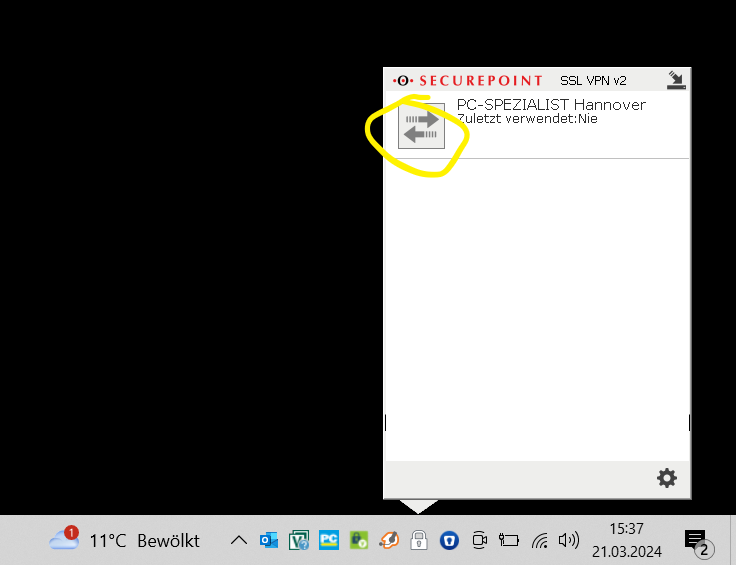
  • Klicken Sie auf das Schloss und wählen Sie sich mit einem Klick auf die Pfeile ein.Remote-Zugriff 2
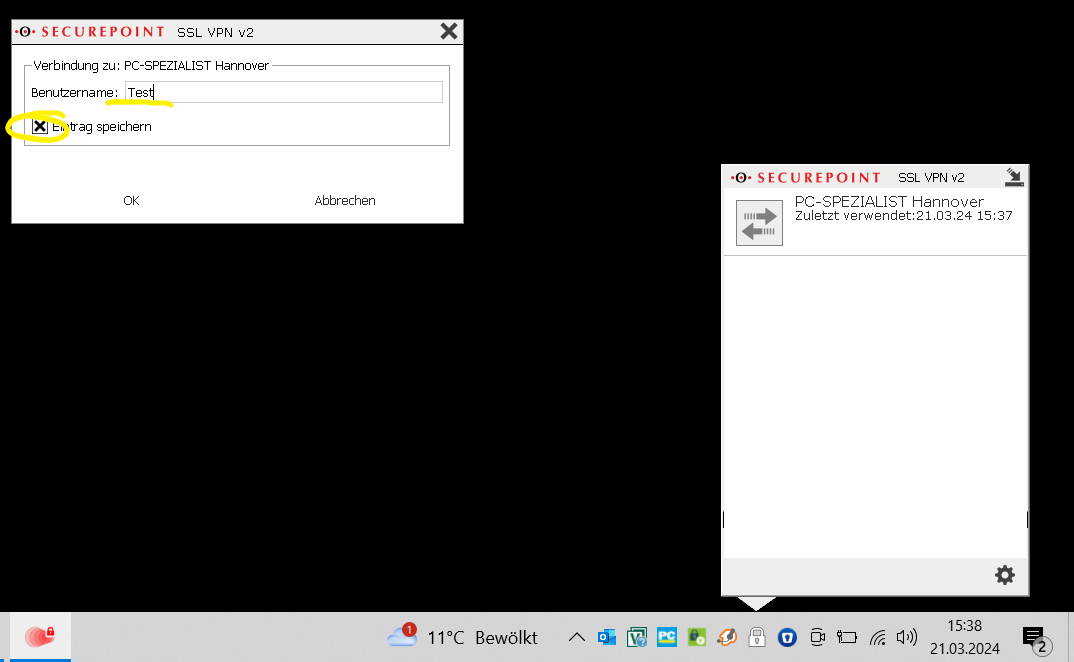
  • Den Benutzernamen können Sie gerne speichern, damit Sie diesen nicht jedes Mal neu eingeben müssen.Remote-Zugriff 3
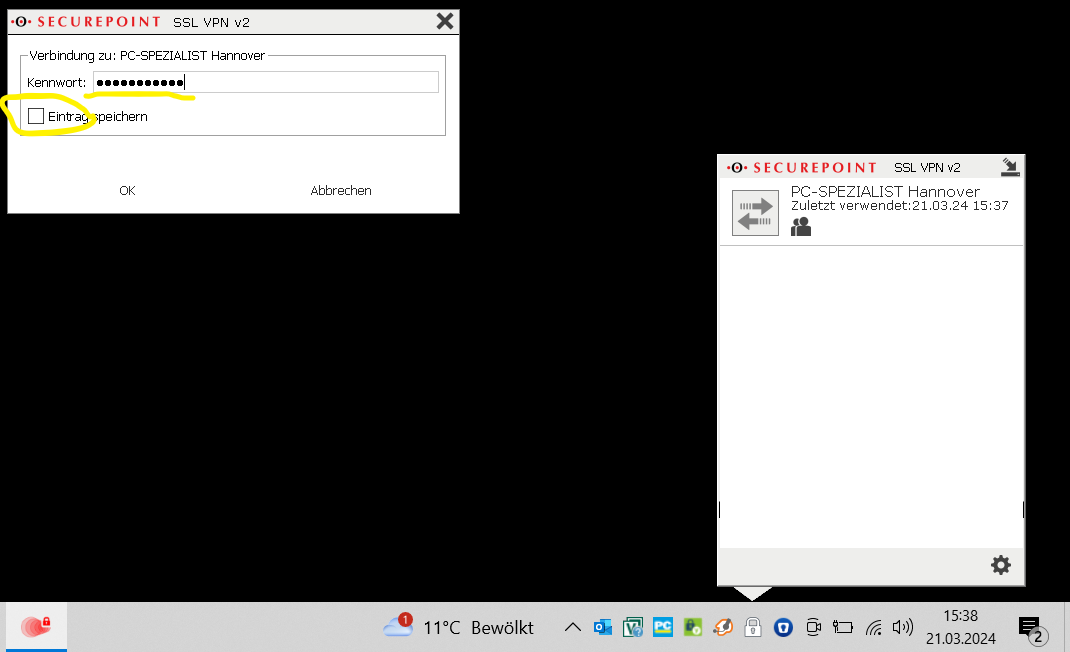
  • Das Passwort darf nicht hinterlegt werden, da ansonsten ein Fremdzugriff vereinfacht wird.Remote-Zugriff 4
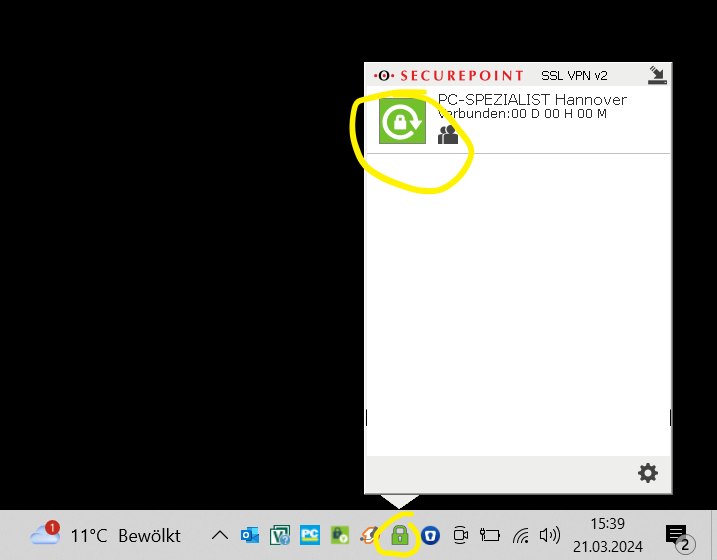
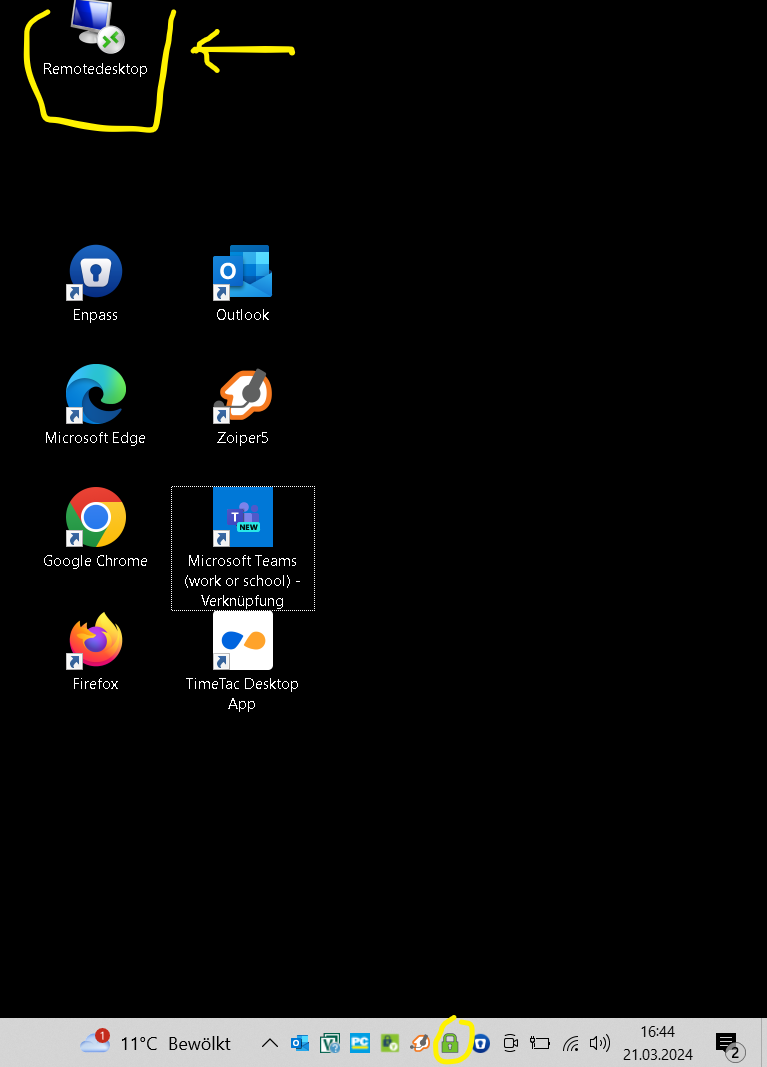
  • Das Schloss wird nun grün. Damit ist die Voraussetzung für den Fernzugriff erfüllt.Remote-Zugriff 5
    • Verbinden Sie sich nun mit dem Remotedesktop. Das Symbol ist ein Monitor mit zwei grünen Pfeilen. Dort ist in der Regel der Name oder die IP-Adresse des Rechners bereits hinterlegt.Remote-Zugriff 6
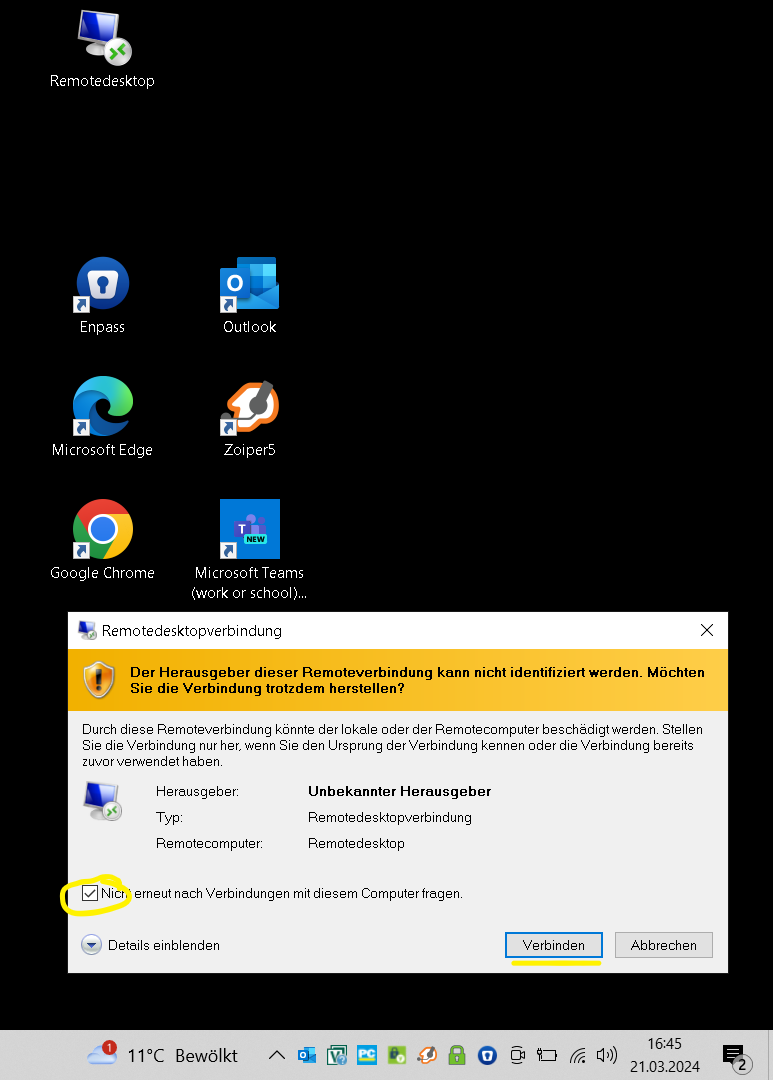
    • Sie können der Remoteverbindung vertrauen.Remote-Zugriff 7
    • Melden Sie sich nun mit den Zugangsdaten an und es kann losgehen. 👍
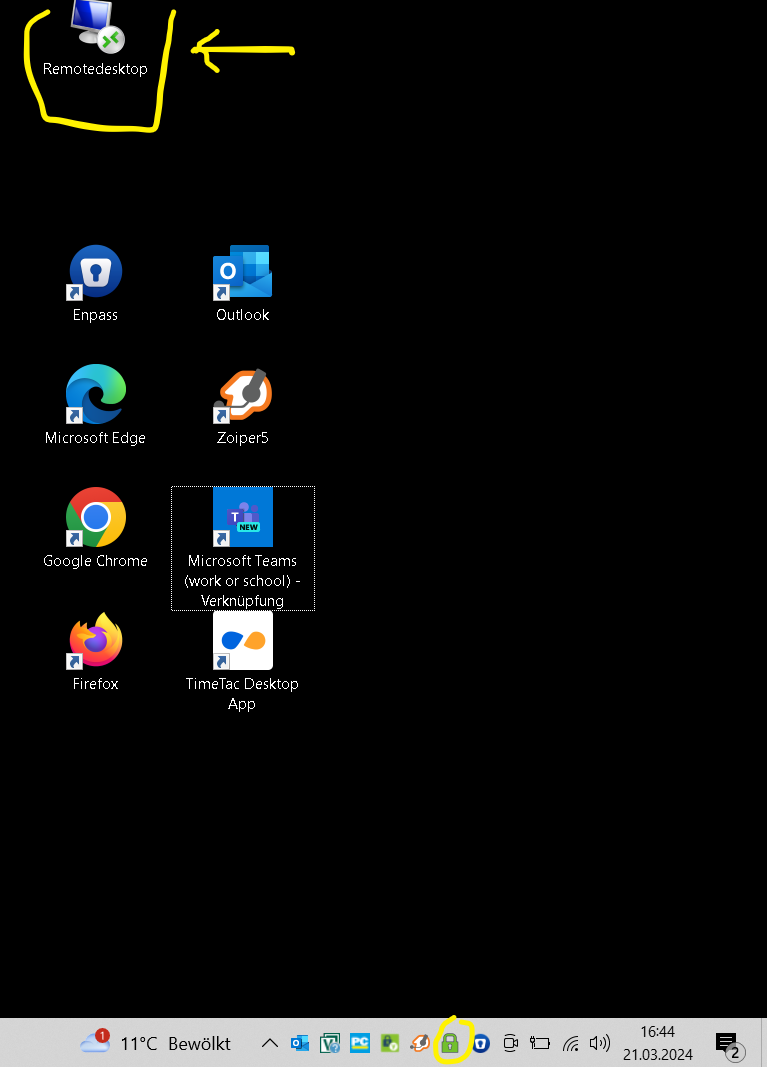
    Sollten Sie das Symbol nicht auf dem Desktop sehen, suchen Sie bitte danach:
    Klicken Sie auf die Lupe bzw. das Suchfeld (1) und geben Remotedesktopverbindung (2) ein. Klicken Sie das Suchergebnis an.
    Danach
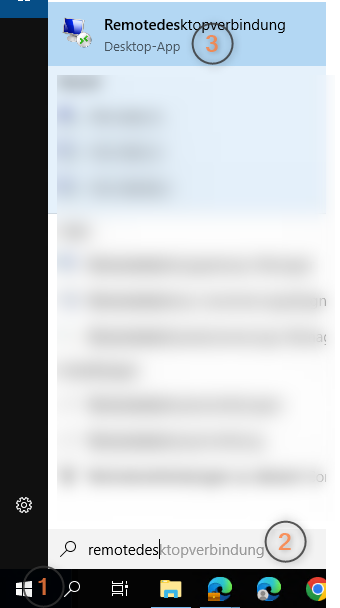
    image.png