Offboarding
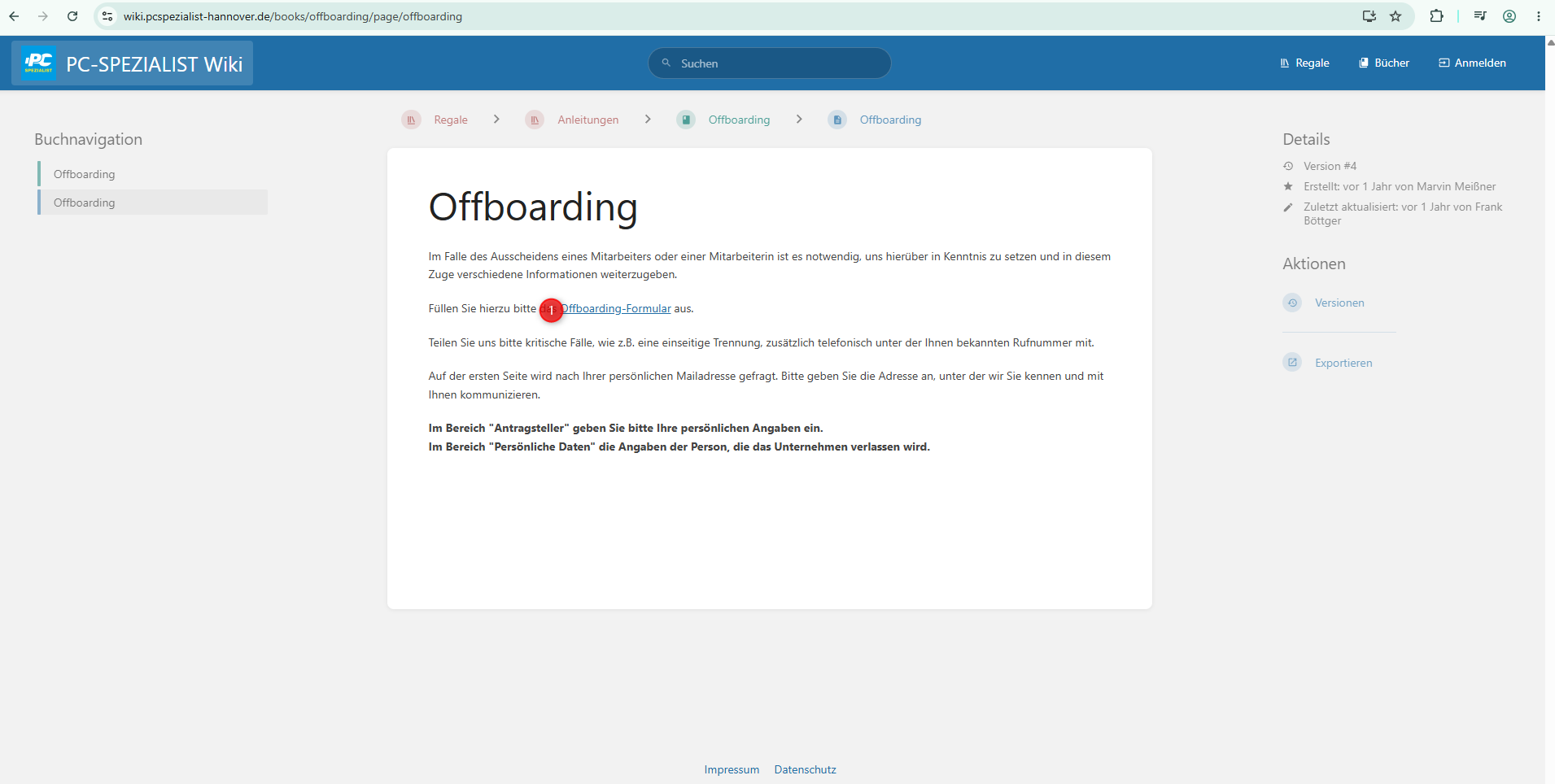
- Die Kundschaft öffnet das Offboarding-Formular aus unserem Wiki-Artikel
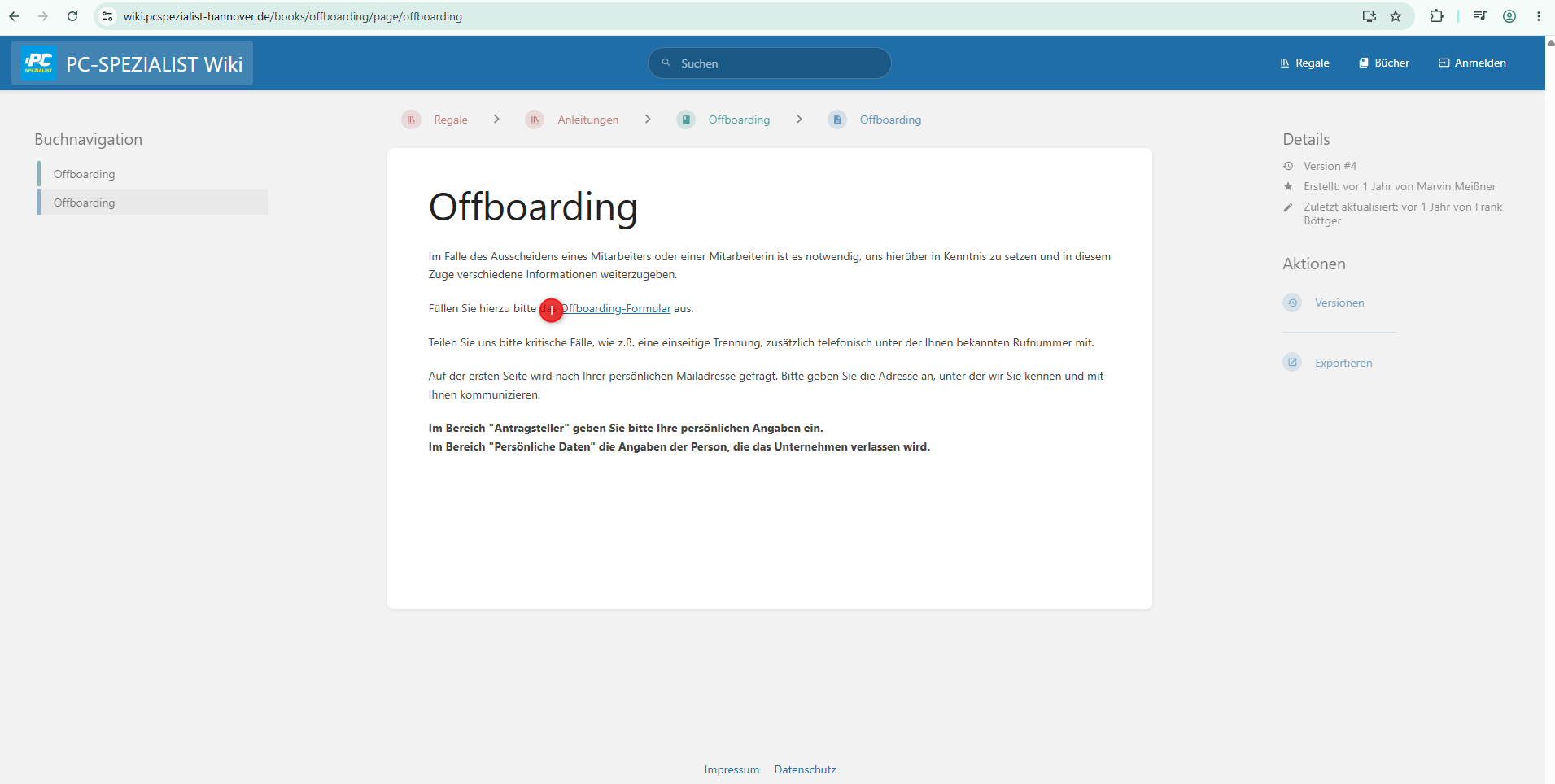
- Der Link zum Wiki-Artikel (https://wiki.pcspezialist-hannover.de/books/offboarding/page/offboarding) ist fix, da er in der Kundenkommunikation eine zentrale Rolle spielt. Der Link zum Formular kann sich ändern.
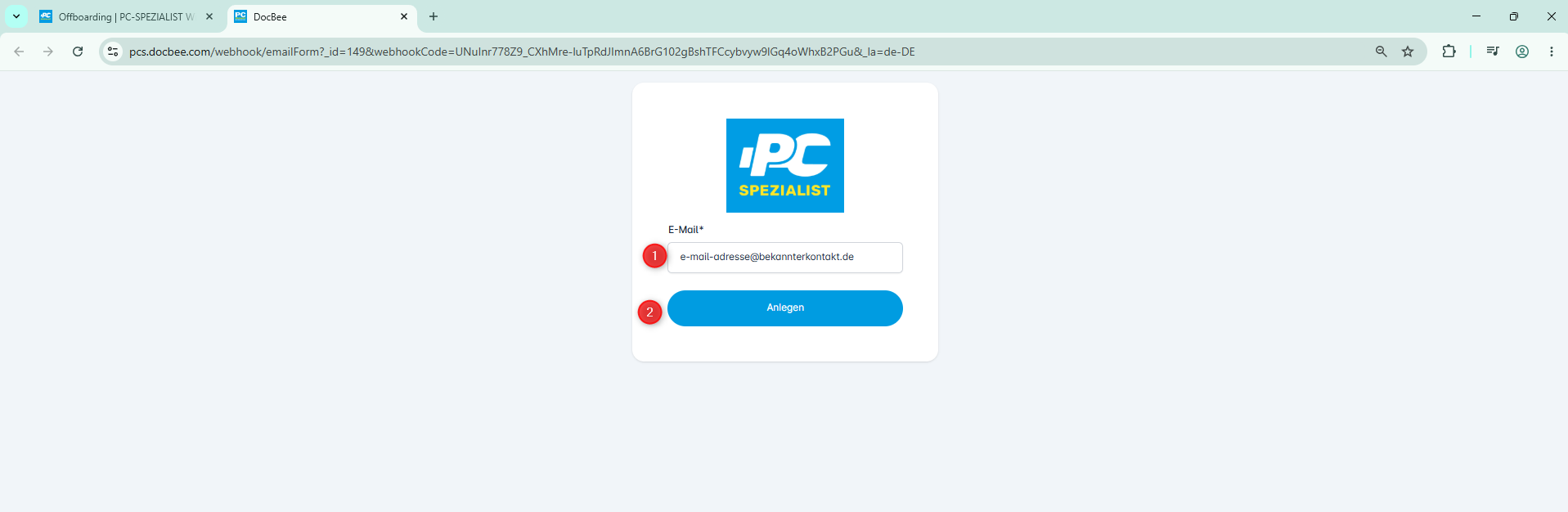
- Die oder der Antragssteller:in trägt nun ihre oder seine E-Mail-Adresse ein
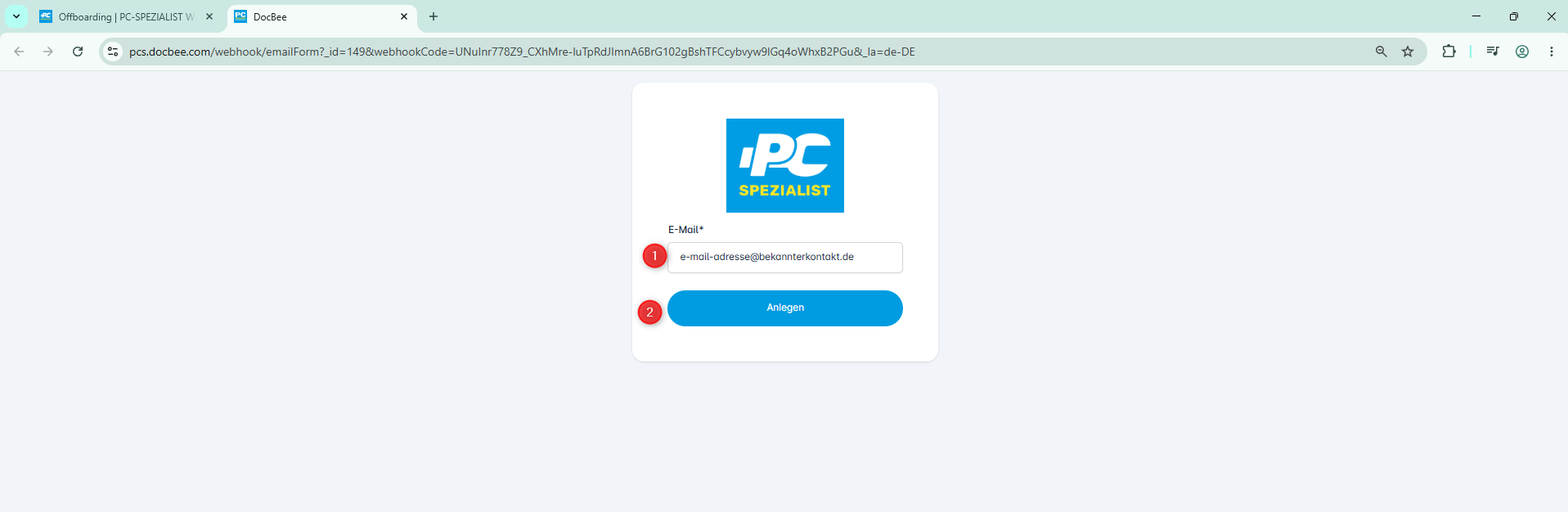
- Wichtig zu wissen: Es wird zuerst geprüft, ob die oder der Antragsteller:in als Kontakt bei uns hinterlegt ist. Falls das nicht der Fall ist, wird das Formular nicht geöffnet.
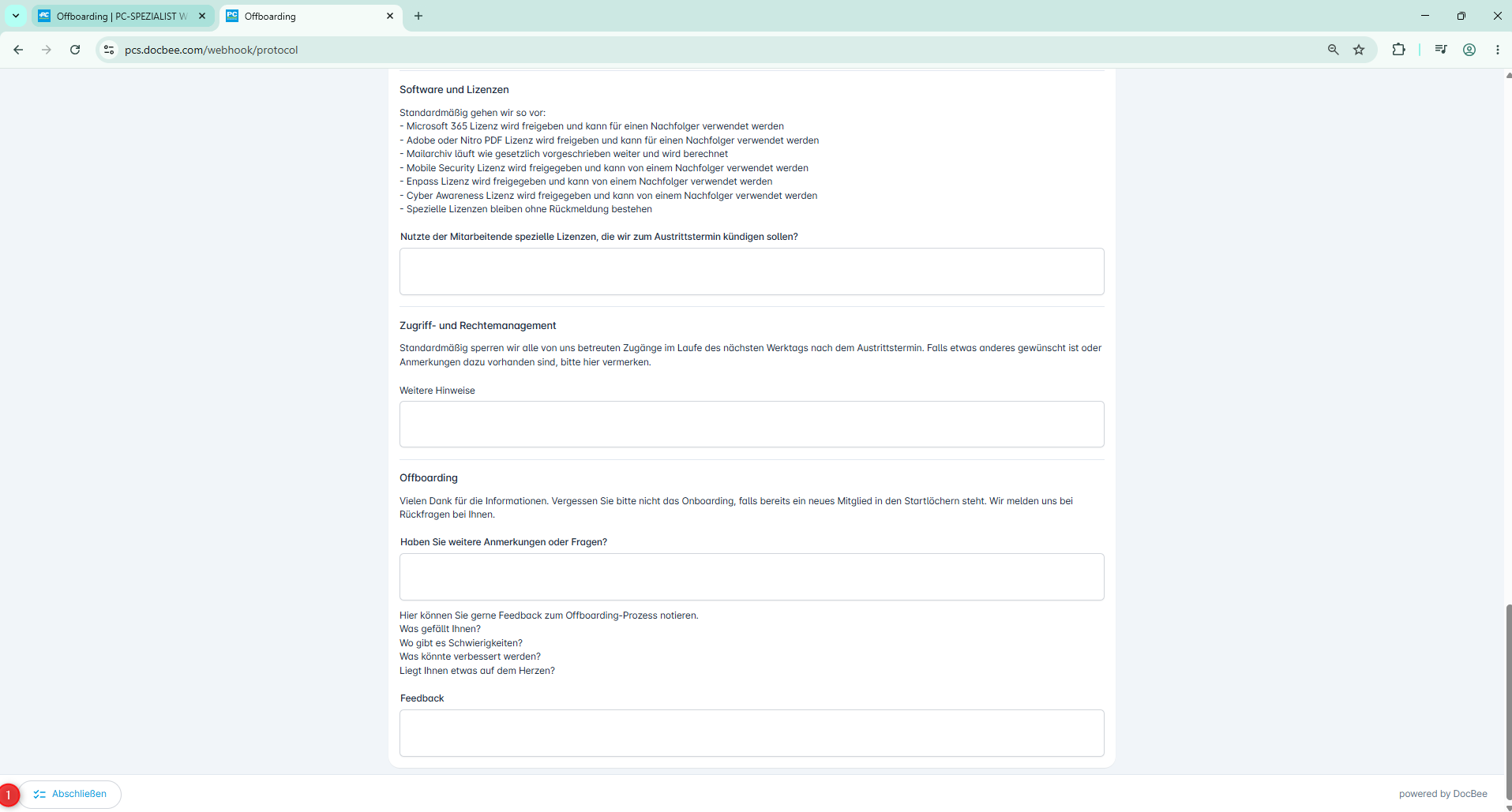
- Dann wird das Formular ausgefüllt und unten links über Abschließen versendet
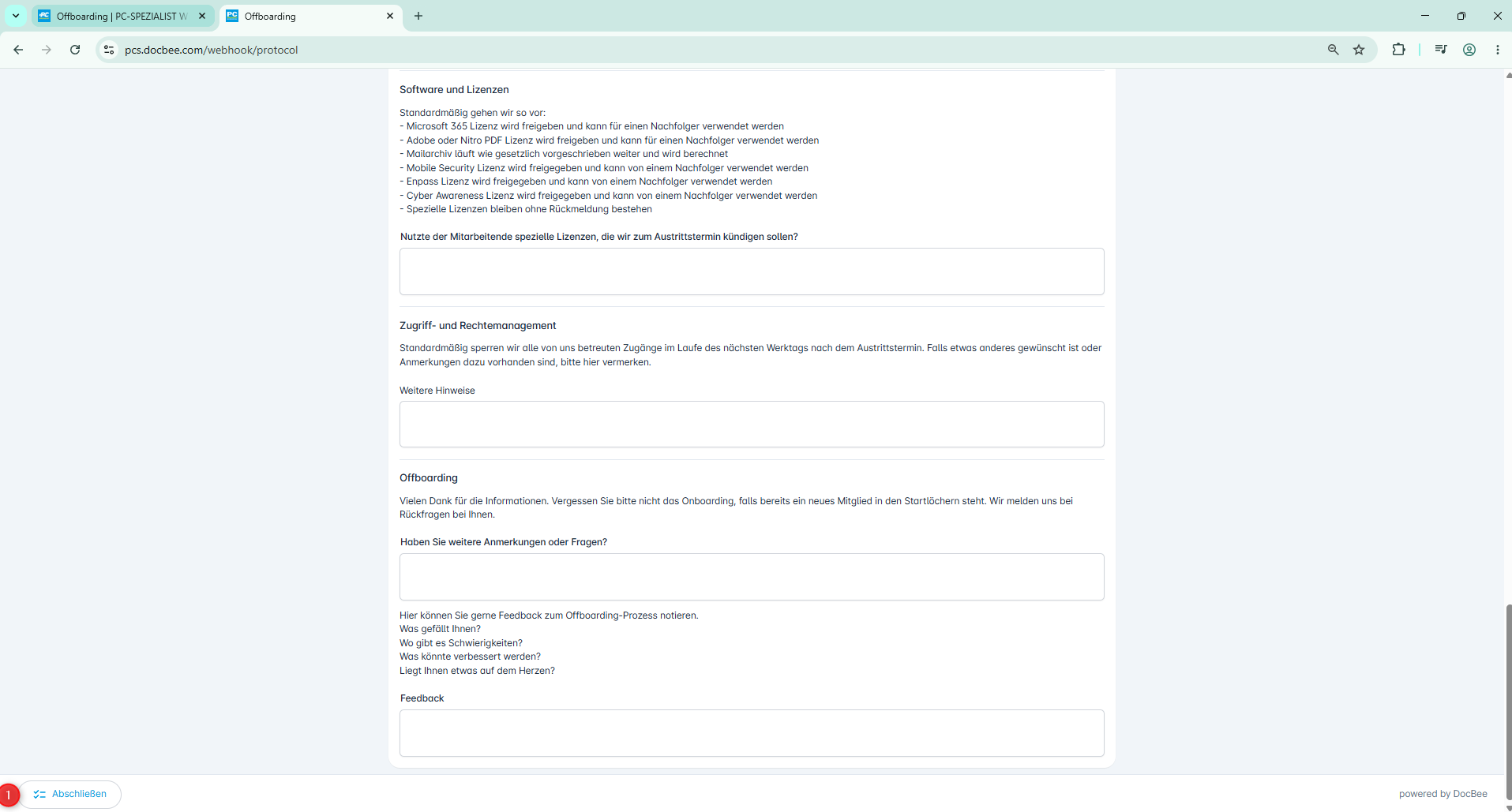
- Info: Es gibt relativ wenige Pflichtfelder, aber viele optionale Felder. Wenn Pflichtfelder leer gelassen wurden, ist ein Abschluss nicht möglich.
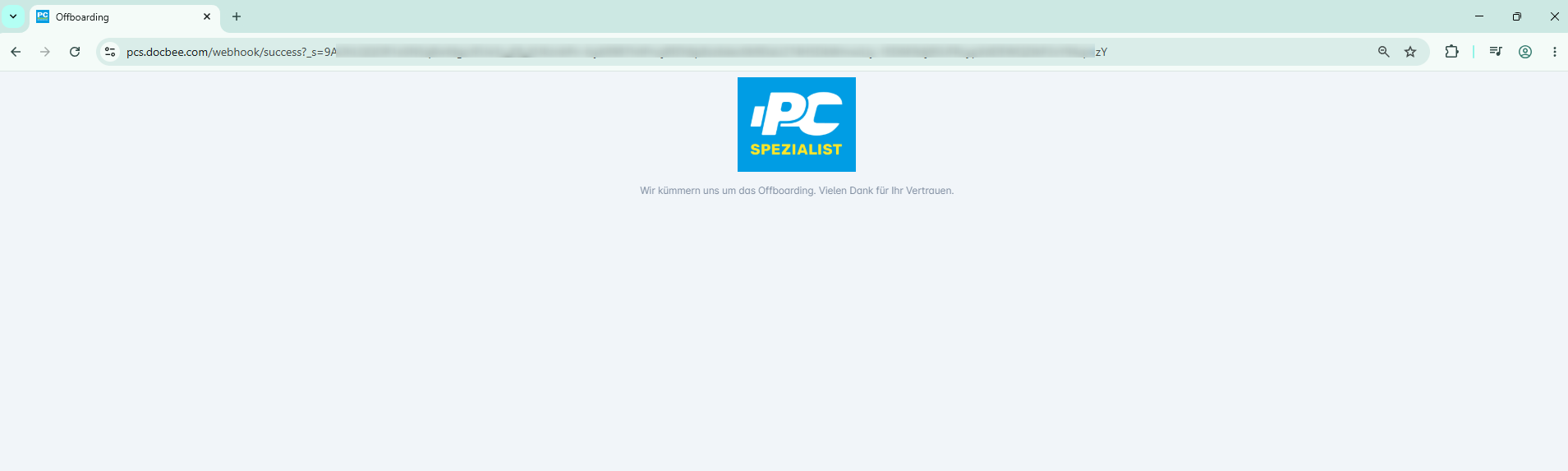
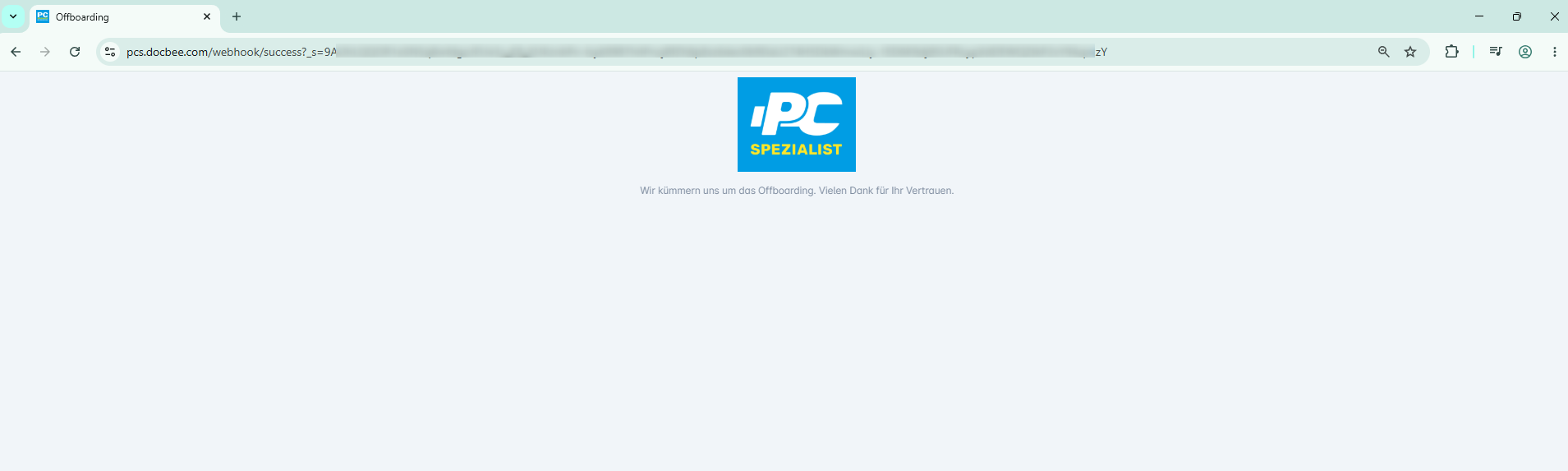
- Abschließend sieht der Mensch eine Erfolgsmeldung unter unserem Logo
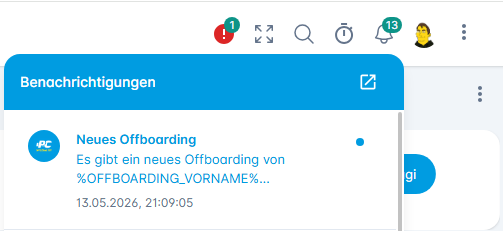
- In DocBee gibt es daraufhin eine Benachrichtigung (Glocke)
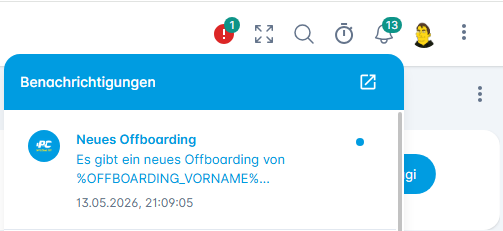
- Anmerkung: Die Automatisierung kann (noch?) nicht die Felder auslesen. Deshalb werden die Platzhalter (%...&) angezeigt.
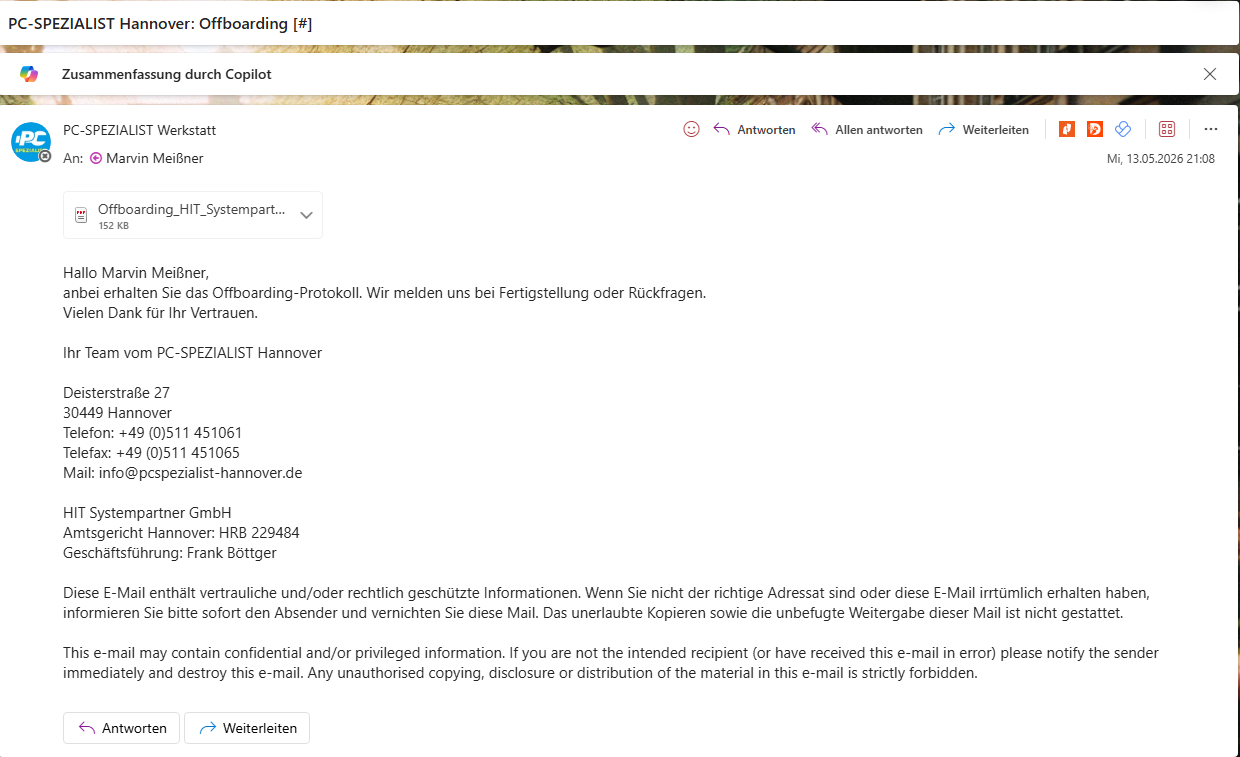
- Die oder der Antragssteller:in erhält abschließend eine E-Mail mit dem ausgefüllten Protokoll im PDF-Format als Anhang
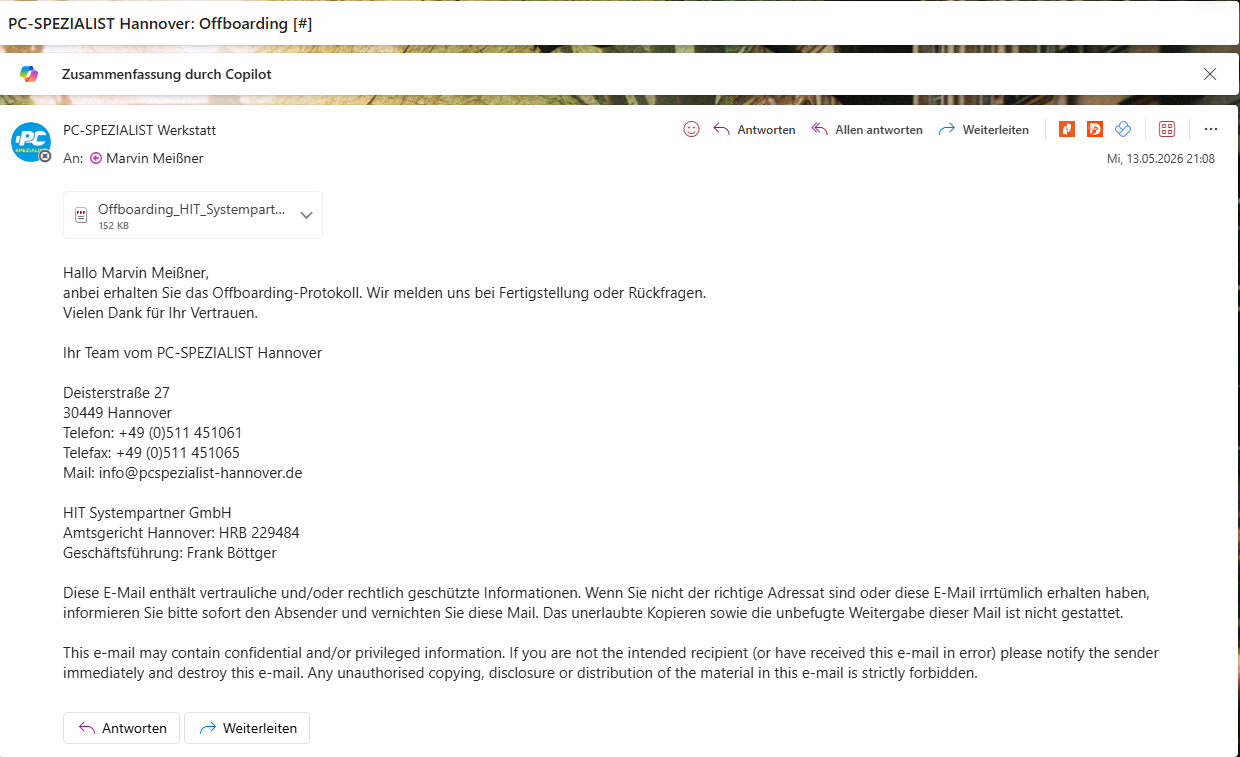
- Anmerkung: Die Automatisierung kann (noch?) nicht die Vorgangsnummer auslesen. Deshalb wird nur die Raute ohne Vorgangsnummer im Betreff angezeigt ([#]) angezeigt.