# Windows
Windows ist das am meisten verbreitete Betriebssystem für Workstations.
# Screenshot erstellen
Ein Screenshot ermöglicht das Festhalten der aktuellen Ansicht.
1. Drücken Sie diese drei Tasten gleichzeitig: **Windows + Umschalt + S[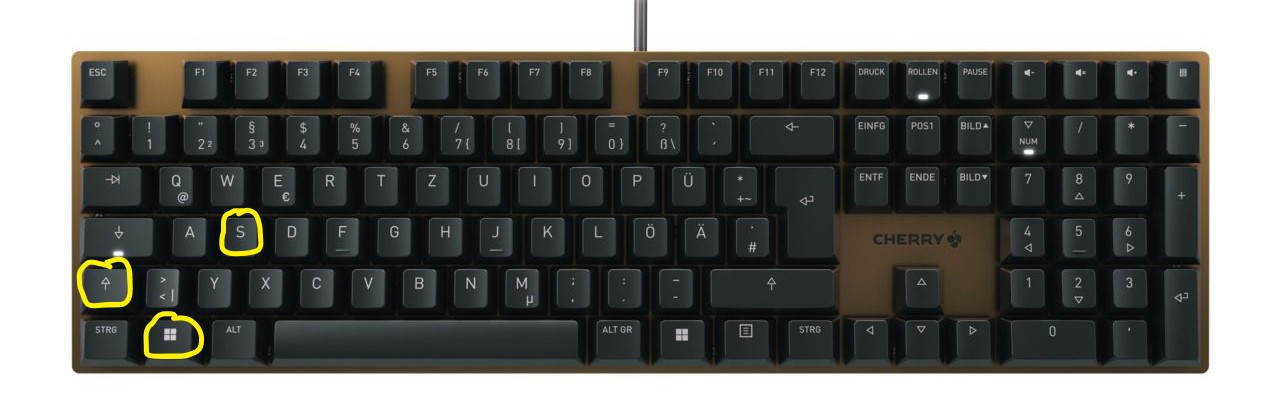](https://wiki.pcspezialist-hannover.de/uploads/images/gallery/2024-03/screenshot.jpg)**
2. In der oberen Mitte haben Sie nun die Möglichkeit einen Bereich, ein Fenster oder das Vollbild auszuschneiden.**[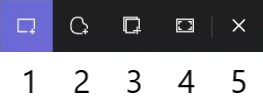](https://wiki.pcspezialist-hannover.de/uploads/images/gallery/2024-03/screenshot2.jpg)**
`1: Rechteck ausschneiden2: Freie Form ausschneiden3: Fenster ausschneiden4: Vollbild ausschneiden5: Sitzung beenden`
Der Screenshot wird automatisch in der Zwischenablage hinterlegt. Sie können die Grafik über Rechtsklick + Einfügen (**Strg + V**) z.B. in eine E-Mail oder ein Dokument einfügen.
**Optional:** Sie können auf das Popup unten rechts klicken und die Grafik bearbeiten und dann manuell abspeichern.
**[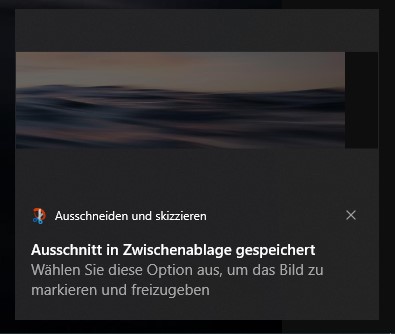 ](https://wiki.pcspezialist-hannover.de/uploads/images/gallery/2024-03/screenshot3.jpg)**Dieses Fenster erscheint unten rechts.[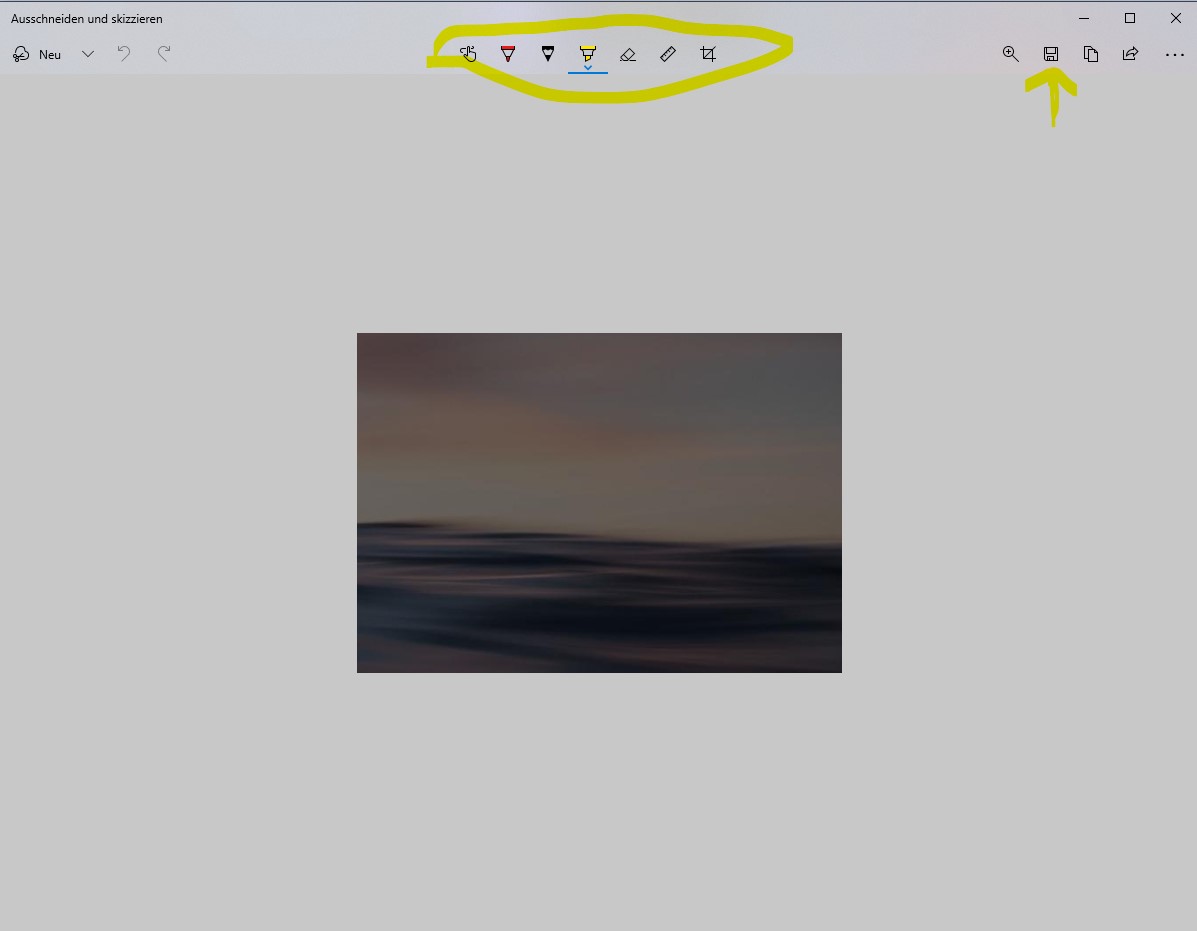](https://wiki.pcspezialist-hannover.de/uploads/images/gallery/2024-03/screenshot4.jpg) Es öffnet diese Bearbeitungsmöglichkeiten und das Speichern über das Speichersymbol mit der Diskette am gewünschten Ort.
1.
# Benachrichtigungscenter
Über das Benachrichtigungscenter bietet Windows verschiedenen Programmen die Möglichkeit an, Informationen anzuzeigen.
So können Sie Anpassungen vornehmen.
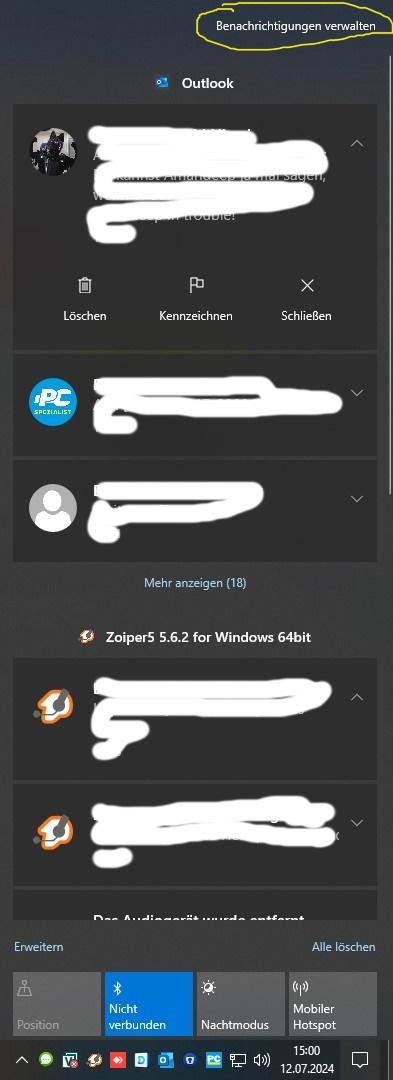
1. Klicken Sie unten rechts auf die Sprechblase
2. [](https://wiki.pcspezialist-hannover.de/uploads/images/gallery/2024-07/benachrichtigungscenter-1.JPG)
3. Klicken Sie nun oben rechts auf Benachrichtigungen verwalten
4. [](https://wiki.pcspezialist-hannover.de/uploads/images/gallery/2024-07/benachrichtigungscenter-2.JPG)
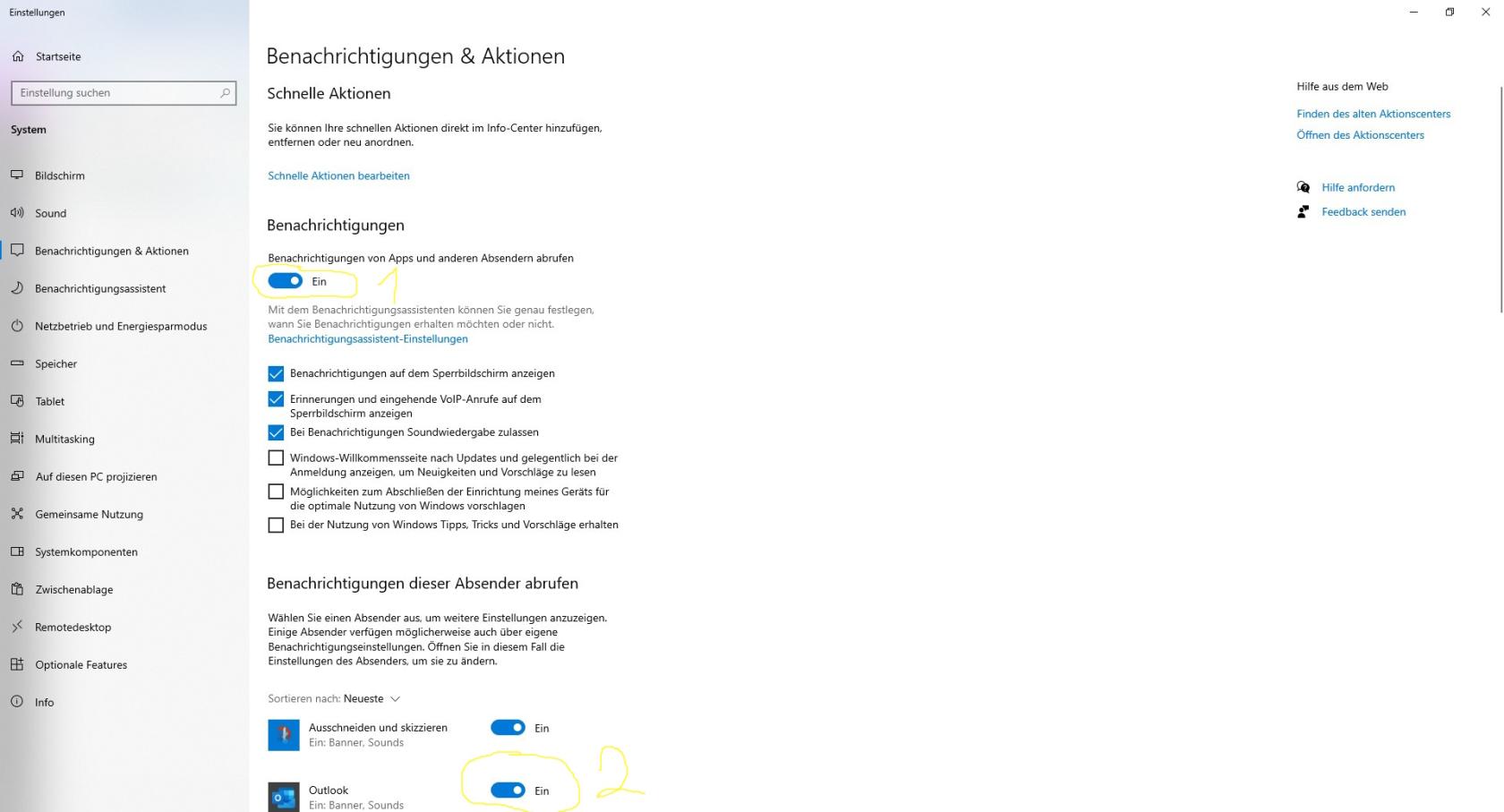
5. Nun können Sie entweder alle Benachrichtigungen ausschalten (Ziffer 1) oder es individuell je nach Anwendung festlegen (z.B. Ziffer 2 für Outlook)
6. [](https://wiki.pcspezialist-hannover.de/uploads/images/gallery/2024-07/benachrichtigungscenter-3.JPG)
7. Fertig 👍
# Windows Hello
Windows Hello ist eine persönlichere und sicherere Möglichkeit, sich bei Ihrem Windows-Gerät anzumelden. Anstatt ein Kennwort zu verwenden, können Sie sich mit Windows Hello mit Gesichtserkennung, Fingerabdruck, Sicherheitsschlüssel oder einer PIN anmelden.
# Windows Hello PIN zurücksetzen
**Hinweis:** Die PIN, die Sie für den Zugriff auf Ihr Gerät verwenden, unterscheidet sich vom Kennwort für Ihr Microsoft-Konto. Wenn Sie das Kennwort Ihres Microsoft-Kontos zurücksetzen müssen, wenden Sie sich bitte an uns.
PIN zurücksetzen, wenn Sie nicht angemeldet sind:
Wenn Sie Ihre PIN vergessen haben und sie zurücksetzen müssen, können Sie dies über den Windows-Anmeldebildschirm tun. Sehen Sie sich das Textfeld PIN an:
- Wenn angezeigt wird, dass die PIN vergessen wurde, wählen Sie diese Option aus und folgen den Anweisungen zum Zurücksetzen Ihrer PIN. Wenn auf dem Gerät mehrere Konten vorhanden sind, wählen Sie das Konto aus, das Sie zurücksetzen möchten. Diese Option ist nur für Microsoft-Konten (Anmeldung mit E-Mail-Adresse) verfügbar, nicht für lokale Konten.
- Wenn keine Option zum Zurücksetzen der PIN angezeigt wird, müssen Sie sich mit Ihrem Kennwort anmelden und dann die PIN über die App "[Einstellungen](ms-settings:signinoptions)" zurücksetzen. Wählen Sie **Anmeldeoptionen** und dann **Kennwort eingeben** aus.
PIN ändern oder zurücksetzen, wenn Sie schon angemeldet sind:
Sie können die App "[Einstellungen](ms-settings:signinoptions)" verwenden, um Ihre PIN zu ändern.
1. Wählen Sie in der App "[Einstellungen](ms-settings:signinoptions)" auf Ihrem Windows-Gerät Konten -->** **Anmeldeoptionen** aus, oder verwenden Sie die folgende Verknüpfung: [Anmeldeoptionen](ms-settings:signinoptions)
1. Wählen Sie **PIN (Windows Hello) -->** **PIN ändern** aus und folgen Sie dann den Anweisungen. Sie müssen Ihre alte PIN eingeben, um zu einer neuen zu wechseln.
2. Wenn Sie Ihre PIN vergessen haben, wählen Sie **Ich habe meine PIN vergessen** aus und folgen Sie den Anweisungen, um Ihr Konto zu überprüfen und eine neue zu erstellen.
# Programm zum Öffnen von Dateien ändern
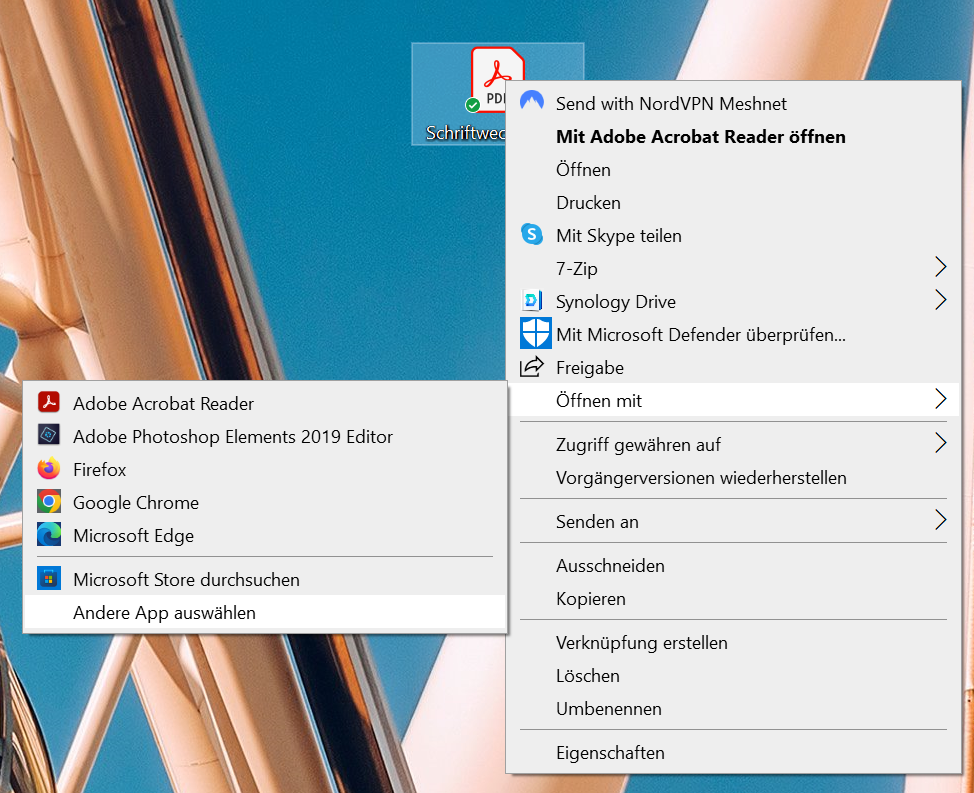
**Rechtsklick** auf die Datei bzw. den Dateityp, der zukünftig mit einem anderen Programm / einer anderen APP geöffnet werden soll
Zum Beispiel:
PDF-Dateien mit Adobe Reader oder PDF24
JPG-Dateien mit der der Windows Fotoanzeige
Medien (MP3, MP4, usw.) mit VLC-Player
[](https://wiki.pcspezialist-hannover.de/uploads/images/gallery/2024-12/image.png)
Im Auswahlmenu, welches beim **Rechtsklick** auf eine Datei erscheint, markieren Sie "Öffnen" mit mit der Maus (nicht klicken) und dann **Linksklick** auf "Andere App auswählen"
[](https://wiki.pcspezialist-hannover.de/uploads/images/gallery/2024-12/dtHimage.png)
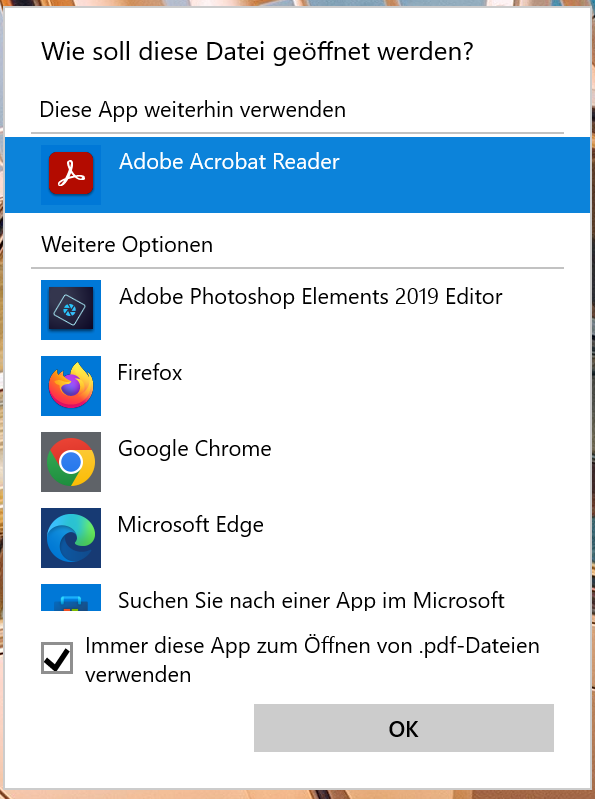
Hier setzen Sie den Haken "Immer diese App zum Öffnen von .\*Dateityp\*-Dateien verwenden"
Dann **Linksklick** auf das Programm Ihrer Wahl, zum Anzeigen bzw. Öffnen des gewünschten Dateityps.
Zum Schluss mit **OK** bestätigen.
Die zuvor markierte Datei wird geöffnet und zukünftig alle Dateien dieses Dateityps ebenfalls mit diesem Programm / dieser APP.
# Praktische Tastenkombinationen
##### Screenshot
**Windows** + **Umschalt** + **S**
*Öffnet das Snipping Tool zum Erstellen eines Screenshots*
##### Computer sperren
**Windows** + **L**
*Sperrt den Computer*
##### Kopieren & Einfügen
**Strg** + **C**
*Kopiert den markierten Text*
**Strg** + **A**
*Wählt alles aus*
**Strg** + **V**
*Fügt den Inhalt der Zwischenablage ein*
**Windows** + **V**
*Zeigt die Historie der Zwischenablage an (sensible Inhalte, z.B. aus dem Passwortmanager Enpass, und Daten aus einem Terminal-Server fehlen hier)*
##### Rückgängig machen
**Strg** + **Z**
*Macht die letzte Aktion nach Möglichkeit rückgängig*
##### Suchen
**Windows** + **F**
*Sucht im aktuellen Fenster*
##### Alles markieren
**Strg** + **A**
*Markiert alles im aktuellen Fenster*
##### Fenster-Übersicht
**Alt** + **Tab**
**Alt** + **Strg** + **Tab**
##### Fenster-Wechsel
**Windows** + **Tab**
**Alt** + **Tab**
##### Fenster an Bildschirmhälfte andocken
**Windows** + **Pfeil link/rechts**
*Verschiebt die Fenster*
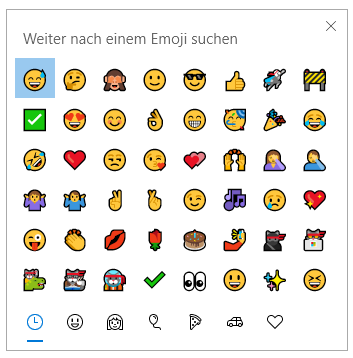
##### Emoji suchen
**Windows** + **.**
[](https://wiki.pcspezialist-hannover.de/uploads/images/gallery/2025-05/tastenkombinationen-emoji.PNG)
*Sucht nach Emojis*
##### Anzeigeoptionen
**Windows** + **P**
*Anzeigeoptionen (z. B. für Beamer oder zweiten Monitor) werden geöffnet*
##### Desktop anzeigen/verbergen
**Windows** + **D**
*Zeigt den Desktop an*
##### Datei-Explorer öffnen
**Windows** + **E**
*Öffnet den Datei-Explorer*
##### Suche öffnen
**Windows** + **S**
*Öffnet die Windows-Suche*
##### Drucken
**Strg** + **P**
*Druckt das geöffnete Dokument*
# Verlängerter Support bis 13.10.2026 für Privatkunden mittels OneDrive-Backup
Microsoft hat am **25.06.2025** konkretisiert, wie Privatkunden kostenlosen erweiterten Support für Windows 10 erhalten können, nachdem der reguläre Support am 14. Oktober 2025 endet. Die Lösung basiert auf der Nutzung von Windows Backup mit OneDrive-Integration.
##### Kostenlose Extended Security Updates (ESU) durch Windows Backup
Microsoft bietet erstmals Privatkunden die Möglichkeit, am Extended Security Updates (ESU) Programm teilzunehmen und **ein Jahr lang** nach dem Support-Ende weiterhin kritische und wichtige Sicherheitsupdates zu erhalten. Die kostenlosen Updates sind bis zum 13. Oktober 2026 verfügbar.
Um die kostenlosen Updates zu erhalten, müssen Nutzer **Windows Backup aktivieren**, welches Einstellungen und Ordner über OneDrive in die Cloud synchronisiert. Dies erfordert:
- **Anmeldung mit einem Microsoft-Konto** auf dem Windows 10 PC
- **Nutzung von OneDrive** zur Synchronisation lokaler Dateien
- **Sicherung der Windows-Einstellungen** in die Cloud
OneDrive-Speicherplatz und Kosten
Jedes Microsoft-Konto erhält **5 GB kostenlosen OneDrive-Speicher**. Falls die lokalen Dateien dieses Limit überschreiten, müssen Nutzer zusätzlichen Speicherplatz erwerben. OneDrive-Pläne beginnen bei **1,99 USD pro Monat für 100 GB**. Selbst mit diesem Aufpreis bleibt die Lösung günstiger als die 30 USD für die kostenpflichtigen ESU.
##### Alternative Optionen
Neben der OneDrive-Lösung bietet Microsoft zwei weitere Wege für ESU-Zugang:
- **30 USD Jahresgebühr** für direkten ESU-Zugang
- **1.000 Microsoft Rewards Punkte** (entspricht etwa 1 USD Wert)
##### Anmeldung und Verfügbarkeit
Microsoft wird im **Juli 2025** einen Anmeldungsassistenten in Windows 10 einführen, der die drei Optionen präsentiert. Spätestens im August soll die Teilnahmeoption für alle Anwender verfügbar sein. Windows Insider können den Anmeldeprozess bereits jetzt freischalten.
##### Einschränkungen des ESU-Programms
Das ESU-Programm ist **nicht als Langzeitlösung** konzipiert und bietet nur Sicherheitsupdates - keine neuen Funktionen, Design-Änderungen oder technischen Support. Privatkunden erhalten im Gegensatz zu Geschäftskunden nur ein Jahr erweiterten Support, während Unternehmen bis zu drei Jahre ESU erwerben können.
Diese Entwicklung ist besonders relevant, da Windows 10 noch immer das meistgenutzte Windows-Betriebssystem ist und über 53% aller Windows-Installationen ausmacht
##### Änderungen dank EU
Es kann sein, dass ESU im europäischen Wirtschaftsraum von Microsoft kostenfrei angeboten wird, da die Europäische Union dies gefordert hat. Nähere Details teilen wir nächsten Monat mit.
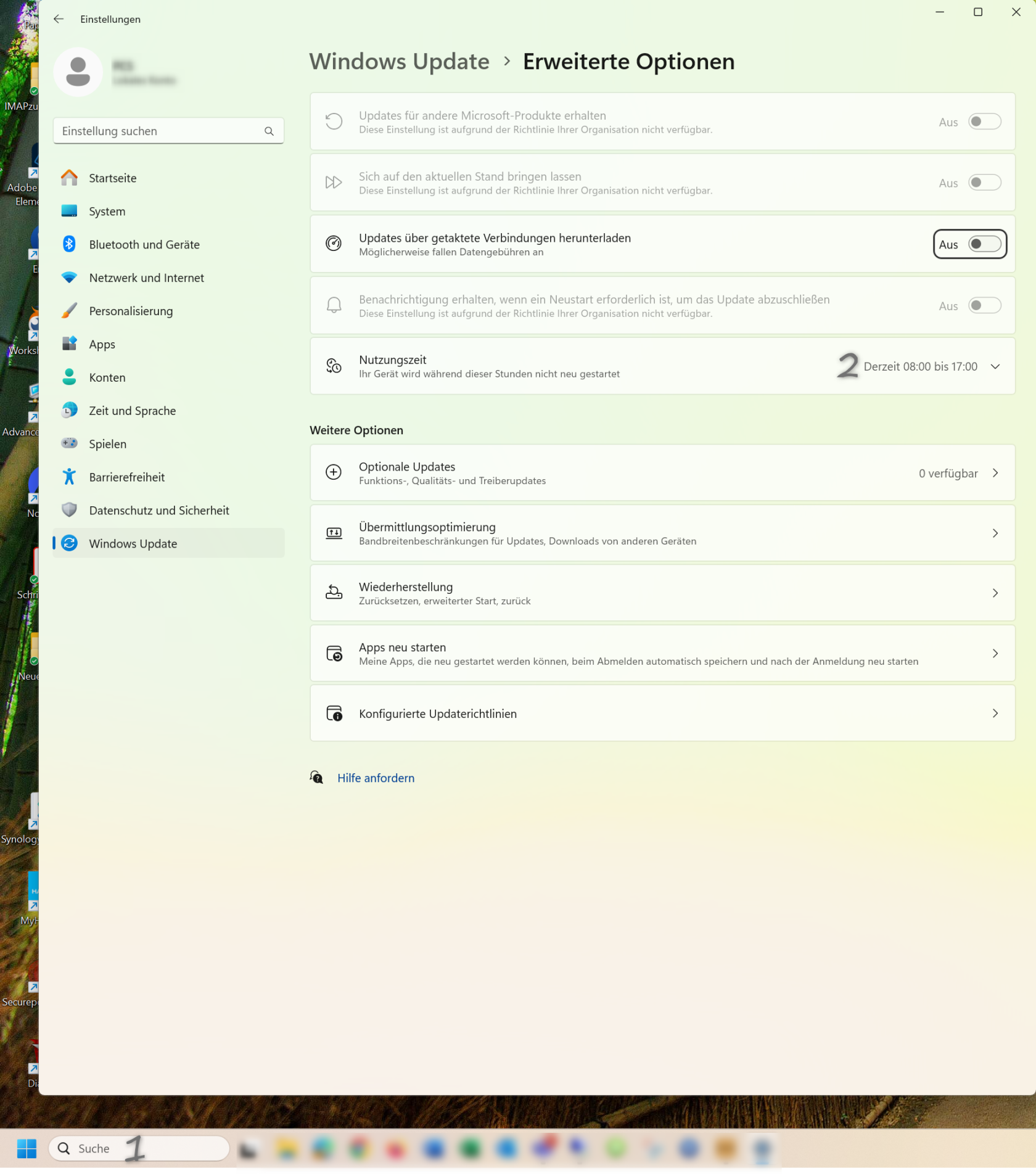
# Nutzungszeit unter Windows 11 anzeigen und einstellen
[](https://wiki.pcspezialist-hannover.de/uploads/images/gallery/2025-08/TrRimage.png)
1.) Geben Sie in das **Suchfeld** den Begriff **Nutzungszeit** ein und bestätigen die Eingabe mit Enter. Klicken Sie auf **Nutzungszeit ändern**
2.) Überprüfen Sie die von Windows erkannte Nutzungszeit und passen diese bei Bedarf an.
Windows soll an Hand dieser Konfiguration keinen Neustart durchführen, wenn Sie das Gerät aktiv nutzen.
Beachten Sie jedoch, dass Windows irgendwann neu Starten MUSS.
Wenn Sie Ihre Nutzungszeit so definieren, dass der Computer außerhalb immer ausgeschaltet ist, wird Windows irgendwann trotzdem während Ihrer Nutzung einen Neustart durchführen müssen
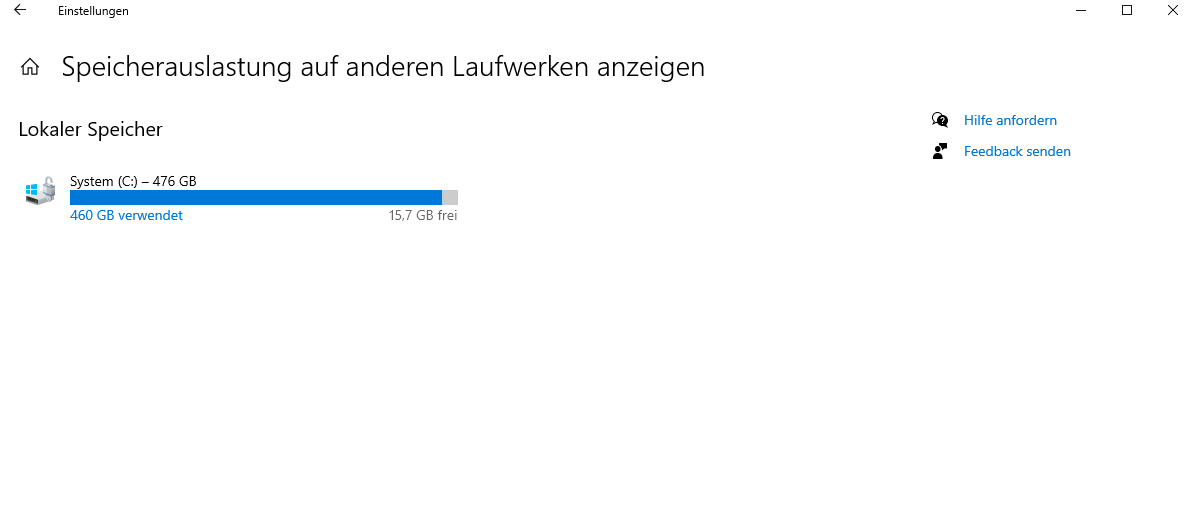
# Speicherauslastung anzeigen
- Suchen Sie nach ***Speicher*** und wählen Sie die Einstellung **Speichernutzung auf anderen Laufwerken** aus
- [](https://wiki.pcspezialist-hannover.de/uploads/images/gallery/2025-09/speicherauslastung-1.png)
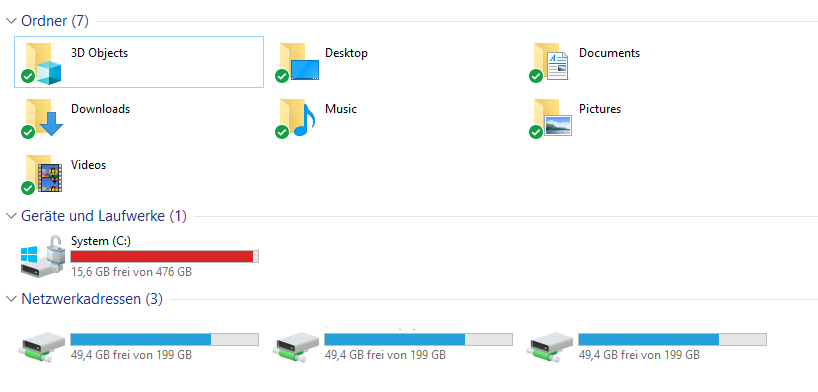
- Nun sehen Sie die Übersicht und können uns davon einen [Screenshot](https://wiki.pcspezialist-hannover.de/books/windows/page/screenshot-erstellen) senden
- [](https://wiki.pcspezialist-hannover.de/uploads/images/gallery/2025-09/speicherauslastung-2.png)
- Alternativ: Screenshot von **Dieser PC** im *Explorer*
- [](https://wiki.pcspezialist-hannover.de/uploads/images/gallery/2025-09/speicherauslastung-3.png)
# Benutzer wechseln unter Windows 11
[](https://wiki.pcspezialist-hannover.de/uploads/images/gallery/2025-09/screenshot-2025-09-15-121120.jpg)
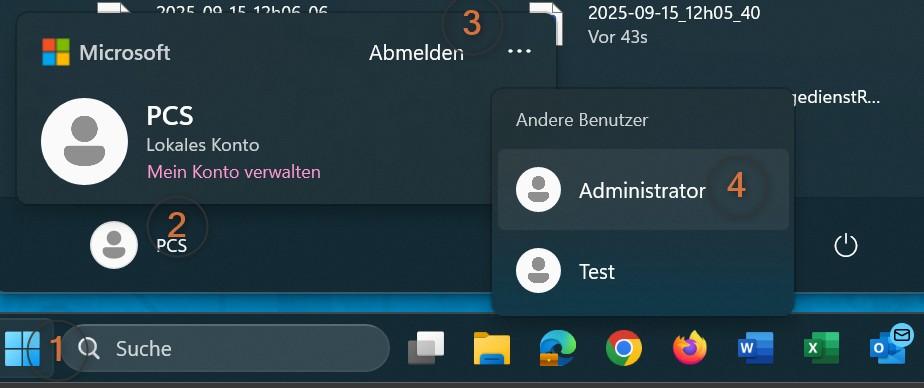
Klicken Sie auf das Windows-Logo (1)
Klicken Sie auf den Namen des gerade angemeldeten Benutzers (2)
Klicken Sie auf die 3 Punkte (3)
Klicken Sie auf den Namen des Benutzers (4), zu dem Sie wechseln möchten
# Dateisystem prüfen
# Dateisystem prüfen
# Spracheingabe
[https://support.microsoft.com/de-de/windows/verwenden-sie-die-spracheingabe-zum-sprechen-anstatt-auf-ihrem-pc-zu-schreiben-fec94565-c4bd-329d-e59a-af033fa5689f#windowsversion=windows\_11](https://support.microsoft.com/de-de/windows/verwenden-sie-die-spracheingabe-zum-sprechen-anstatt-auf-ihrem-pc-zu-schreiben-fec94565-c4bd-329d-e59a-af033fa5689f#windowsversion=windows_11)
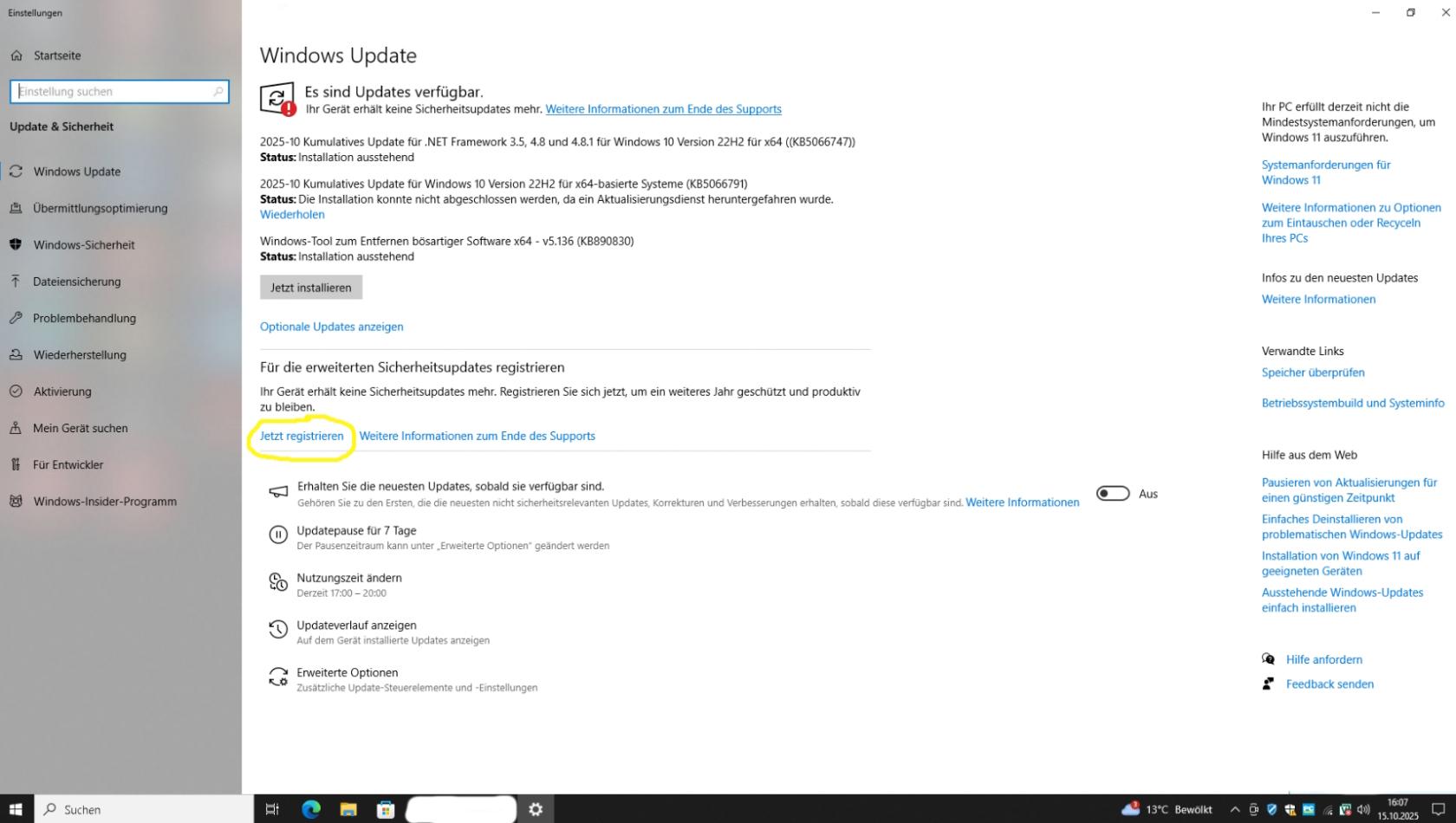
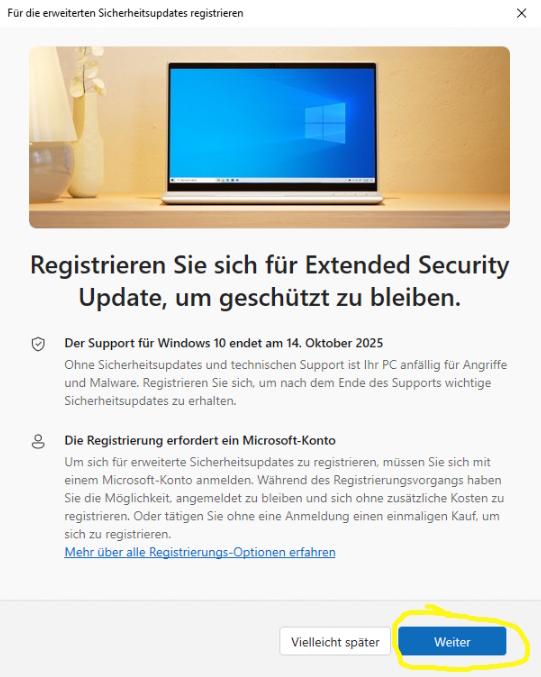
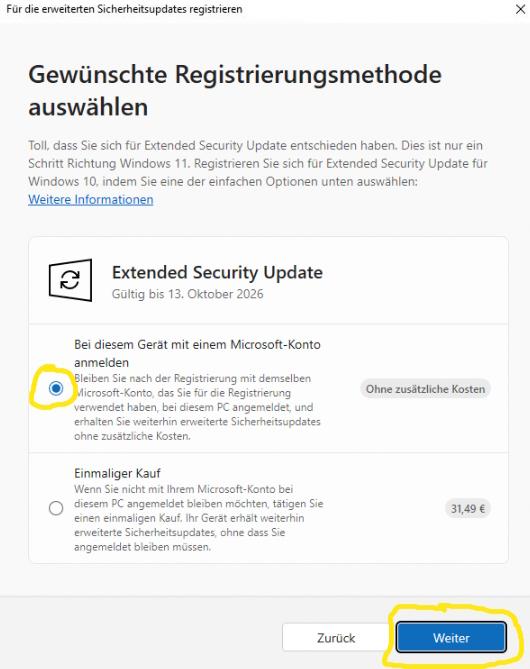
# Erweiterte Sicherheitsupdates (ESU) für Windows 10
[https://www.microsoft.com/de-de/windows/extended-security-updates?r=1](https://www.microsoft.com/de-de/windows/extended-security-updates?r=1)
[](https://wiki.pcspezialist-hannover.de/uploads/images/gallery/2025-10/esu1.jpg)
[](https://wiki.pcspezialist-hannover.de/uploads/images/gallery/2025-10/esu2.jpg)
[](https://wiki.pcspezialist-hannover.de/uploads/images/gallery/2025-10/esu3.jpg)
[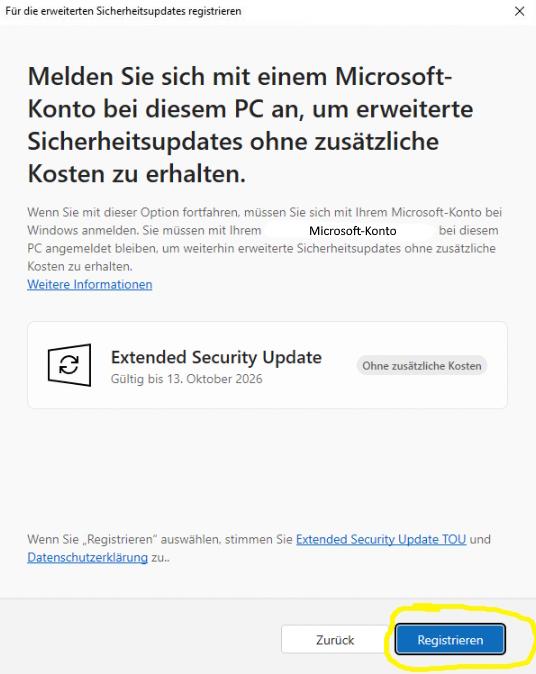](https://wiki.pcspezialist-hannover.de/uploads/images/gallery/2025-10/esu4.jpg)
[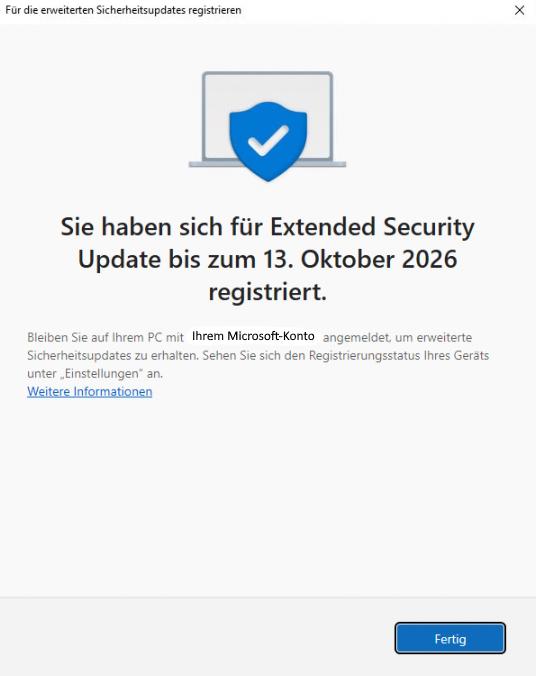](https://wiki.pcspezialist-hannover.de/uploads/images/gallery/2025-10/esu5.jpg)
# Aktivierung prüfen oder Durchführen / Produktkey ändern
**Diese Anleitung ist nur umsetzbar, wenn Sie über ADMIN-Rechte verfügen!**
Wenn Windows meldet, dass es nicht aktiviert ist:
Sie Klicken auf das **Windows-Logo** (1) und dann auf **Einstellungen** (2).
Im Suchfeld (3) geben Sie **Aktivierung** ein und Klicken auf **Überprüfen, ob Windows aktiviert** ist (4)
[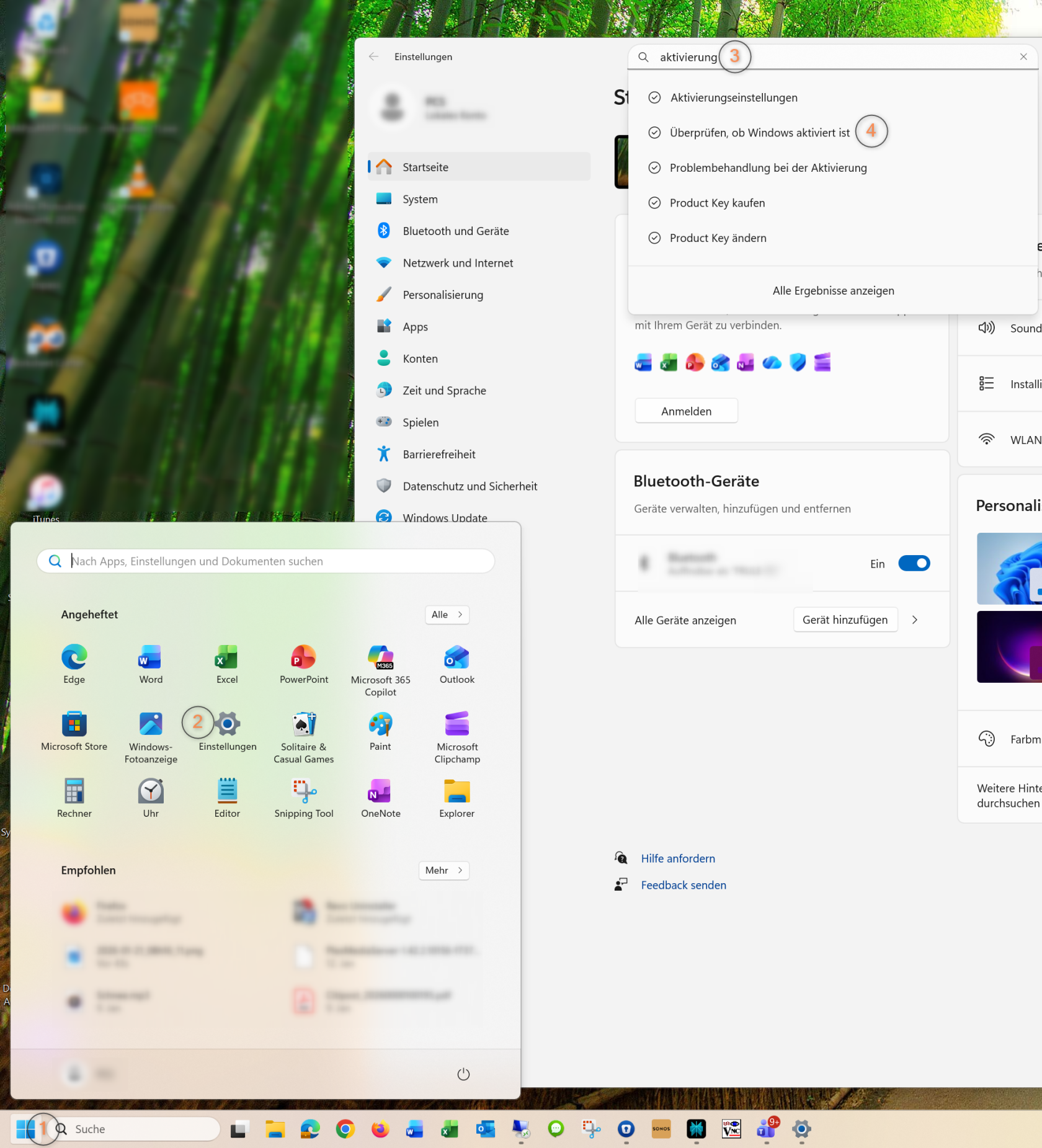](https://wiki.pcspezialist-hannover.de/uploads/images/gallery/2026-01/LXdimage.png)
In diesem Fenster sehen Sie den aktuellen Status.
Klicken Sie auf Product Key ändern (5)
[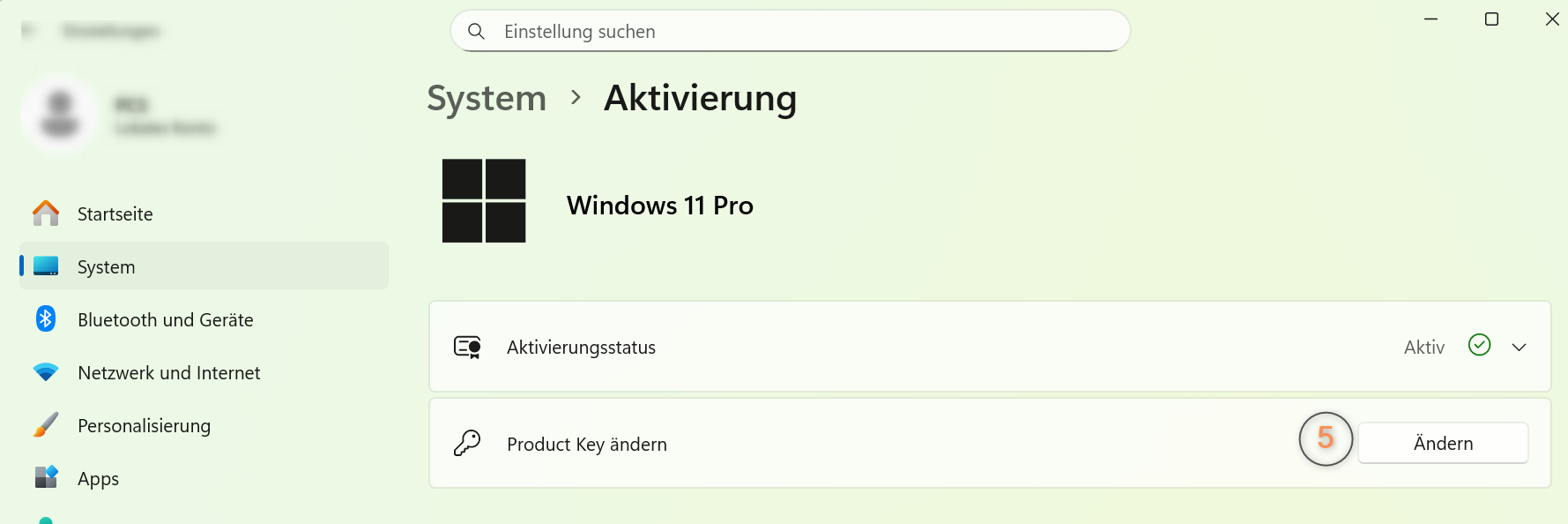](https://wiki.pcspezialist-hannover.de/uploads/images/gallery/2026-01/KYZimage.png)
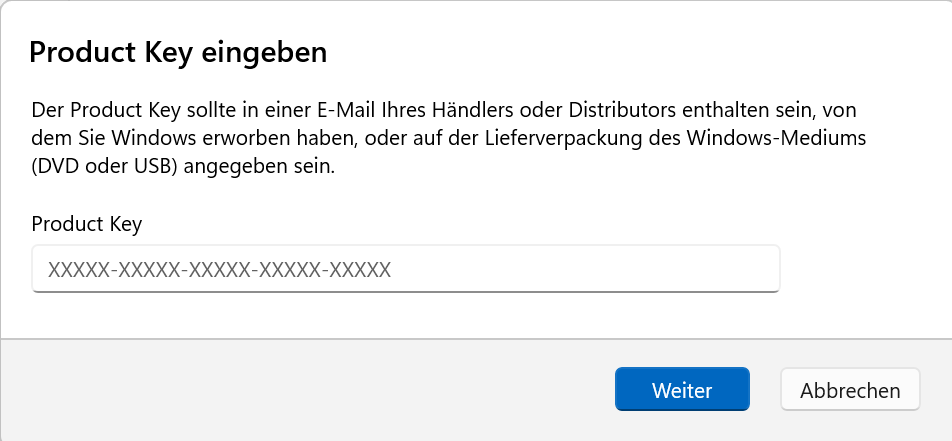
Geben Sie den Ihnen vorliegenden **Product Key** ein, Klicken auf **Weiter** und folgen den Anweisungen.
[](https://wiki.pcspezialist-hannover.de/uploads/images/gallery/2026-01/Rv4image.png)
# Datennutzung und Nutzungsstatistiken prüfen
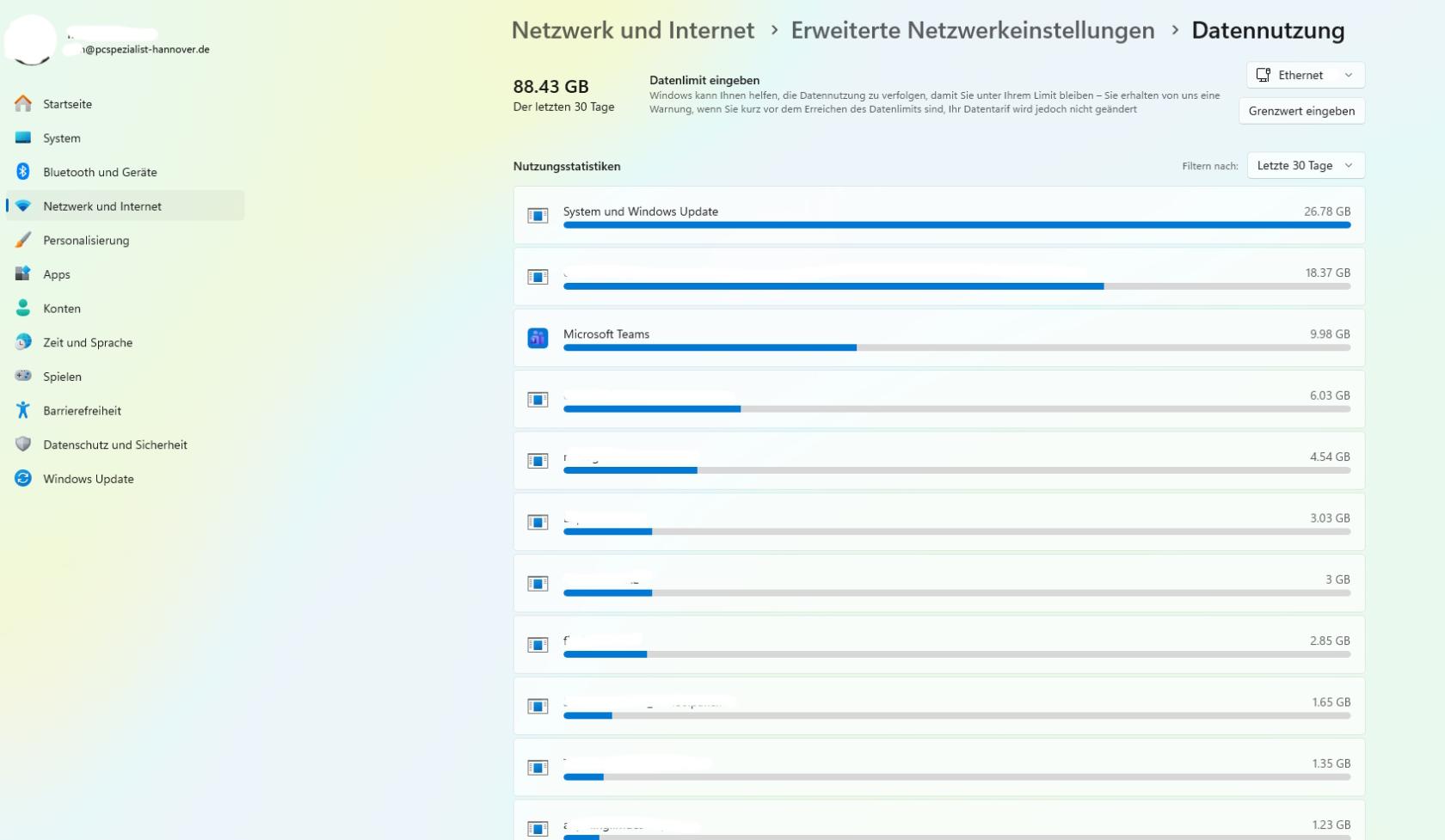
Es gibt in Windows ähnlich wie bei anderen Betriebbssystemen eine Übersicht der Datennutzung.
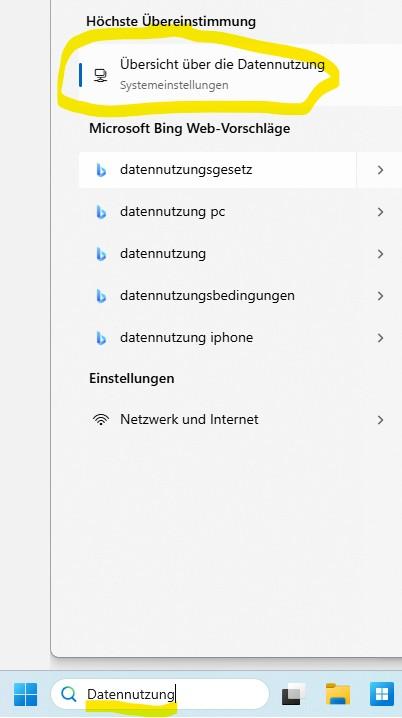
Sie können entweder in die Suche **Datennutzung** eingeben und bekommen dann einen Schnellzugriff angeboten.
Alternativ können Sie zu *Einstellungen* -> *Netzwerk und Internet* -> *Erweiterte Netzwerkeinstellungen* -> *Datennutzung* navigieiren.
[](https://wiki.pcspezialist-hannover.de/uploads/images/gallery/2026-03/windows-datennutzung-nutzungsstatistiken-suchen.jpg)
[](https://wiki.pcspezialist-hannover.de/uploads/images/gallery/2026-03/windows-datennutzung-nutzungsstatistiken.jpg)
# Text direkt vom Bildschirm kopieren (Texterkennung)
Mit **`Windows`+`Umschalt`+`T`** starten Sie direkt die Texterkennung von Windows. Sie markieren einen Bereich auf dem Bildschirm, Windows erkennt den darin enthaltenen Text per OCR und Sie können ihn in die Zwischenablage kopieren – ohne vorher einen Screenshot anzulegen.