# ZoiPer
ZoiPer ist Ihr Softphone für das Notebook oder den PC
# Benachrichtigung konfigurieren
Sie möchten keinen Anruf verpassen, aber dennoch nicht immer auf das Programm achten müssen.
Zoiper kann so eingestellt werden, dass nur sinnvolle Informationen an Sie weitergeleitet werden und Sie keine Anrufe verpassen.
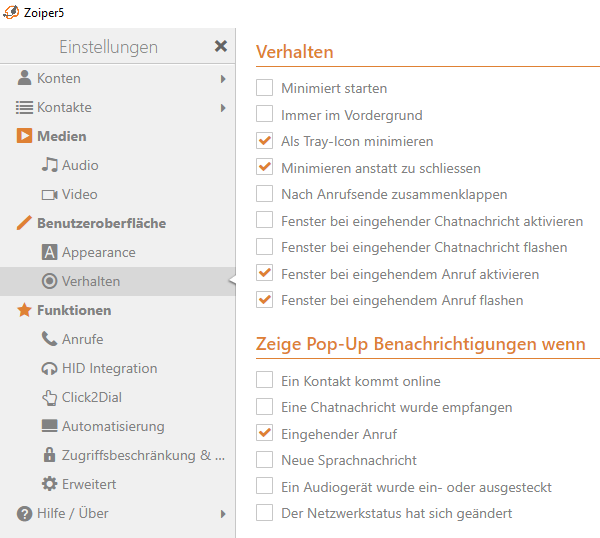
Auf dem Screenshot sehen Sie, welche Einstellungen wir empfehlen.
Klicken Sie in Zoiper auf das Zahnrad und dann auf "Einstellungen"
[](https://wiki.pcspezialist-hannover.de/uploads/images/gallery/2024-09/image.png)
Sollte es Sie stören, dass "Zoiper" automatisch in den Vordergrund springt, wenn Sie einen Anruf erhalten: Entfernen Sie den Haken bei "Fenster bei eingehenden Anrufen aktivieren"
# Weiterleitung eines Anrufs an eine andere Person / Öffnen einer Konferenz
Beim Weiterleiten eines Anruf gibt es zwei Möglichkeiten: **angekündigter oder unangekündigter Transfer**.
##### **Angekündigter Transfer**
Beim angekündigten Transfer wird mit der Zielperson vorab Rücksprache gehalten.
- Das Telefonat wird normal angenommen
- Wenn der Teilnehmer mit jemand anderem sprechen möchte, wird einfach die Nummer der Zielperson gewählt oder aus den Kontakten aufgerufen -> der ursprüngliche Anruf wird damit automatisch gehalten
- Wenn die Zielperson abnimmt, sehen Sie zwei Telefonate in der Übersicht
- Klicken Sie nun auf Transfer im ursprünglichen Gespräch, das Sie transferieren möchten und kllicken Sie dann auf das Gespräch mit der Zielperson
- Der angekündigte Transfer ist abgeschlossen 👍
##### **Unangekündigter Transfer**
Beim unangekündigten Transfer wird mit der Zielperson keine Rücksprache gehalten.
- Das Telefonat wird normal angenommen
- Option 1: Klicken Sie auf Transfer -> und wählen Sie die Nummer der Zielperson
- Option 2: Nehmen Sie einen Kontakt und ziehen Sie diesen auf das aktuelle Gespräch
##### **Konferenz**
Sie können auch mit mehreren Personen zusammen telefonieren.
- Starten Sie wie gewohnt ein Gespräch mit einem Menschen
- Nun können Sie weitere Personen über zwei Wege hinzufügen
- Option 1: Klicken Sie auf + Anruf hinzufügen
- Option 2: Kontakt auf das aktuelle Gespräch ziehen
Anleitung von ZoiPer: [https://www.zoiper.com/en/support/home/article/199/Call\_Transfer\_with\_Zoiper\_5](https://www.zoiper.com/en/support/home/article/199/Call_Transfer_with_Zoiper_5)
Video: noch nicht verfügbar
# Empfohlene Einstellungen
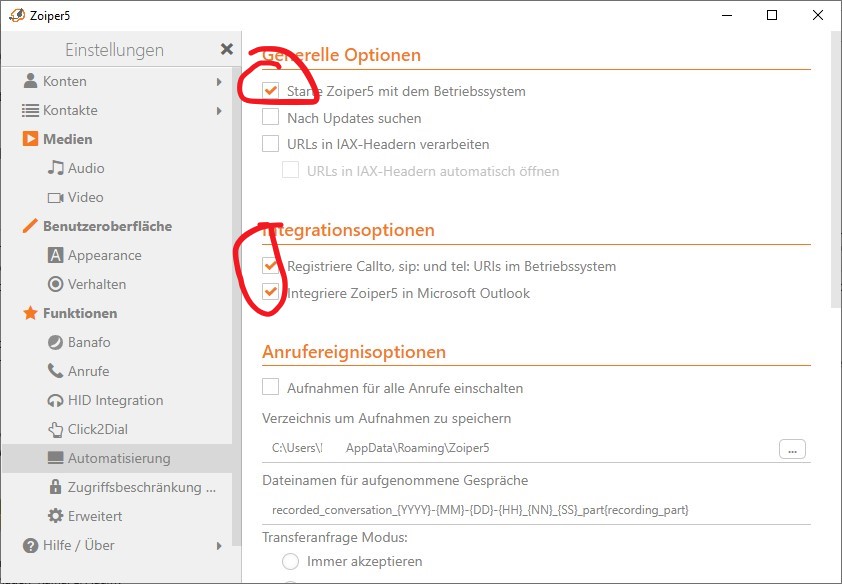
callto: Links automatisch mit ZoiPer anwählen
[](https://wiki.pcspezialist-hannover.de/uploads/images/gallery/2024-04/integration.jpg)
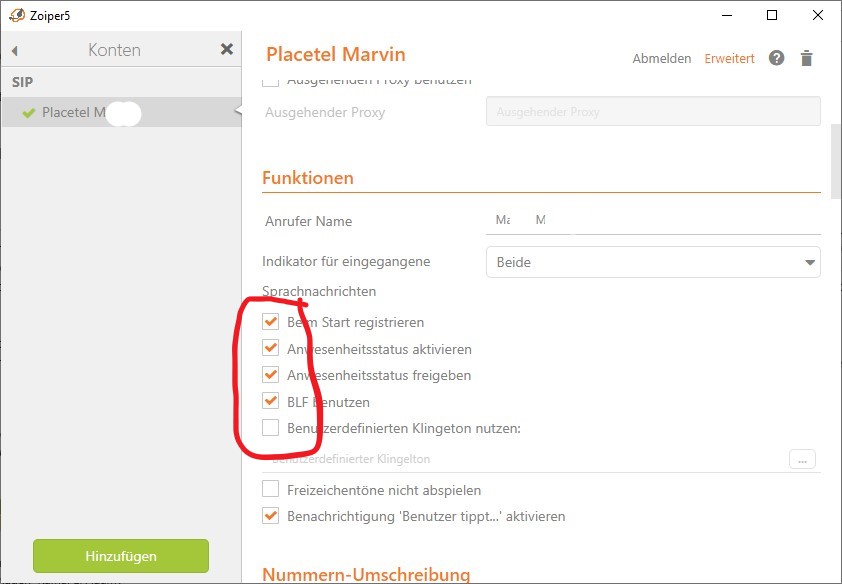
BLF aktivieren (damit können Sie sehen, wenn Kollegen oder wir im Gespräch sind)
[](https://wiki.pcspezialist-hannover.de/uploads/images/gallery/2024-04/blf.jpg)
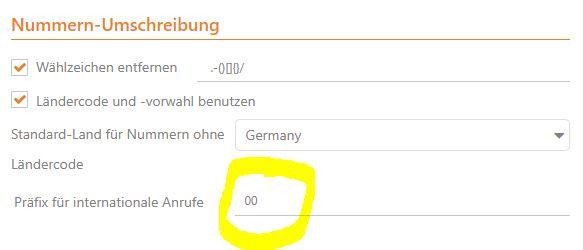
Im Konto die erweiterten Optionen öffnen, und als Präfix für internationale Anrufe 00 eintragen, damit Rufnummern in der Notation *+49 (0) 511 4510-61* automatisch gewählt werden
[](https://wiki.pcspezialist-hannover.de/uploads/images/gallery/2024-12/zoiper-tipps-00.JPG)