Einrichtung der 2-Faktor-Authentifizierung ( MFA) für ein Synology Benutzerkonto
1) Anmeldung auf dem NAS-Server von Synology mit Ihren persönlichen Zugangsdaten
Sie benötigen:
IP-Adresse des Server
HTTPS-Port
Benutzername
Passwort
Im Webbrowser Ihrer Wahl (EDGE, Google Chrome, Firefox, Safari, Opera) geben Sie die Daten in folgendem Format ein
https://ip-adresse:port - das könnte z.B. so aussehen https://192.168.178.9:5001
Sollte diese Anzeige kommen:
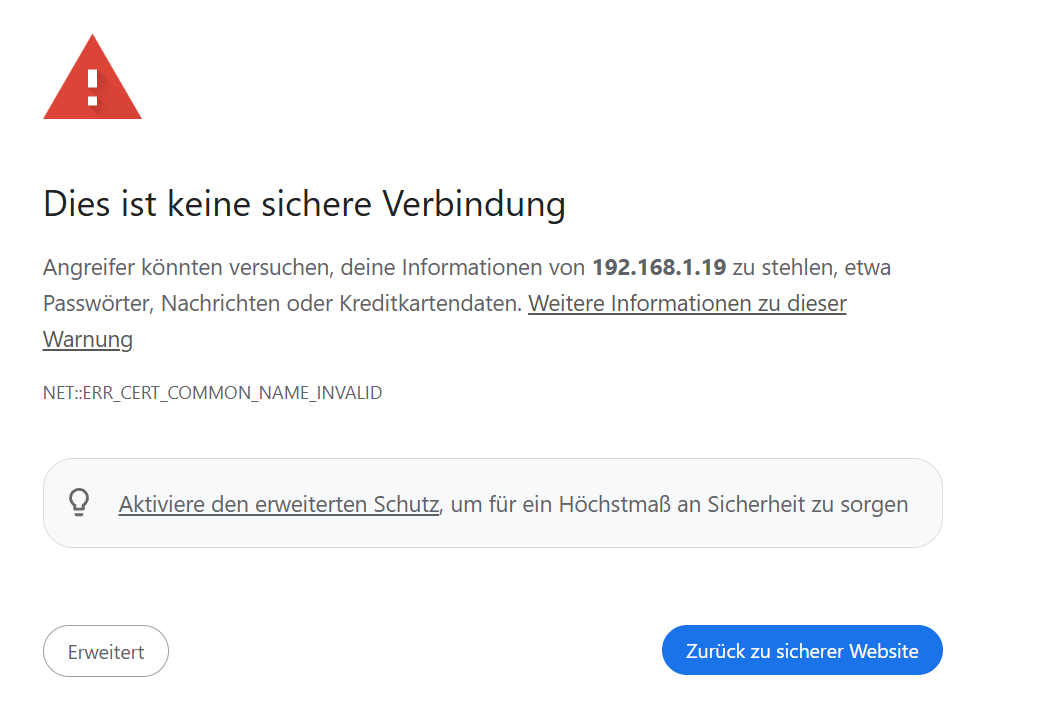
lesen Sie bitte unsere Information dazu: Dies ist keine sichere... | PC-SPEZIALIST Wiki
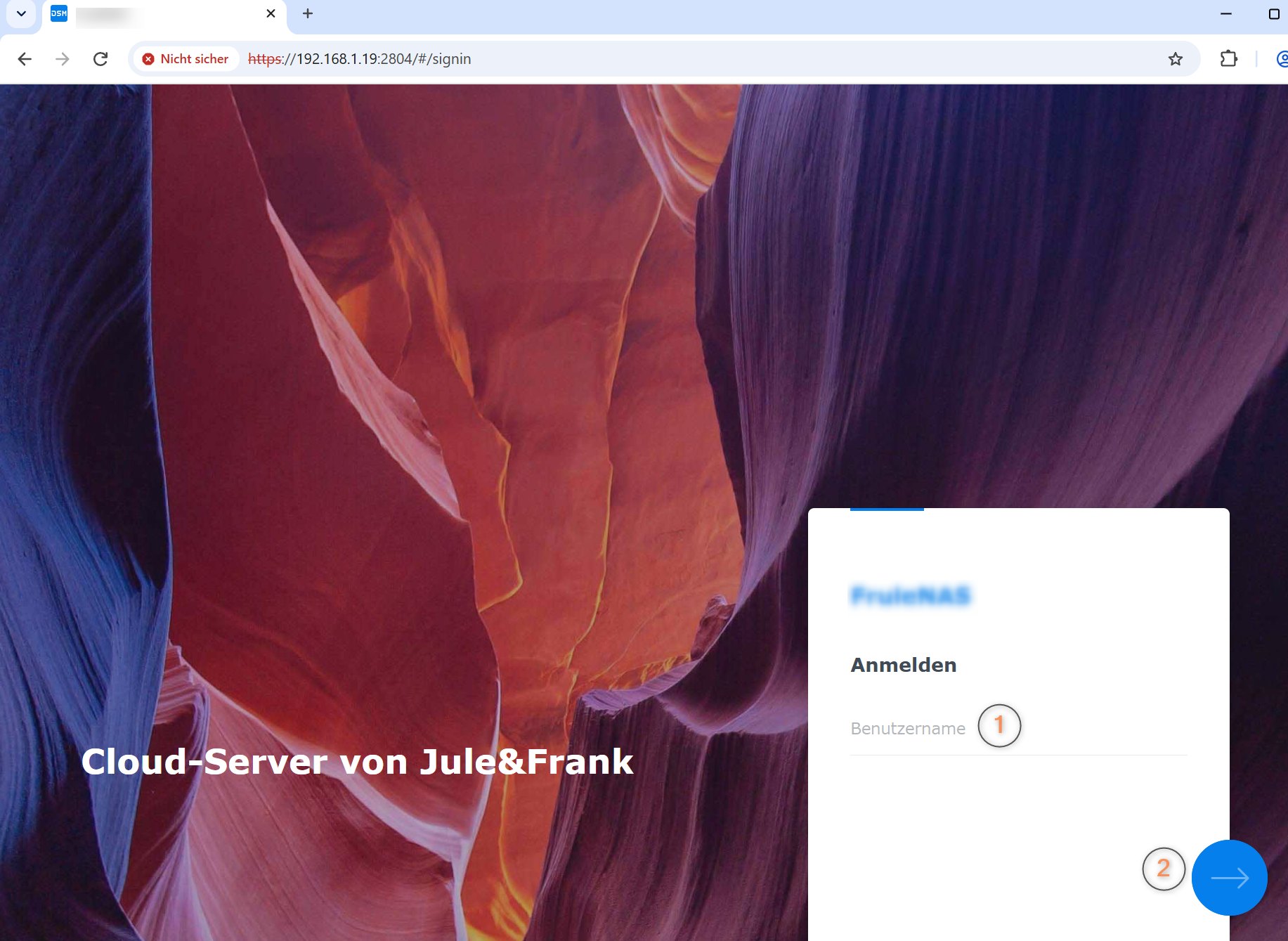
Auf den folgenden Anmeldeseite geben Sie den Benutzername (1) ein und fahren fort (2). Es folgt die Seite für die Passworteingabe, welche identisch zu nutzen ist:
2.) Persönliche Einstellungen vornehmen
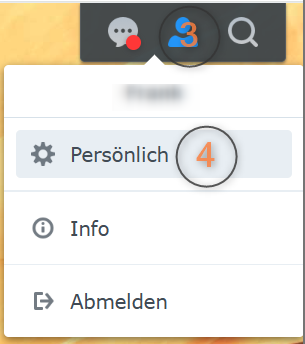
Rechts oben auf das Konto klicken (3) und Persönliche (4) wählen
Klicken Sie auf Sicherheit (5) und wählen eine der beiden Optionen aus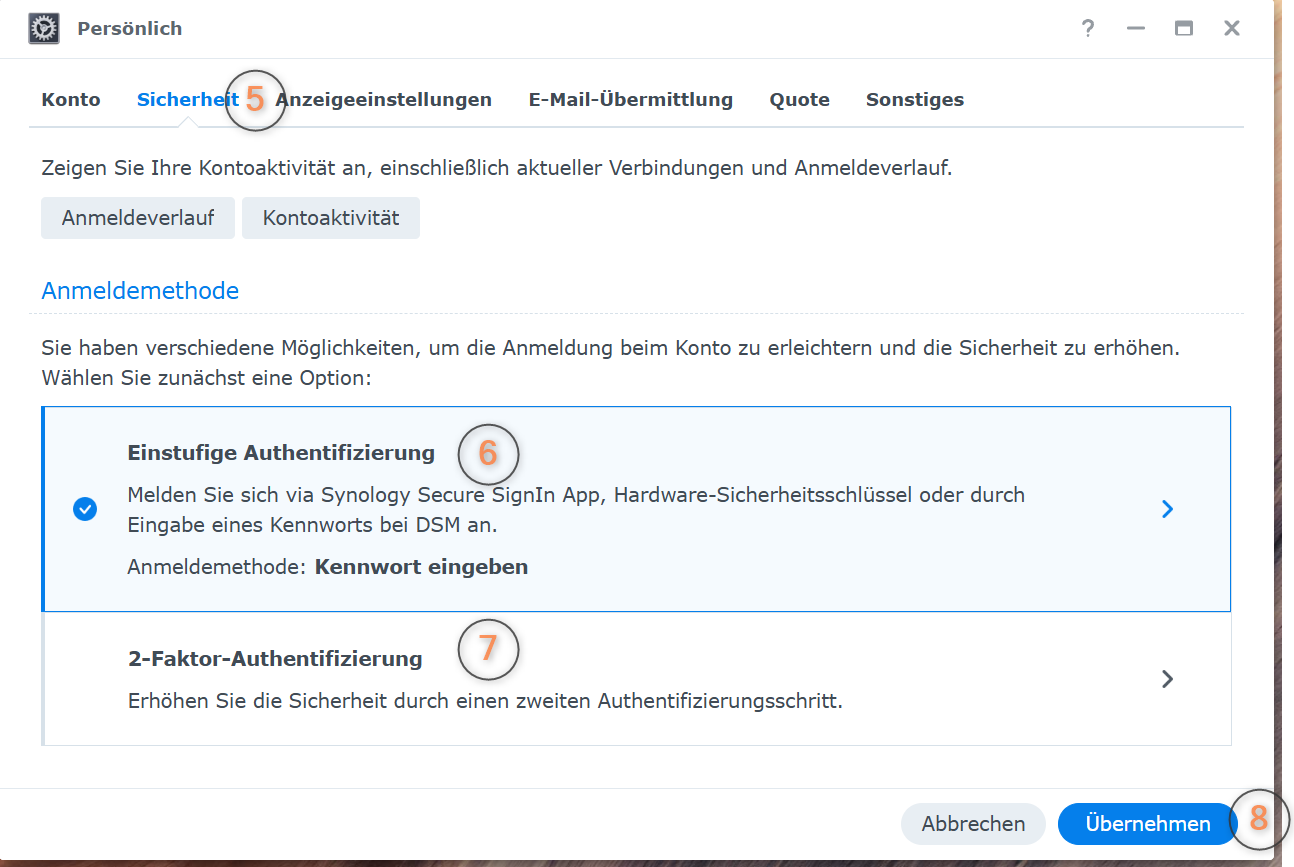
(6) Installieren Sie die Secure SignIn App von Synology
Android: https://play.google.com/store/search?q=synology+secure+signin+app&c=apps&hl=de
Apple: https://apps.apple.com/de/app/synology-secure-signin/id1513105891
Folgen Sie den Anweisungen und führen die Einrichtung durch
(7) Nutzen Sie eine bereits vorhandene App für MFA oder ebenfalls Synology Secure SignIn
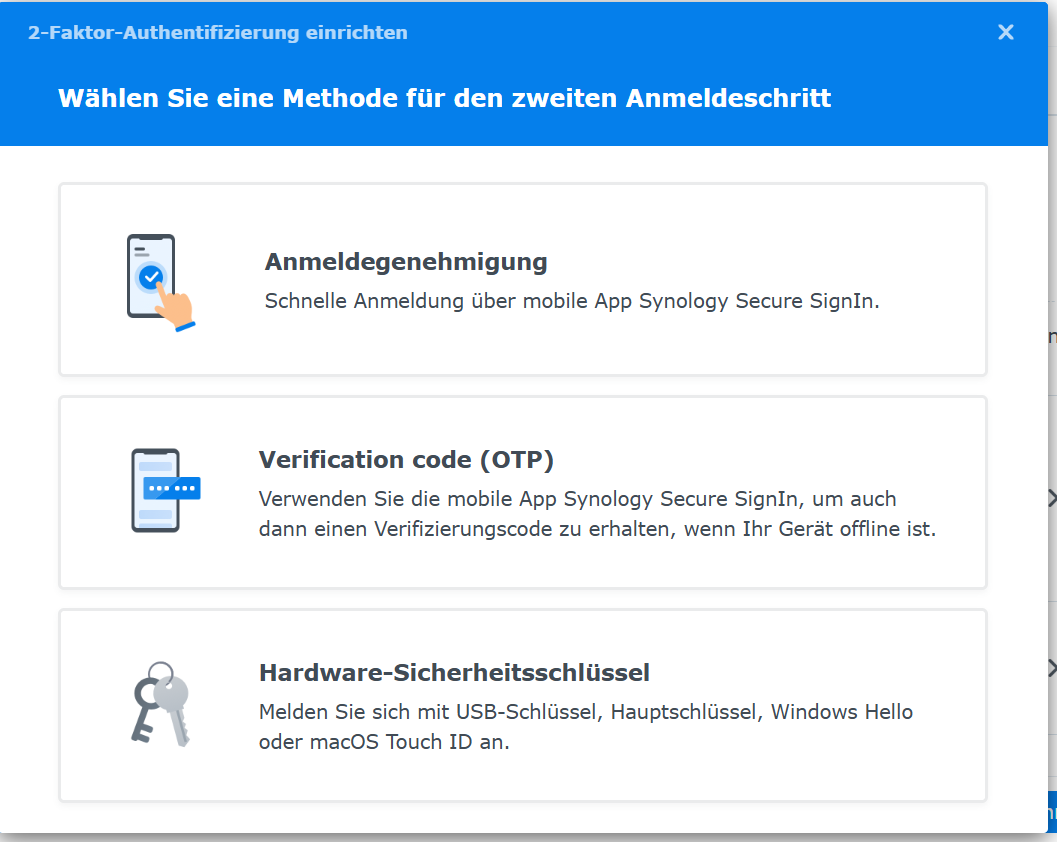
Bei der Option Verification code (OTP) können Sie eine bereits von Ihnen genutzte Option verwenden
Zum Beispiel den Microsoft Authenticator oder Google Authenticator
Dafür gibt es hier eine gesonderte Anleitung: OTP (Einmalpasswort) e... | PC-SPEZIALIST Wiki
Schließen Sie Einrichtung mit Übernehmen (8) ab