# Remoteaudio Kamera und Mikrophone auf dem Terminalserver nutzen
Sie möchten Audio und Video auf dem Terminalserver nutzen, um zum Beispiel dort Telefante führen oder TEAMS nutzen zu können
**1.) Konfiguration auf dem PC oder Notebook, mit dem die Verbindung zum Terminalserver hergestellt wird**
Zuerst **Optionen einblenden** (1)
[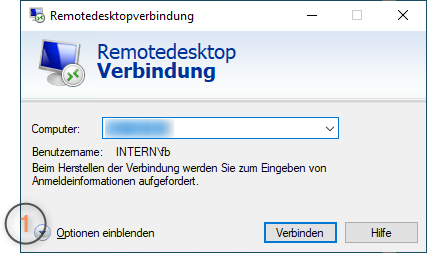](https://wiki.pcspezialist-hannover.de/uploads/images/gallery/2025-08/cMCimage.png)
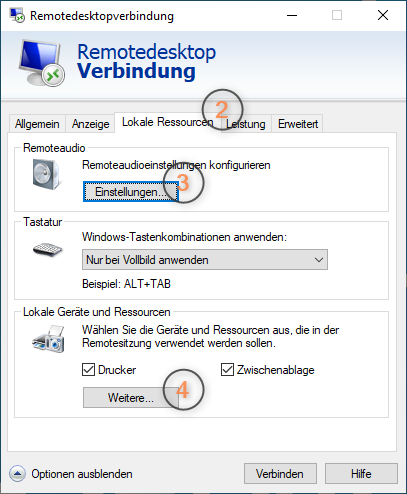
Wechsel zu **Lokale Ressourcen** (2)
Hier müssen **Einstellungen** (3) und **Weitere** (4) konfiguriert werden
[](https://wiki.pcspezialist-hannover.de/uploads/images/gallery/2025-08/7iLimage.png)
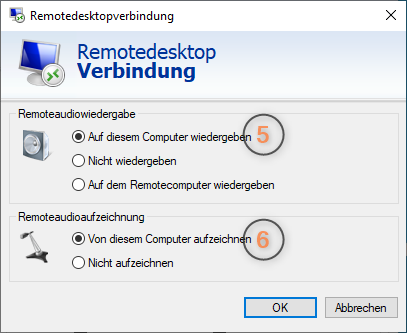
Einstellungen:
Hier wird eingestellt, dass sowohl die **Audiowiedergabe** (5) als auch die **Aufzeichnung** (6) vom PC auf dem Terminalserver übernommen wird
[](https://wiki.pcspezialist-hannover.de/uploads/images/gallery/2025-08/klkimage.png)
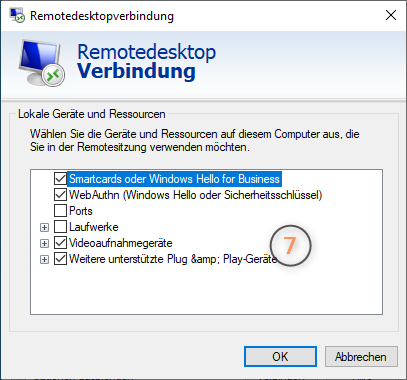
Weitere:
Hier wird eingestellt, dass auch die **Webcam** auf dem Terminalserver zur Verfügung steht
[](https://wiki.pcspezialist-hannover.de/uploads/images/gallery/2025-08/x0uimage.png)
Mit **OK** schließen und mit **Verbinden** wir gewohnt Anmelden
2.) Konfiguration auf dem Terminalserver
Mit **Linksklick** auf das **Windowslogo** und im Anschluß auf das **Zahnrad** die **Einstellungen** von Windows auf dem Terminalserver öffnen
Dort [](https://wiki.pcspezialist-hannover.de/uploads/images/gallery/2025-08/Vq8image.png)anklicken
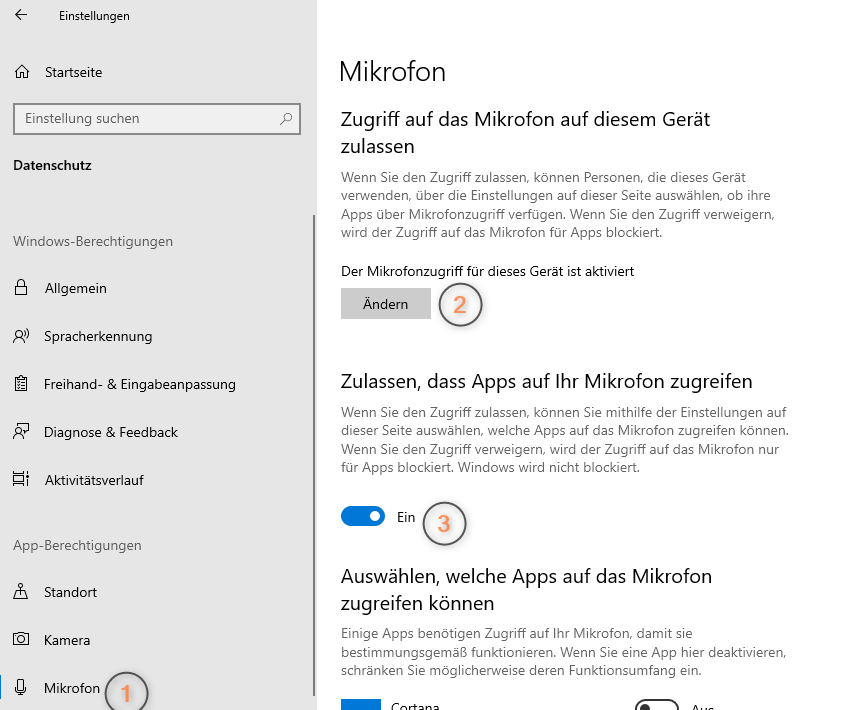
Einstellungen für **Mikrofon** (1) anklicken und dann (2) **Kontrolle**: Der Mikrofonzugriff für dieses Gerät ist aktiviert und Ein (3)
[](https://wiki.pcspezialist-hannover.de/uploads/images/gallery/2025-08/hSEimage.png)
Die Datenschutzeinstellungen können für **Kamera** ebenso eingestellt werden