# Remote-Zugriff
Das Arbeiten über Remotedesktop ermöglicht Flexibilität und Sicherheit.
# Verbindung zu einem Remotedesktop (Terminalserver) aufbauen
Wenn Sie einen VPN-Verbindung benötigen, nutzen Sie bitte eine der folgenden Anleitungen
Wireguard: [VPN mittels Wireguard ... \| PC-SPEZIALIST Wiki](https://wiki.pcspezialist-hannover.de/books/remote-zugriff/page/vpn-mittels-wireguard-herstellen)
Securepoint SSL VPN: [VPN mittels Securepoin... \| PC-SPEZIALIST Wiki](https://wiki.pcspezialist-hannover.de/books/remote-zugriff/page/vpn-mittels-securepoint-ssl-vpn-herstellen)
VPN Access Manager: [VPN mittels VPN Access... \| PC-SPEZIALIST Wiki](https://wiki.pcspezialist-hannover.de/books/remote-zugriff/page/vpn-mittels-vpn-access-manager-herstellen)
- Verbinden Sie sich nun mit dem Remotedesktop. Das Symbol ist ein Monitor mit zwei grünen Pfeilen. Dort ist in der Regel der Name oder die IP-Adresse des Rechners bereits hinterlegt.[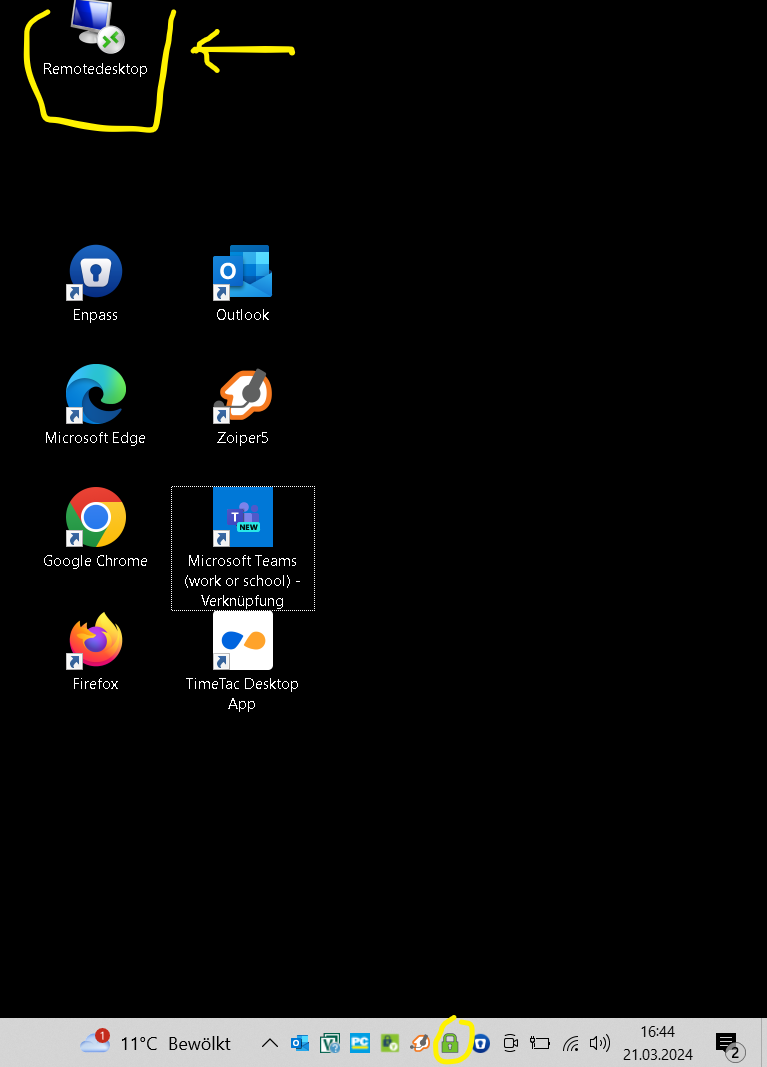](https://wiki.pcspezialist-hannover.de/uploads/images/gallery/2024-03/remote-zugriff-6.png)
- Sie können der Remoteverbindung vertrauen.[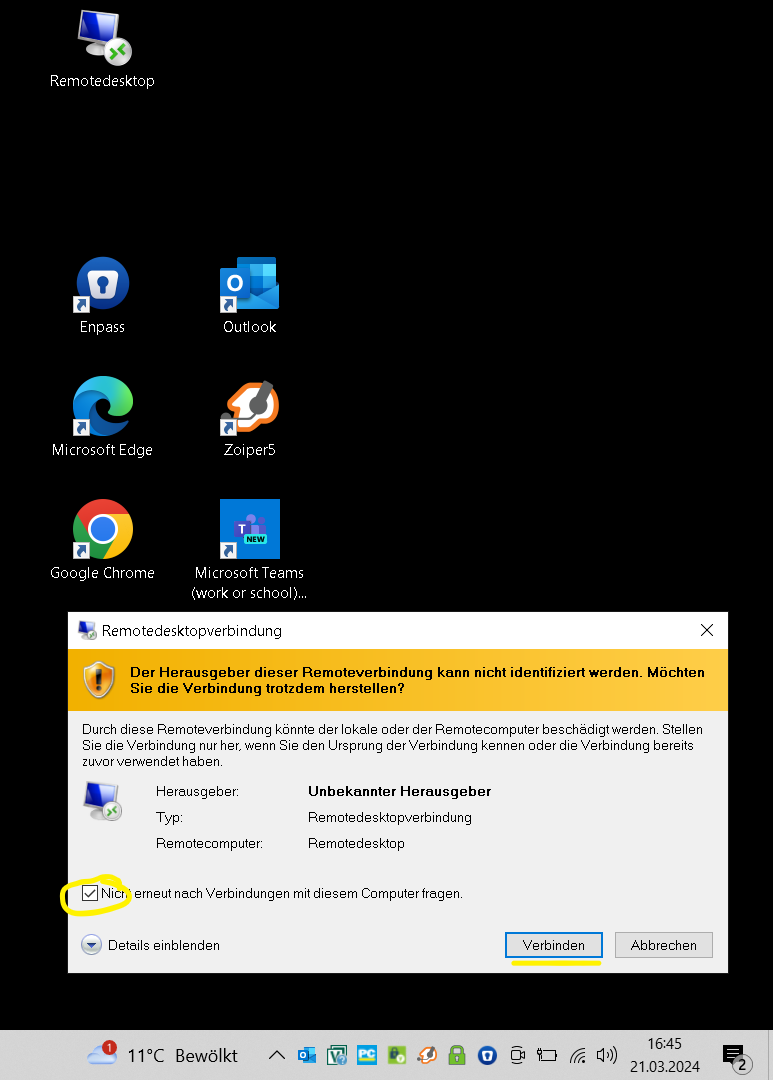](https://wiki.pcspezialist-hannover.de/uploads/images/gallery/2024-03/remote-zugriff-7.png)
- Melden Sie sich nun mit den Zugangsdaten an und es kann losgehen. 👍
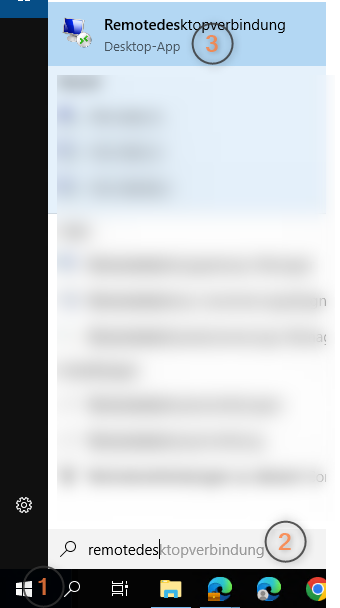
Sollten Sie das Symbol nicht auf dem Desktop sehen, suchen Sie bitte danach:
Klicken Sie auf die Lupe bzw. das Suchfeld (1) und geben **Remotedesktopverbindung (2)** ein. Klicken Sie das Suchergebnis an.
Danach
[](https://wiki.pcspezialist-hannover.de/uploads/images/gallery/2026-01/pxeimage.png)
# Zugriff auf den Terminalserver mittels Remote Desktop Connection Manager (RDCMan)
Desktop -> Verzeichnis RDCMan -> RDCman.exe starten
[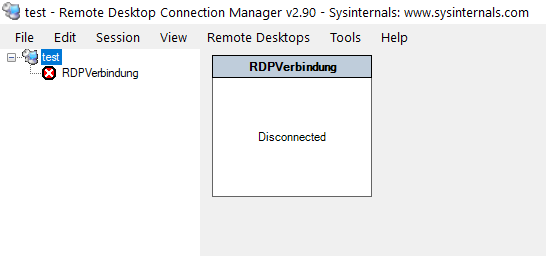](https://wiki.pcspezialist-hannover.de/uploads/images/gallery/2024-10/grafik.png)
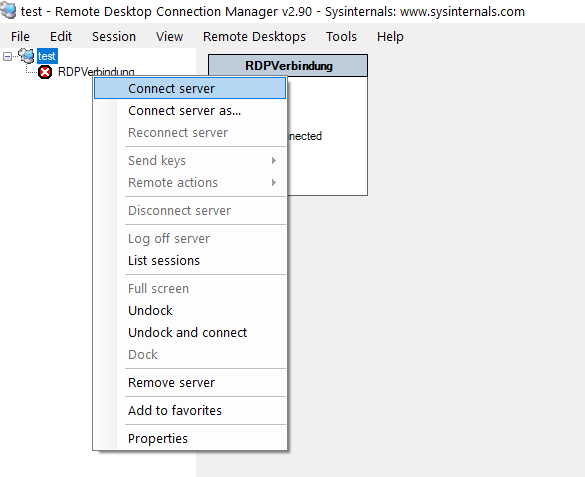
Rechtsklick auf die "**RDPVerbindung**"
[](https://wiki.pcspezialist-hannover.de/uploads/images/gallery/2024-10/qlmgrafik.png)
Linksklick auf "**Connect Server**"
Entweder die Zugangsdaten sind gespeichert oder es müssen Benutzername und Passwort eingegeben werden
**Vollbild** kann über die Tastenkombination **STRG+ALT+UMBRUCH** gestartet oder verlassen werden.
Weitere Details gibt es unter [https://learn.microsoft.com/de-de/sysinternals/downloads/rdcman](https://learn.microsoft.com/de-de/sysinternals/downloads/rdcman).
# Verbindungseinstellungen für den Terminalserver anpassen
Wenn Sie mittels der App**Remotedesktop** [](https://wiki.pcspezialist-hannover.de/uploads/images/gallery/2025-01/8hOimage.png) eine Verbindung zum Terminalserver herstellen, haben Sie einige Einstellmöglichkeiten.
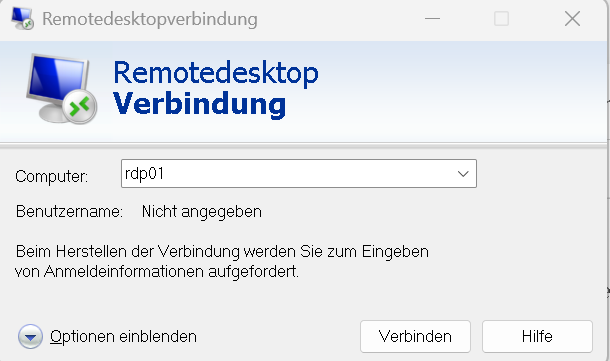
Starten Sie die App und klicken auf "Optionen einblenden"
[](https://wiki.pcspezialist-hannover.de/uploads/images/gallery/2025-01/FOsimage.png)
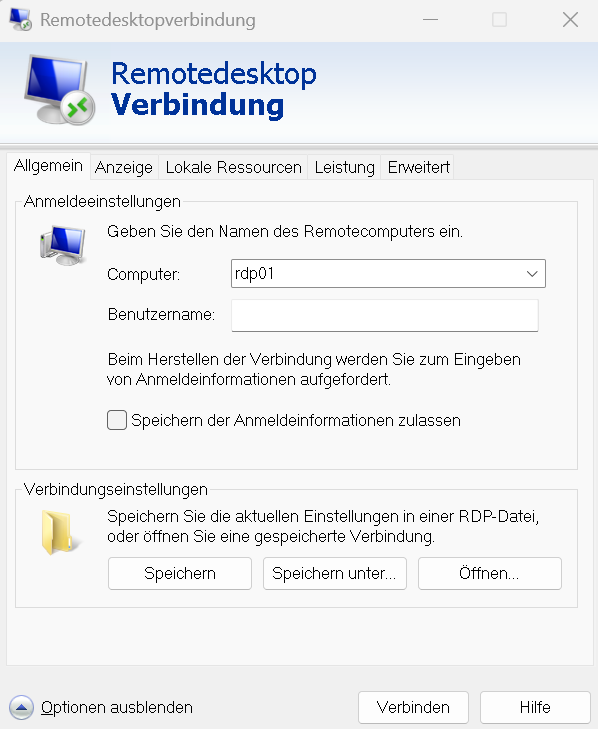
Sie erhalten diese Ansicht
[](https://wiki.pcspezialist-hannover.de/uploads/images/gallery/2025-01/1ZBimage.png)
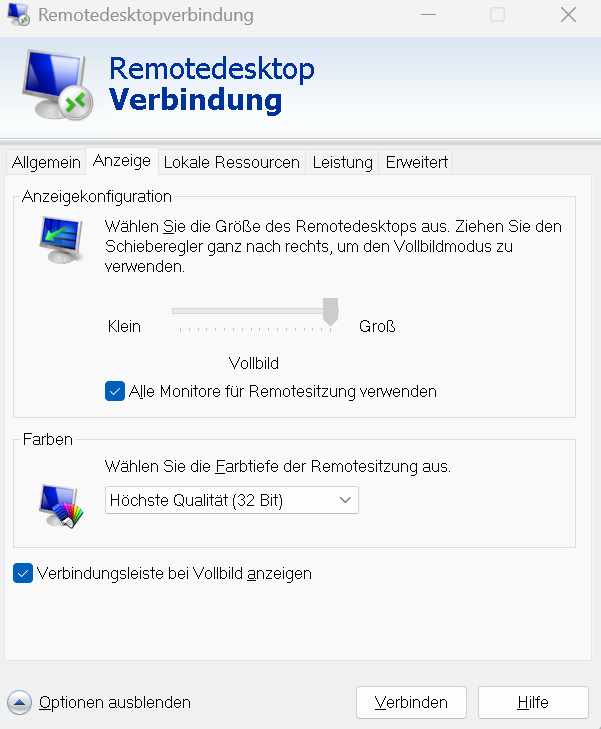
Unter dem Reiter "**Anzeige**" können Sie zum Beispiel den Haken bei "**Alle Monitore für Remotesitzung verwenden**" setzen, wenn sie über mehrere Bildschirme verfügen und diese nutzen möchten.
[](https://wiki.pcspezialist-hannover.de/uploads/images/gallery/2025-01/5Juimage.png)
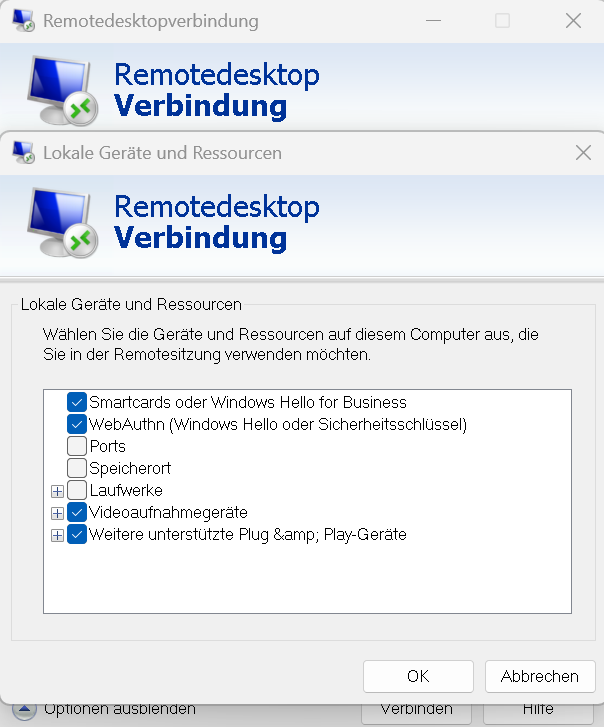
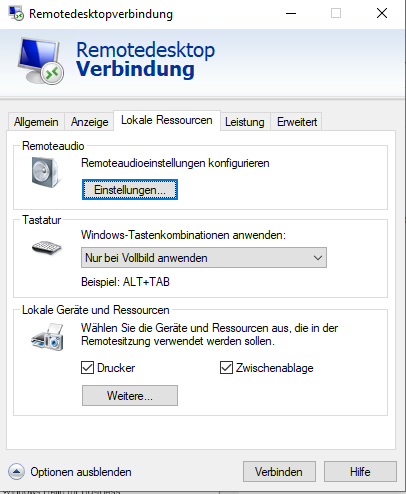
Unter dem Reiter "**Lokale Ressourcen**" können Sie im Bereich "**Lokale Geräte und Ressourcen**" auf "**weitere**" klicken
[](https://wiki.pcspezialist-hannover.de/uploads/images/gallery/2025-01/cRlimage.png)
Hier haben Sie zum Beispiel die Möglichkeit, die Geräte für "**Videoaufnahme**" einzubinden.
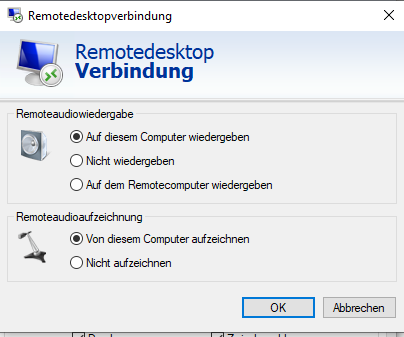
Und unter "Lokale Ressourcen" "Remoteaudio" können Sie mit einem Klick auf "Einstellungen" festlegen, wie mit Lautsprechern bzw. Mikrophonen umgegangen werden soll
[](https://wiki.pcspezialist-hannover.de/uploads/images/gallery/2025-01/Ofaimage.png)
[](https://wiki.pcspezialist-hannover.de/uploads/images/gallery/2025-01/Oftimage.png)
So werden Videokonferenzen auch auf dem Terminalserver möglich.
# Fernzugriff mittels VPN und TightVNC
Um aus der Ferne auf einen PC und/oder Server zugreifen zu können sind mehrere Schritte nötig
**1.) Aufbau der VPN-Verbindung**. Es gibt verschiedene Optionen.
\- Securepoint SSL VPN: [VPN mittels Securepoin... \| PC-SPEZIALIST Wiki](https://wiki.pcspezialist-hannover.de/books/remote-zugriff/page/vpn-mittels-securepoint-ssl-vpn-herstellen)
\- VPN AccessManager (Shrewsoft): [VPN mittels VPN Access... \| PC-SPEZIALIST Wiki](https://wiki.pcspezialist-hannover.de/books/remote-zugriff/page/vpn-mittels-vpn-access-manager-herstellen)
\- Wireguard: [VPN mittels Wireguard ... \| PC-SPEZIALIST Wiki](https://wiki.pcspezialist-hannover.de/books/remote-zugriff/page/vpn-mittels-wireguard-herstellen)
**2.) Herstellern der Verbindung mittels TightVNC Viewer**
Sie finden das Programm über die Suchfunktion von Windows [](https://wiki.pcspezialist-hannover.de/uploads/images/gallery/2025-08/klFimage.png)
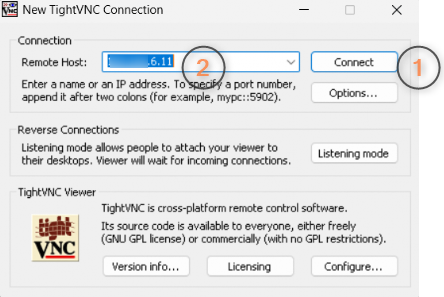
Nach dem Start der Software klicken Sie auf **Connect** (1)
Sollte bei **RemoteHost** (2) nichts eingetragen sein, muss dort die **IP-Adresse des Computers** eingetragen werden, auf den Sie aus der ferne zugreifen wollen
[](https://wiki.pcspezialist-hannover.de/uploads/images/gallery/2025-08/w3himage.png)
Weitere Einstellungen sind nicht notwendig
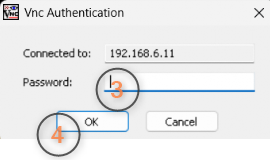
Hier geben Sie noch das **Passwort** (3) ein und klicken auf **OK** (4)
[](https://wiki.pcspezialist-hannover.de/uploads/images/gallery/2025-08/t21image.png)
**3.) Anpassen der Bildschirmeinstellung**
Sollten Sie von einem Gerät mit einem Bildschirm, z.B. einen Notebook auf einen PC mit mehreren Bildschirmen zugreifen, empfiehlt es sich, die weiteren Bildschirme temporär zu deaktivieren
[Konfiguration von mehr... \| PC-SPEZIALIST Wiki](https://wiki.pcspezialist-hannover.de/books/monitor/page/konfiguration-von-mehreren-monitoren)
Den Vollbild-Modus von TightVNC aktiviert oder deaktiviert man mit den Drücken von STRG + ALT + SHIFT + F gleichzeitig
# VPN mittels Wireguard herstellen
Sie haben auf Ihrem Computer die Software **Wireguard** installiert.
**Wireguard** wird üblicherweise mit dem Start von Windows geladen. Sie finden das Symbol [](https://wiki.pcspezialist-hannover.de/uploads/images/gallery/2025-08/t5aimage.png) neben Datum und Uhrzeit in der rechten Ecke
Vielleicht ist es auch hinter diesem Symbol [](https://wiki.pcspezialist-hannover.de/uploads/images/gallery/2025-08/Z3Kimage.png) versteckt.
Sie können auch über das Suchfenster [](https://wiki.pcspezialist-hannover.de/uploads/images/gallery/2025-08/c7aimage.png) danach suchen und das Programm starten
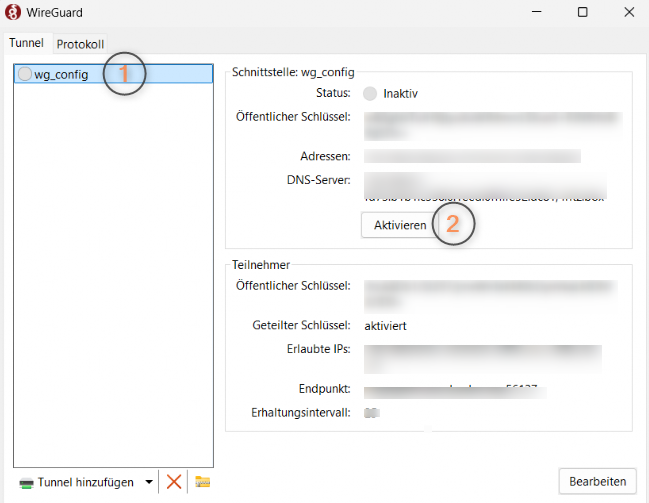
In der Software sehen Sie Ihr Profil (1) und klicken auf Aktivieren (2)
[](https://wiki.pcspezialist-hannover.de/uploads/images/gallery/2025-08/YqWimage.png)
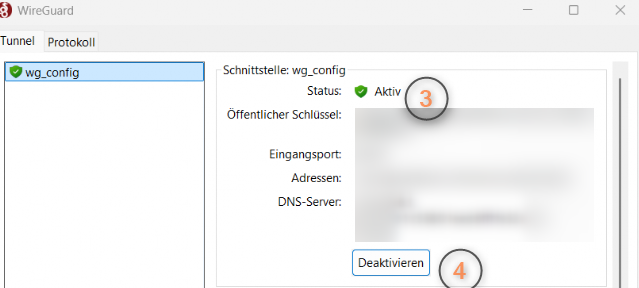
Wenn die Verbindung erfolgreich aufgebaut ist, erkennen Sie dies am Status: Aktiv (3) und können die Verbindung mit Deaktivieren (4) beenden
[](https://wiki.pcspezialist-hannover.de/uploads/images/gallery/2025-08/FxHimage.png)
# VPN mittels Securepoint SSL-VPN herstellen
Sie haben auf Ihrem Computer die Software **Securepoint SSL VPN** installiert.
**Securepoint SSL VPN** wird üblicherweise mit dem Start von Windows geladen. Sie finden das Symbol [](https://wiki.pcspezialist-hannover.de/uploads/images/gallery/2025-08/ZMTimage.png) neben Datum und Uhrzeit in der rechten Ecke
Vielleicht ist es auch hinter diesem Symbol [](https://wiki.pcspezialist-hannover.de/uploads/images/gallery/2025-08/Z3Kimage.png) versteckt.
Sie können auch über das Suchfenster [](https://wiki.pcspezialist-hannover.de/uploads/images/gallery/2025-08/z5wimage.png) danach suchen und das Programm starten.
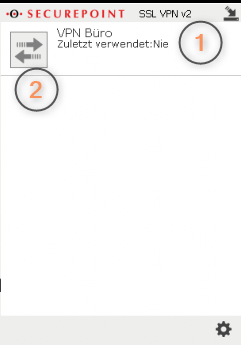
Mit einem Doppelklick auf [](https://wiki.pcspezialist-hannover.de/uploads/images/gallery/2025-08/ZMTimage.png) öffnen Sie das Programm und sehen Ihr VPN-Profil (1) und starten die Verbindung mit einem Mausklick (2)
[](https://wiki.pcspezialist-hannover.de/uploads/images/gallery/2025-08/uIHimage.png)
Sobald die Verbindung hergestellt ist, wird das Fenster automatisch minimiert und das Symbol in der Taskleiste wird Grün dargestellt [](https://wiki.pcspezialist-hannover.de/uploads/images/gallery/2025-08/4Kximage.png)
# VPN mittels VPN Access Manager herstellen
Sie haben auf Ihrem Computer die Software **VPN Access Manager** installiert.
**VPN Access Manager** wird nicht mit dem Start von Windows geladen.
Sie können über das Suchfenster [](https://wiki.pcspezialist-hannover.de/uploads/images/gallery/2025-08/y3timage.png) danach suchen und das Programm starten
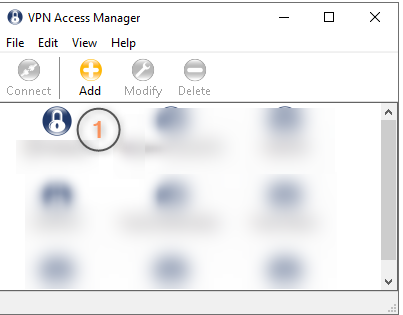
In der Software sehen Sie Ihr Profil (1) und führen darauf einen Doppelklick aus
[](https://wiki.pcspezialist-hannover.de/uploads/images/gallery/2025-08/cruimage.png)
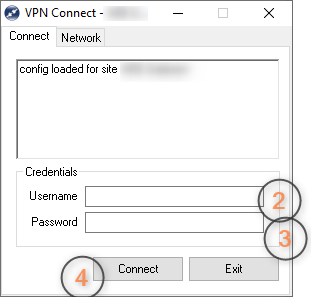
Hier geben Sie Benutzername (2) und Passwort (3) ein und klicken auf Connect (4)
[](https://wiki.pcspezialist-hannover.de/uploads/images/gallery/2025-08/Xylimage.png)
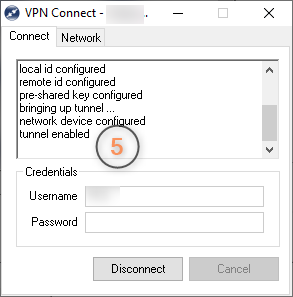
Ist die Verbindung erfolgreich hergestellt, erkennen Sie dies daran: tunnel enabled (5)
[](https://wiki.pcspezialist-hannover.de/uploads/images/gallery/2025-08/2Pwimage.png)
# Remoteaudio Kamera und Mikrophone auf dem Terminalserver nutzen
Sie möchten Audio und Video auf dem Terminalserver nutzen, um zum Beispiel dort Telefante führen oder TEAMS nutzen zu können
**1.) Konfiguration auf dem PC oder Notebook, mit dem die Verbindung zum Terminalserver hergestellt wird**
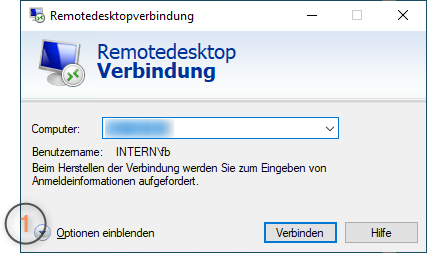
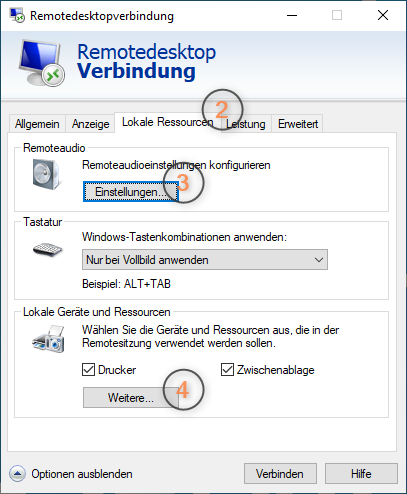
Zuerst **Optionen einblenden** (1)
[](https://wiki.pcspezialist-hannover.de/uploads/images/gallery/2025-08/cMCimage.png)
Wechsel zu **Lokale Ressourcen** (2)
Hier müssen **Einstellungen** (3) und **Weitere** (4) konfiguriert werden
[](https://wiki.pcspezialist-hannover.de/uploads/images/gallery/2025-08/7iLimage.png)
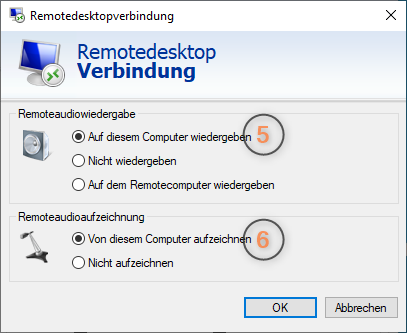
Einstellungen:
Hier wird eingestellt, dass sowohl die **Audiowiedergabe** (5) als auch die **Aufzeichnung** (6) vom PC auf dem Terminalserver übernommen wird
[](https://wiki.pcspezialist-hannover.de/uploads/images/gallery/2025-08/klkimage.png)
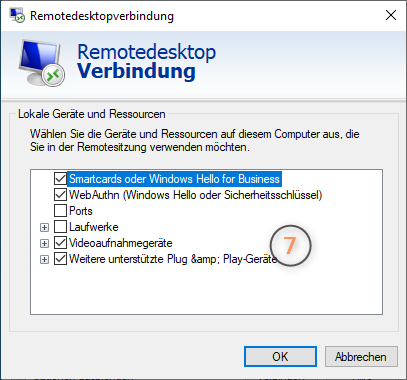
Weitere:
Hier wird eingestellt, dass auch die **Webcam** auf dem Terminalserver zur Verfügung steht
[](https://wiki.pcspezialist-hannover.de/uploads/images/gallery/2025-08/x0uimage.png)
Mit **OK** schließen und mit **Verbinden** wir gewohnt Anmelden
2.) Konfiguration auf dem Terminalserver
Mit **Linksklick** auf das **Windowslogo** und im Anschluß auf das **Zahnrad** die **Einstellungen** von Windows auf dem Terminalserver öffnen
Dort [](https://wiki.pcspezialist-hannover.de/uploads/images/gallery/2025-08/Vq8image.png)anklicken
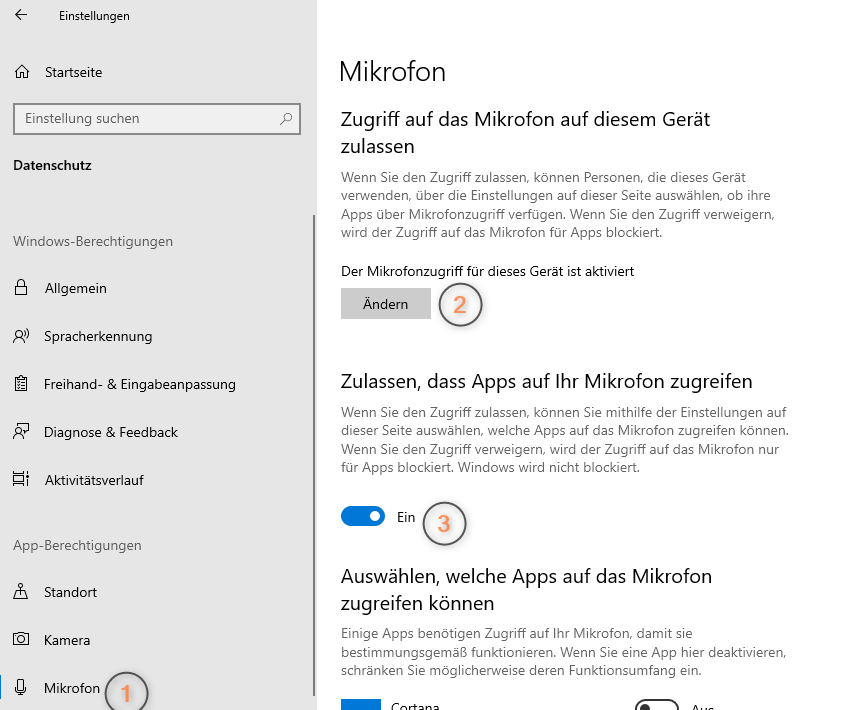
Einstellungen für **Mikrofon** (1) anklicken und dann (2) **Kontrolle**: Der Mikrofonzugriff für dieses Gerät ist aktiviert und Ein (3)
[](https://wiki.pcspezialist-hannover.de/uploads/images/gallery/2025-08/hSEimage.png)
Die Datenschutzeinstellungen können für **Kamera** ebenso eingestellt werden
# Fehlermeldungen (Logs) vom Securepoint SSL-VPN Client anzeigen und abspeichern
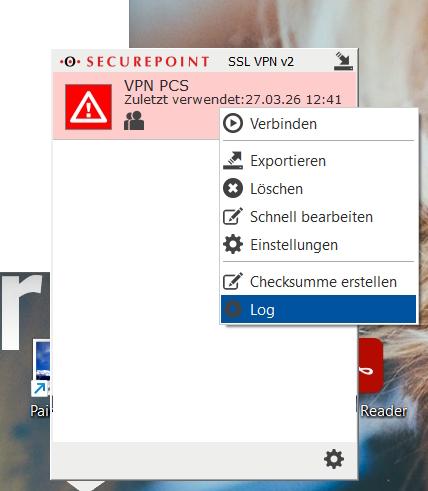
- Klicken Sie mit der rechten Maustaste auf die VPN-Verbindung und wählen Sie dort **Log** aus
- [](https://wiki.pcspezialist-hannover.de/uploads/images/gallery/2026-03/securepoint-ssl-vpn-logs-1.jpg)
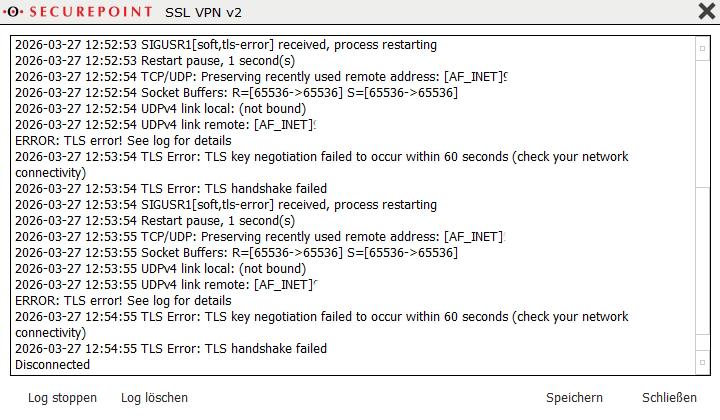
- Nun öffnet sich ein Fenster mit dem Log mit einer **Speichern** Option
- [](https://wiki.pcspezialist-hannover.de/uploads/images/gallery/2026-03/securepoint-ssl-vpn-logs-2.jpg)
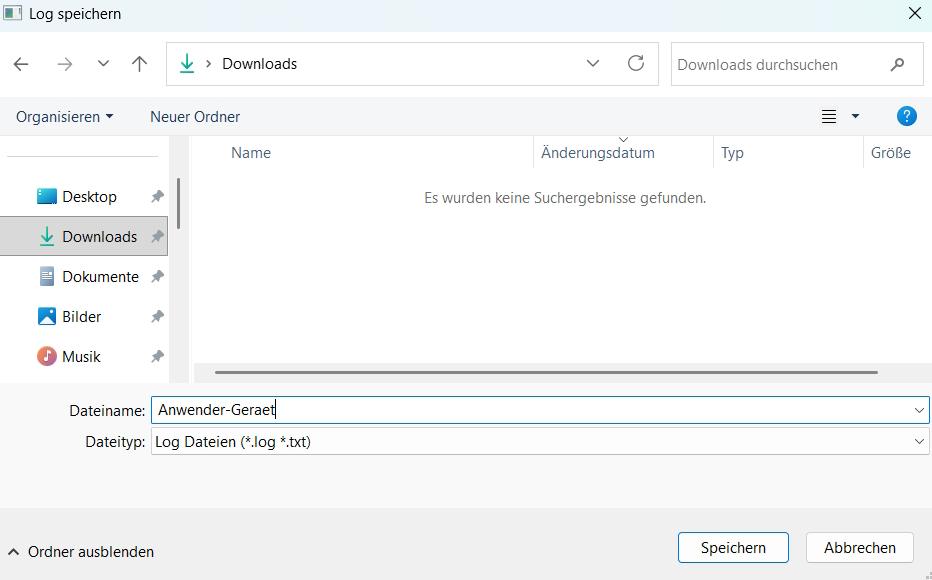
- Suchen Sie nun einen Speicherort aus und speichern Sie das Log mit den Namen von Ihnen und dem Gerät ab
- [](https://wiki.pcspezialist-hannover.de/uploads/images/gallery/2026-03/securepoint-ssl-vpn-logs-3.jpg)
# Wireguard Verbindung ohne Adminrechte konfigurieren
Wireguard als Admin installieren und auch als Admin die \*.conf Datei importieren
Dann jeweils in der (Admin)Powershell folgende Befehle eingeben:
```
reg add HKLM\SOFTWARE\WireGuard /v LimitedOperatorUI /t REG_DWORD /d 1 /f
```
```
net localgroup "Netzwerkkonfigurations-Operatoren" "BENUTZERNAME" /add
```
Hier natürlich den richtigen Benutzer statt BENUTZERNAME eintragen.
Dann am Besten den Rechner neustarten.
Wichtiger Hinweis: Der Benutzer kann die Verbindung nur aufbauen und trennen. Er darf keine neuen Verbindung anlegen und auch keine Verbindung löschen.