# Monitor
# Monitor-Anschlüsse in der Übersicht
Hier sehen Sie eine kleine Übersicht der gängigen Grafik- und Videoschnittstellen.
[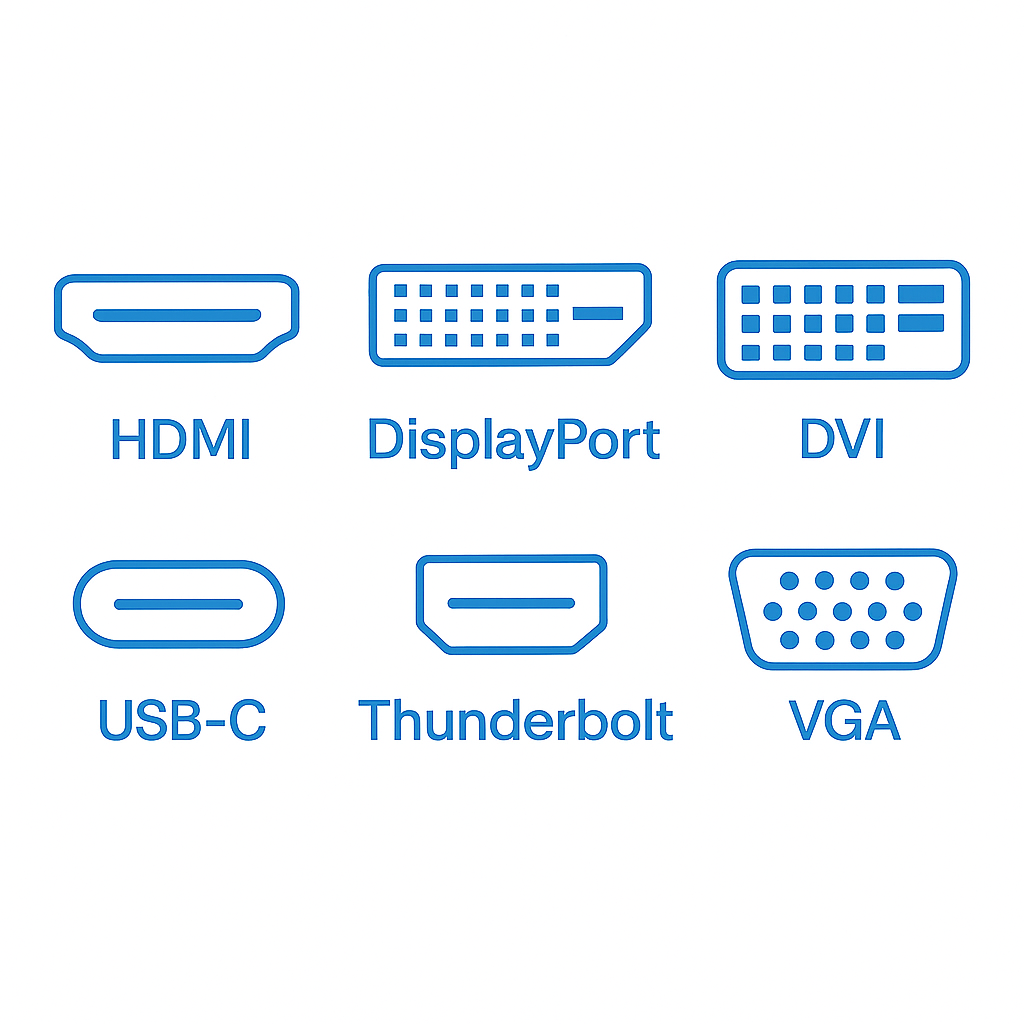](https://wiki.pcspezialist-hannover.de/uploads/images/gallery/2025-05/monitor-anschluesse.png)
# Bildschirmeinstellungen
# Konfiguration von mehreren Monitoren
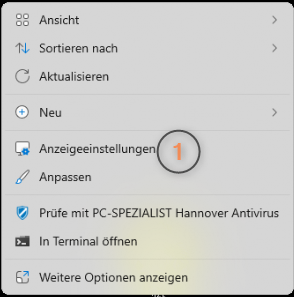
**Rechtsklick** in einem freien Bereich auf dem **Desktop** und **Linksklick** auf **Anzeigeneinstellungen** (1)
[](https://wiki.pcspezialist-hannover.de/uploads/images/gallery/2025-08/aXGimage.png)
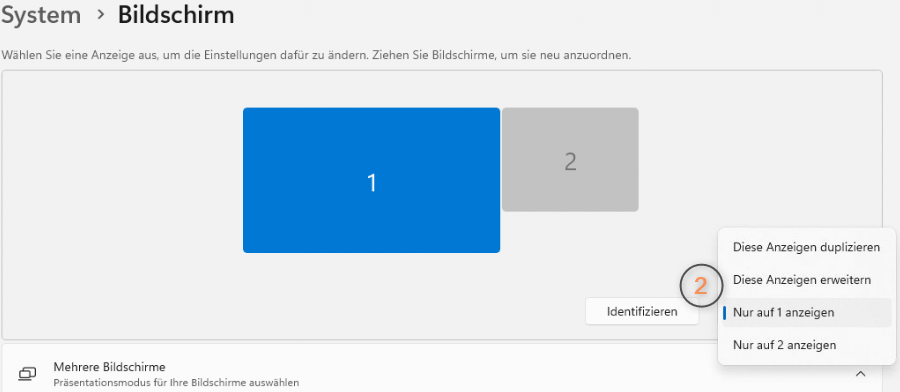
Hier (2) wählen Sie, wie sich Ihre Bildschirme verhalten sollen
[](https://wiki.pcspezialist-hannover.de/uploads/images/gallery/2025-08/T2Simage.png)
Diese Anzeige duplizieren: Der Bildschirminhalt wird auf allen Bildschirmen identisch dargestellt
Diese Anzeige erweitern: alle weiteren Bildschirme erweitern Ihren Desktop, so dass Fenster und Programme verteilt werden können
Nur auf 1 anzeigen: es wird nur Bildschirm 1 genutzt
Nur auf 2 anzeigen: es wird nur Bildschirm 2 genutzt
Mit einen Klicke auf **Identifizieren** können Sie ermitteln, welcher Bildschirm welche Nummer zugewiesen bekommt
# Falsche Bildschirmauflösung (alles zu groß) durch Neuinstallation des Grafiktreibers beheben
**Problem**
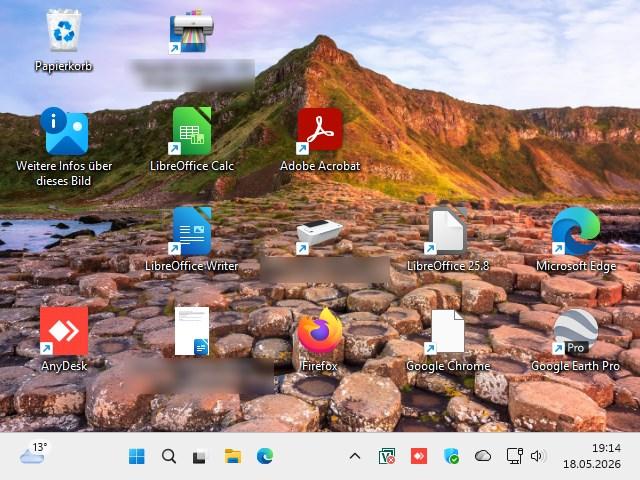
Die Auflösung auf dem Bildschirm ist fehlerhaft. Die Symbole sind riesig und es sind nur Teile vom Inhalt erkennbar.
[](https://wiki.pcspezialist-hannover.de/uploads/images/gallery/2026-05/grafikfehler-aufloesung-treiber-deinstallieren-problem.jpg)
**Lösungsmöglichkeit**
1. Rechtsklick auf das Windows-Logo (vier Kacheln), um den **Geräte-Manager** zu öffnen
1. [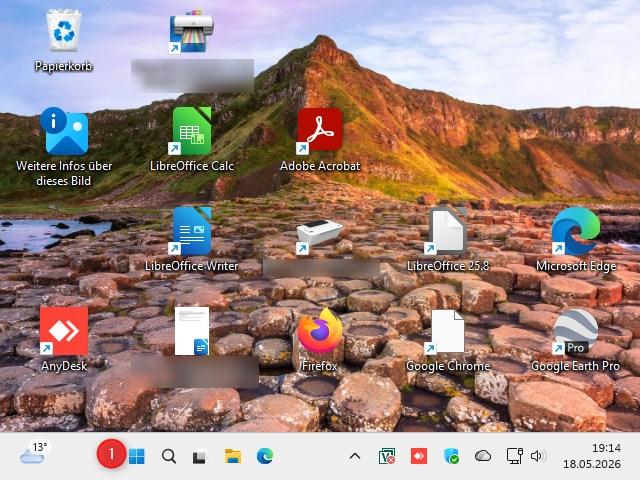](https://wiki.pcspezialist-hannover.de/uploads/images/gallery/2026-05/grafikfehler-aufloesung-treiber-deinstallieren-1.jpg)
2. [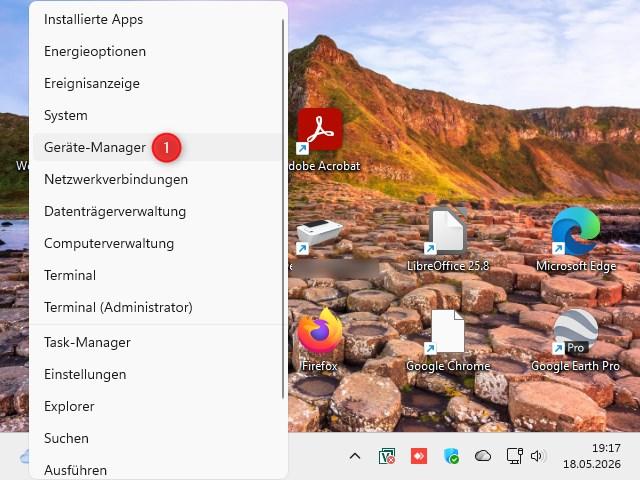](https://wiki.pcspezialist-hannover.de/uploads/images/gallery/2026-05/grafikfehler-aufloesung-treiber-deinstallieren-2.jpg)
2. Mit der rechten Maustaste auf die **Grafikkarte** (z.B. Intel Arc) klicken und dann links auf **Eigenschaften** klicken
1. [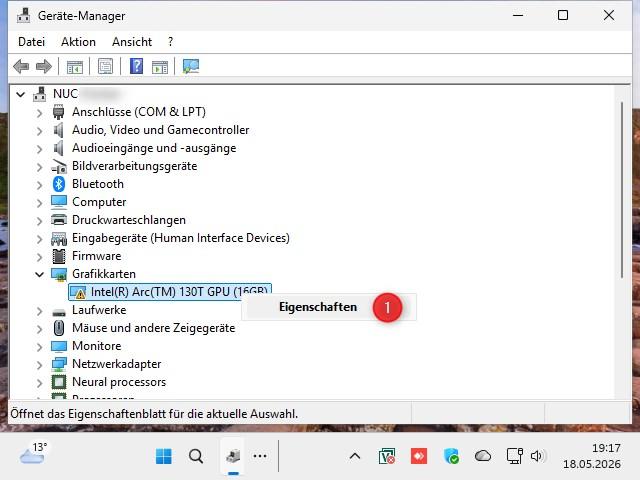](https://wiki.pcspezialist-hannover.de/uploads/images/gallery/2026-05/grafikfehler-aufloesung-treiber-deinstallieren-3.jpg)
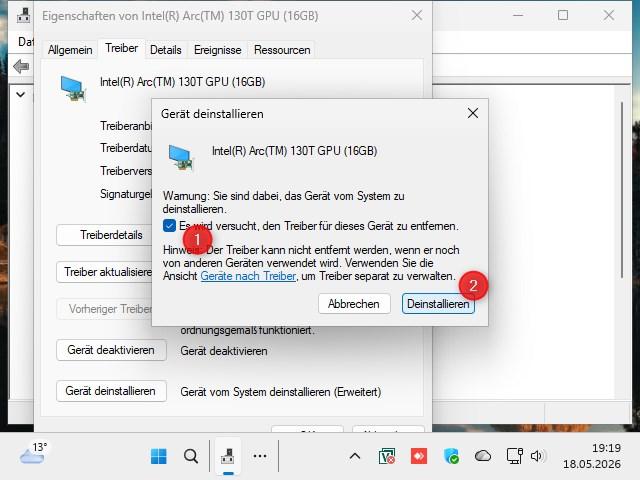
3. Im Tab „**Treiber**“ dann **Gerät deinstallieren** auswählen, den Haken zum Entfernen des Treibers setzen und dann mit **Deinstallieren** bestätigen
1. [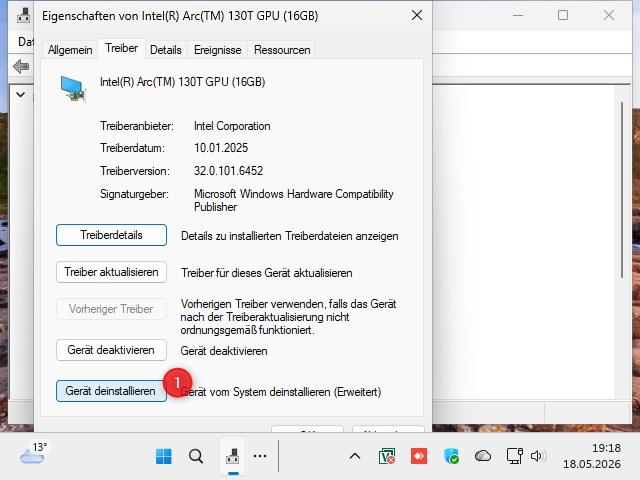](https://wiki.pcspezialist-hannover.de/uploads/images/gallery/2026-05/grafikfehler-aufloesung-treiber-deinstallieren-4.jpg)
2. [](https://wiki.pcspezialist-hannover.de/uploads/images/gallery/2026-05/grafikfehler-aufloesung-treiber-deinstallieren-5.jpg)
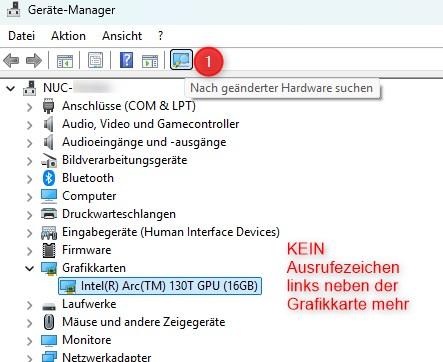
4. Zum Abschluss oben auf die **Lupe** (**Nach geänderter Hardware suchen**) klicken
1. [](https://wiki.pcspezialist-hannover.de/uploads/images/gallery/2026-05/grafikfehler-aufloesung-treiber-deinstallieren-6.jpg)
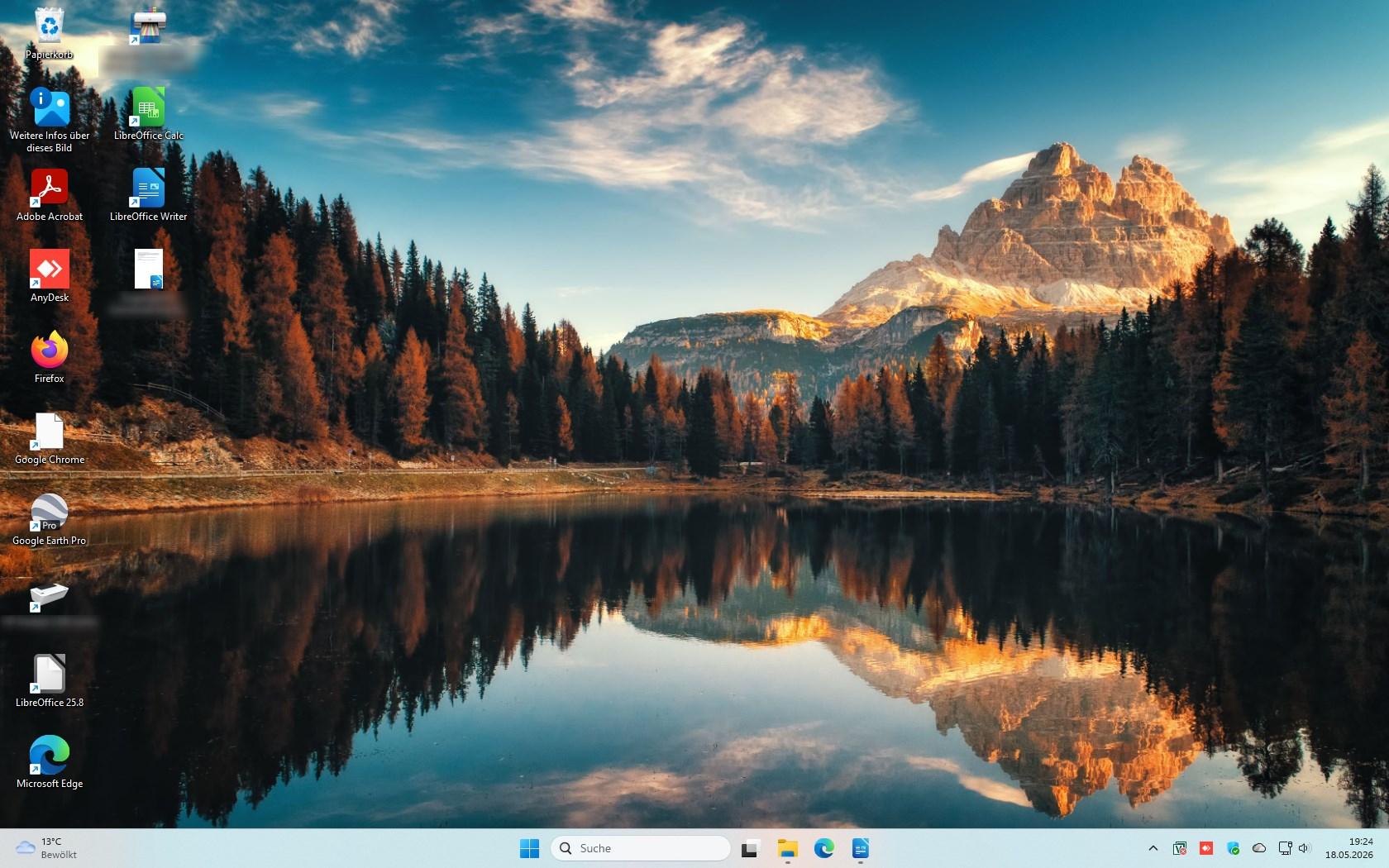
5. Das Bild wird nun wieder korrekt dargestellt 👍
1. [](https://wiki.pcspezialist-hannover.de/uploads/images/gallery/2026-05/grafikfehler-aufloesung-treiber-deinstallieren-7.jpg)