# Zugriff im Browser
Den größten Komfort bieten unserer Meinung nach die Desktop-Anwendungen von Microsoft. Es gibt aber auch die Möglichkeit, die Tools in einem Browser zu nutzen. Das ist insbesondere hilfreich, wenn die Desktop-Anwendungen gerade nicht funktional sind (z.B. fehlgeschlagenes Update) oder ein Ersatzgerät verwendet wird, da das primäre Arbeitsgerät nicht verfügbar ist (z.B. gestohlen oder heruntergefallen).
1. Öffnen Sie die Webseite [office.com](https://www.office.com/) in einem Browser. Wir empfehlen Microsoft Edge. Aber auch andere Browser sind größtenteils kompatibel.
2. Klicken Sie auf **Anmelden**.[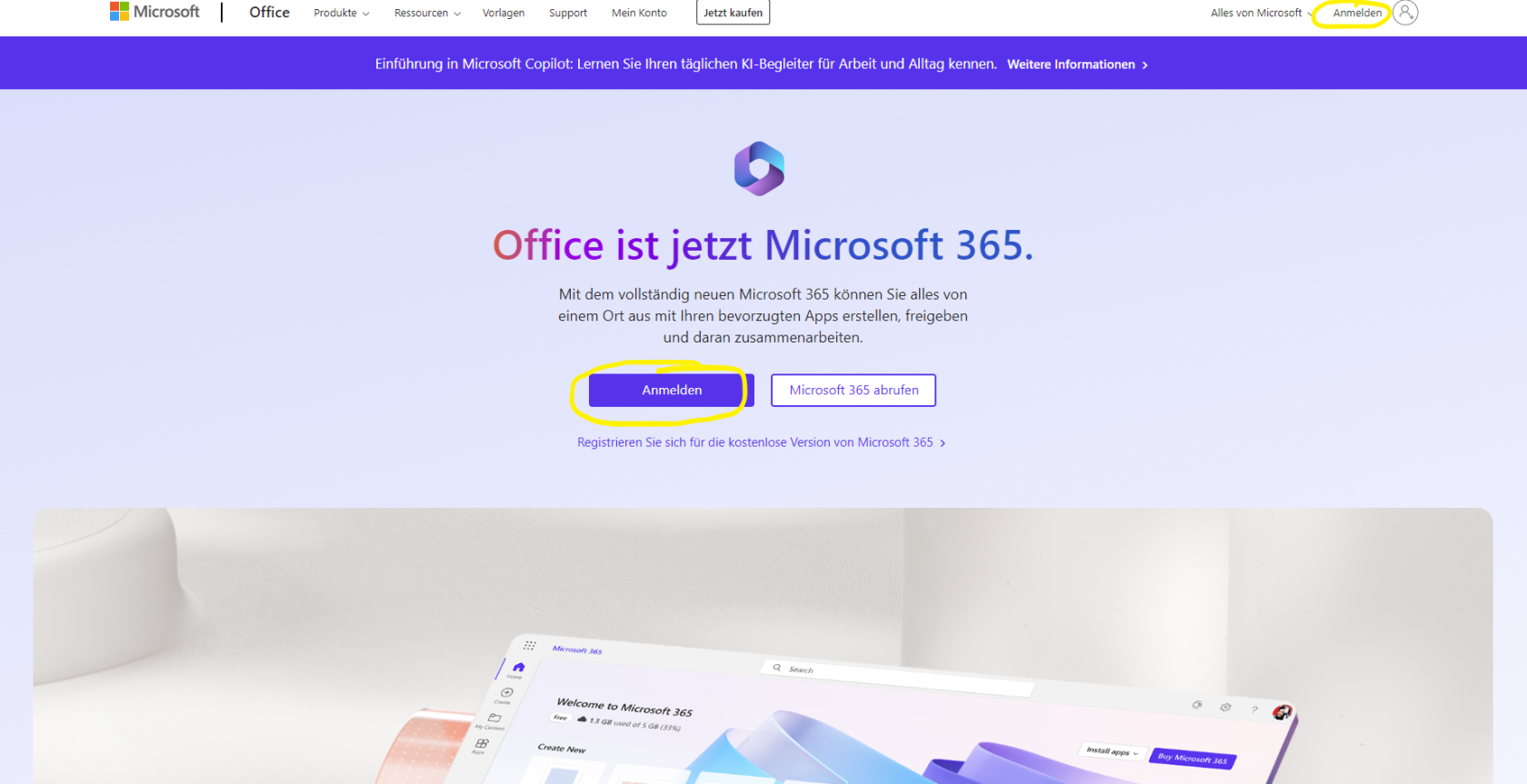](https://wiki.pcspezialist-hannover.de/uploads/images/gallery/2024-03/web-1.PNG)
3. Geben Sie nun Ihre geschäftliche E-Mail-Adresse ein. Dann kommt die Abfrage des Passworts, die Sie mit einem weiteren Faktor bestätigen müssen (z.B. Code aus Passwortmanager [Enpass](https://www.enpass.io/), Code aus SMS oder Sicherheitsschlüssel wie [YubiKey](https://www.yubico.com/) oder [Nitrokey](https://www.nitrokey.com/)).
4. Klicken Sie oben links in das **App-Startfeld**.[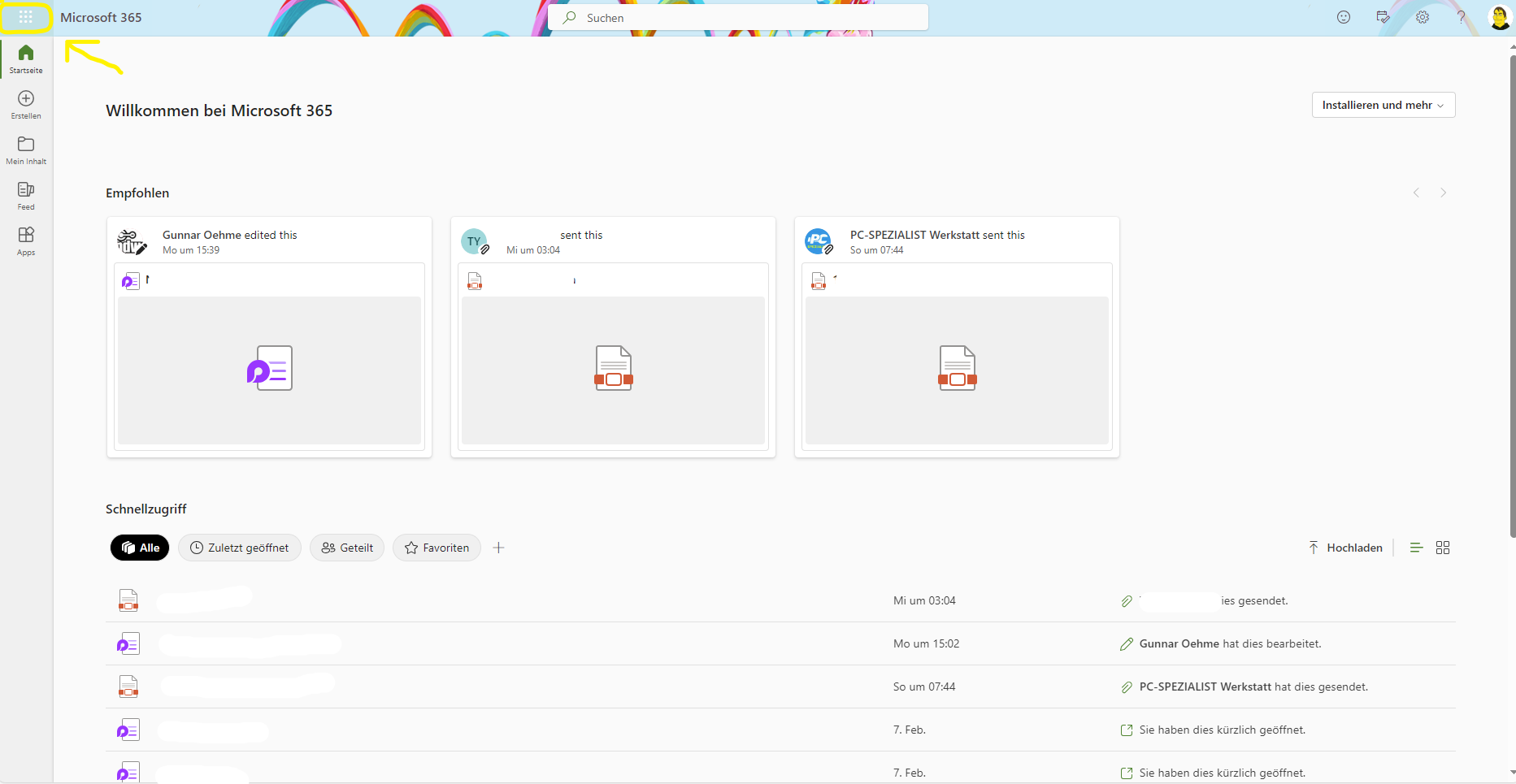](https://wiki.pcspezialist-hannover.de/uploads/images/gallery/2024-03/web-2.PNG)
5. Hierüber können Sie nun zur gewünschten Anwendung navigieren.[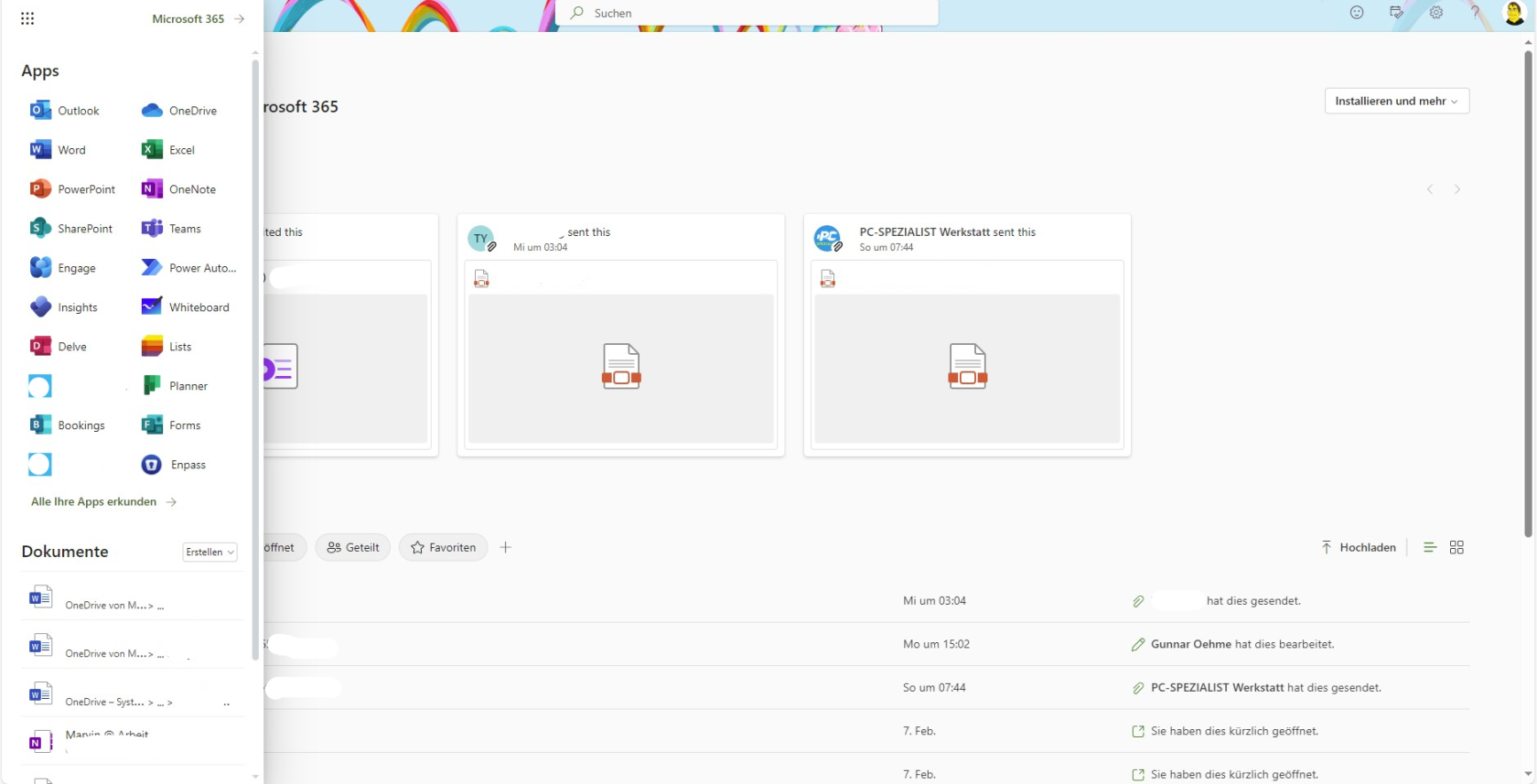](https://wiki.pcspezialist-hannover.de/uploads/images/gallery/2024-03/web-3.png)
*Optional:*
Falls Sie auf freigegebene Postfächer wie z.B. oder zugreifen möchten, gibt es zwei Möglichkeiten:
- Dauerhaft:
- Rechtsklick auf „Ordner“ und dann „Freigegebenen Ordner oder freigegebenes Postfach hinzufügen“ auswählen[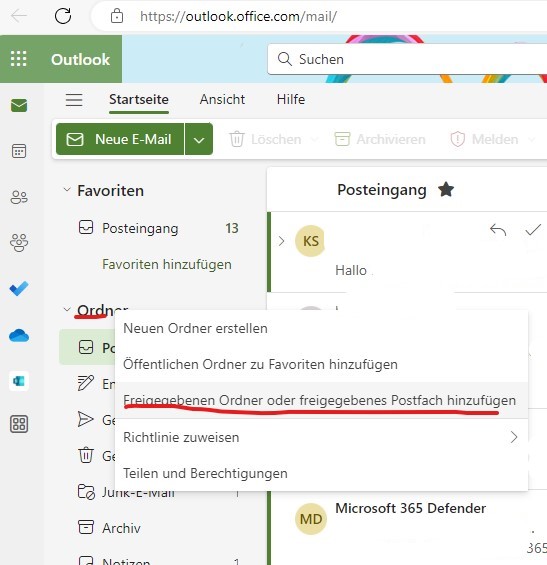](https://wiki.pcspezialist-hannover.de/uploads/images/gallery/2024-03/owa-shared.jpg)
- Einmalig:
- Oben rechts auf Ihr Foto bzw. Ihre Initialen klicken und dann „Weiteres Postfach öffnen“ anklicken[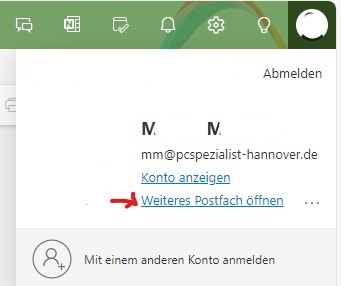](https://wiki.pcspezialist-hannover.de/uploads/images/gallery/2024-03/owa-shared-open.jpg)
- Einstellungen für das freigegebene Postfach anpassen:
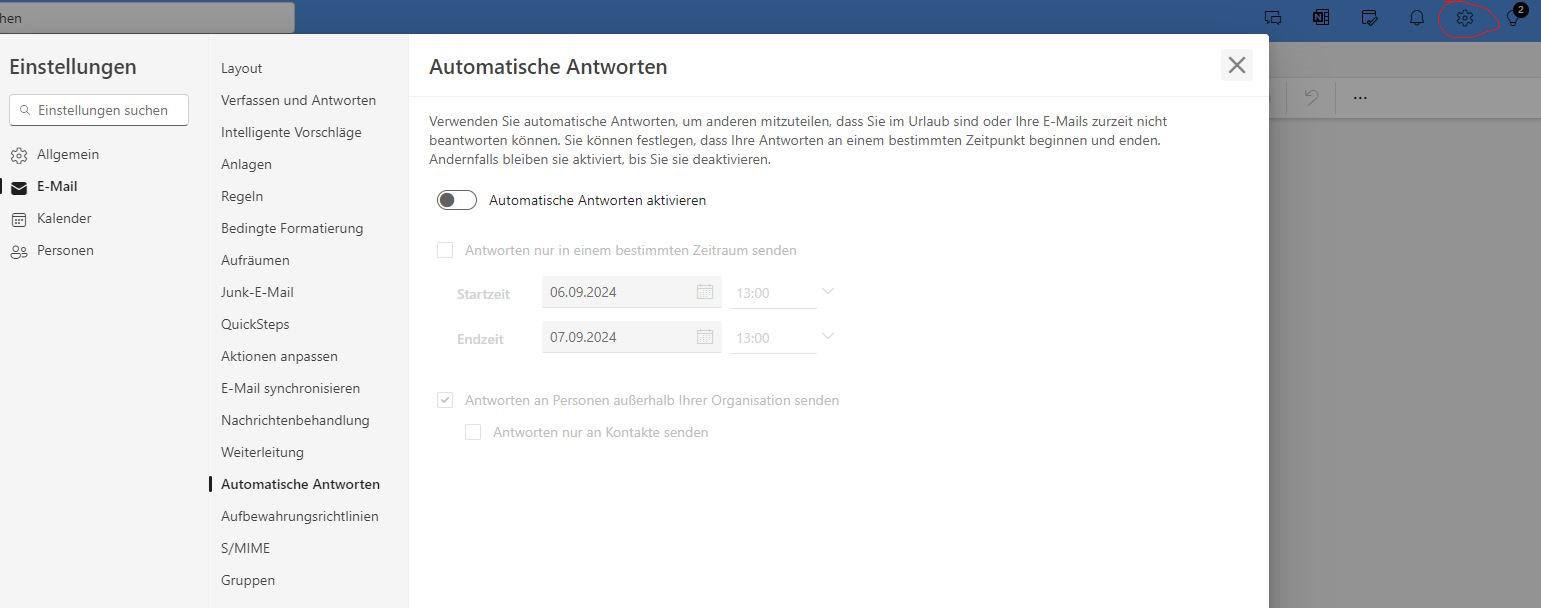
- Klicken Sie oben links auf das Zahnrad, um verschiedene Einstellungen wie z.B. Automatische Antworten festzulegen
[](https://wiki.pcspezialist-hannover.de/uploads/images/gallery/2024-09/owa.JPG)