# Multifaktorauthentifizierung einrichten
Täglich werden Millionen betrügerische Anmeldeversuche bei Clouddiensten registriert. Es braucht nur eine kompromittierte Anmeldeinformation, um ein Datenleck zu verursachen. Eine der besten Maßnahmen zur Verhinderung dieser Angriffe ist die Aktivierung der Multi-Faktor-Authentifizierung, mit der über 99,9 Prozent der Angriffe zur Kontokompromittierung laut Firmen wie Microsoft oder Google blockiert werden können.
Generell ist es empfehlenswert, mehrere Faktoren zu hinterlegen, damit man eine Ausweichmöglichkeit hat und sich nicht aussperrt.
So gelingt die Einrichtung:
- Die [Sicherheitsinformationen](https://mysignins.microsoft.com/security-info) aufrufen, falls Sie nicht direkt über eine Registrierungskampagne direkt nach dem Login zur Einrichtung aufgefordert werden
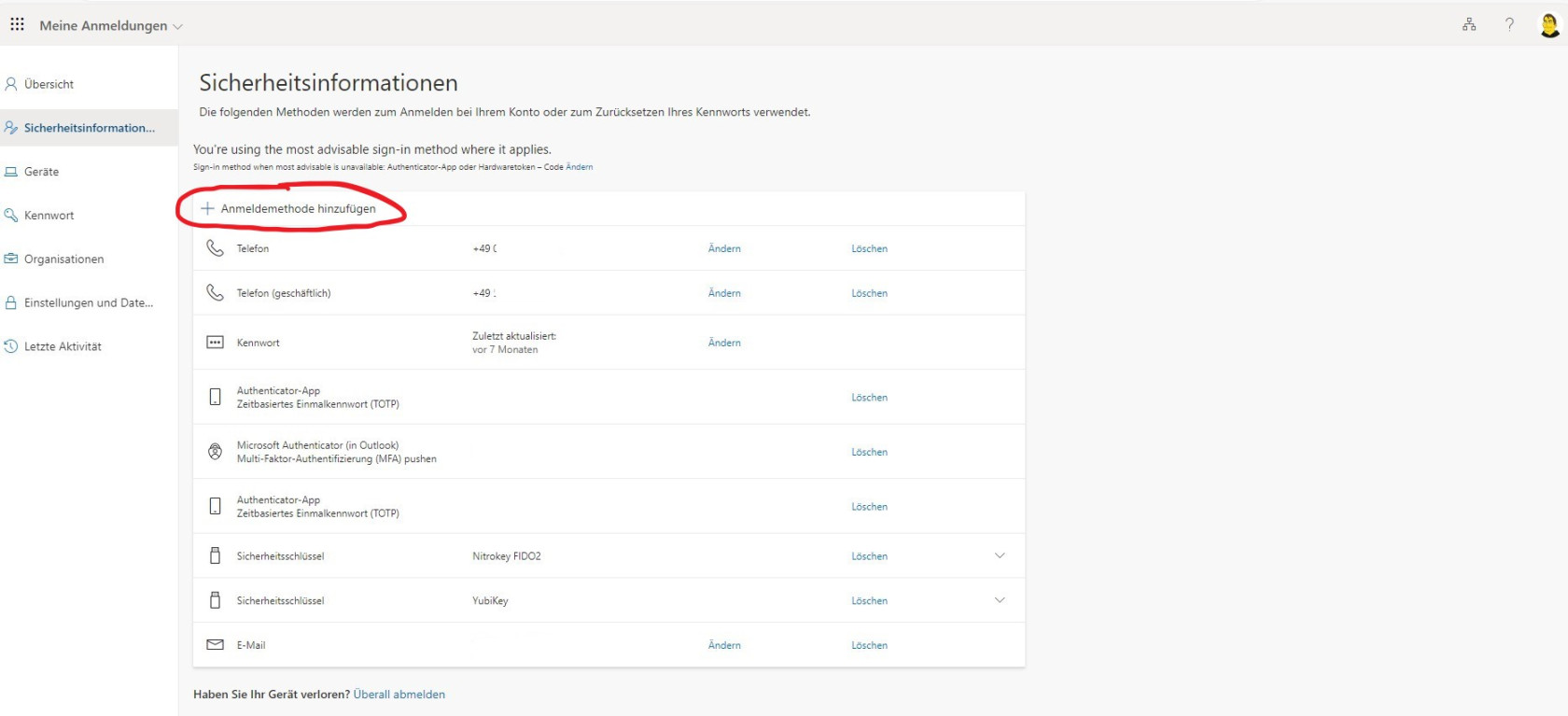
- Über das **+ Anmeldemethode hinzufügen** können Sie die Faktoren einrichten
- [](https://wiki.pcspezialist-hannover.de/uploads/images/gallery/2024-05/mfa-einrichten-1.jpg)
- **Microsoft Authenticator App einrichten:**
- [Englisches Video](https://www.microsoft.com/de-de/videoplayer/embed/RE2MuO3?autoplay=yes&postJsllMsg=true&autoCaptions=de-de)
- Download der App für [Android](https://play.google.com/store/apps/details?id=com.azure.authenticator) oder [iOS](https://apps.apple.com/de/app/microsoft-authenticator/id983156458)
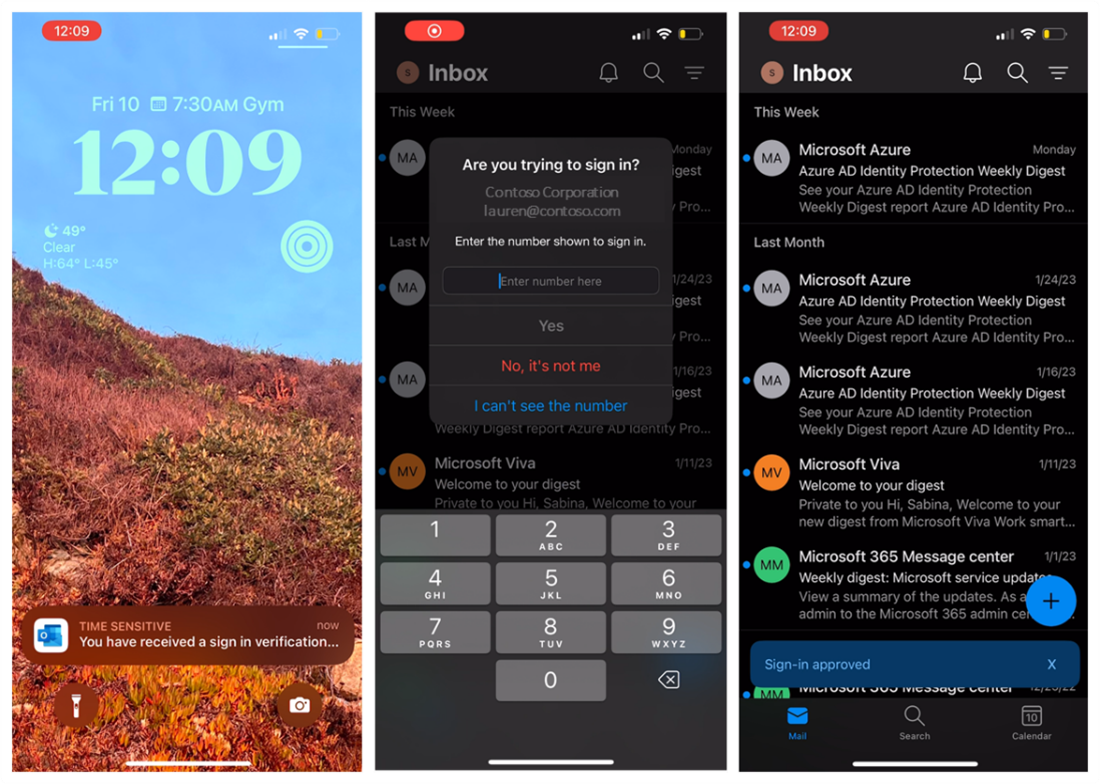
- **Microsoft Authenticator in Outlook einrichten:**
- Wenn Sie bereits andere Faktoren eingerichtet haben, können Sie Outlook auf dem Smartphone automatisch als weiteren Faktor nutzen
- [](https://wiki.pcspezialist-hannover.de/uploads/images/gallery/2024-05/microsoft365-outlook-mfa-1.png)
- **Andere Authenticator App (z.B. [Enpass](https://enpass.pxf.io/EKyry9)) einrichten:**
- Download von Enpass für [Desktop](https://www.enpass.io/download/windows/website/stable), [Android](https://play.google.com/store/apps/details?id=io.enpass.app&referrer=utm_source%3Dpcspezialist%26utm_medium%3Dclick) oder [iOS](https://apps.apple.com/de/app/enpass-password-manager/id455566716), falls nicht über unseren Service bereits vorbereitet
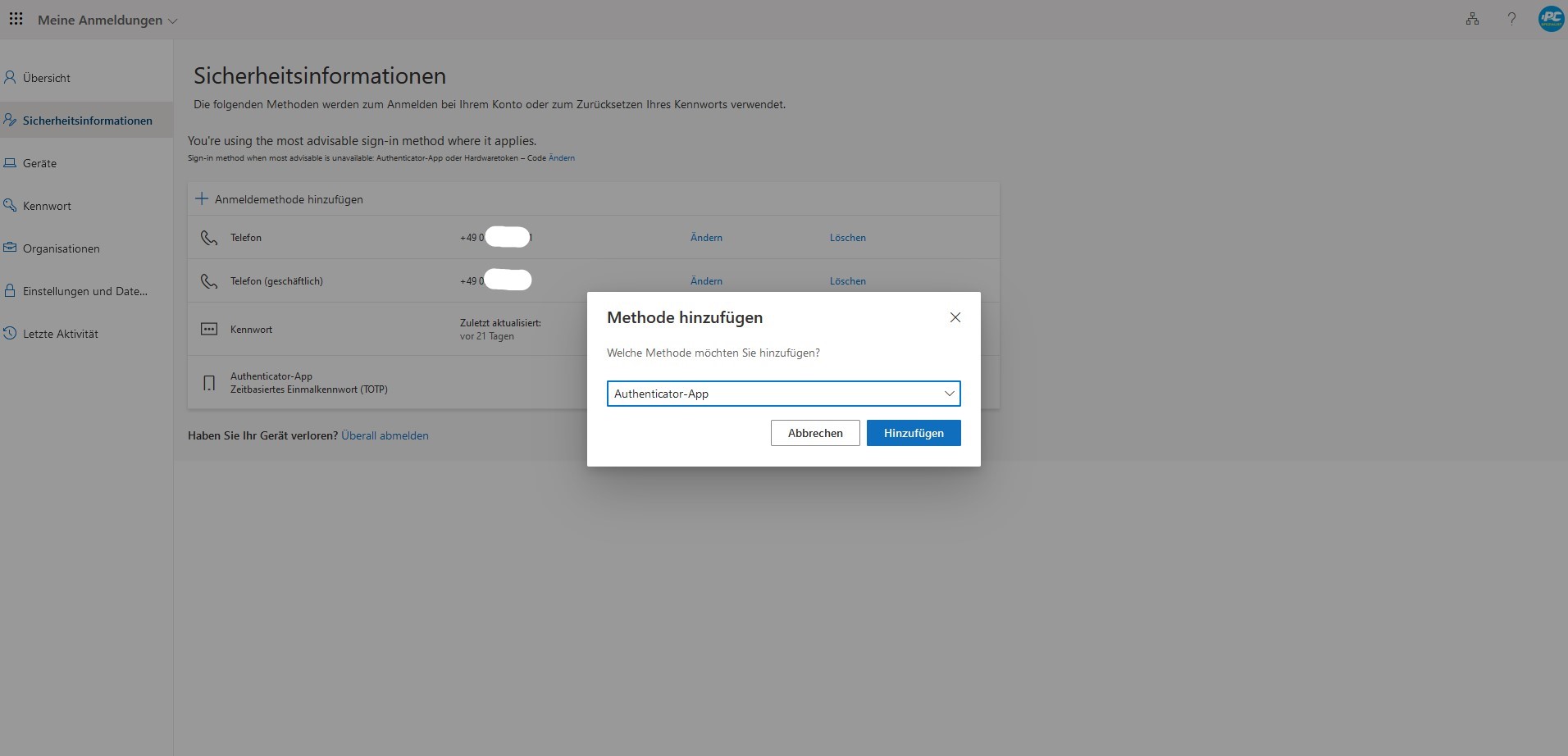
- Eintrag **Authenticator-App** auswählen
- [](https://wiki.pcspezialist-hannover.de/uploads/images/gallery/2024-05/mfa-einrichten-otp-1.jpg)
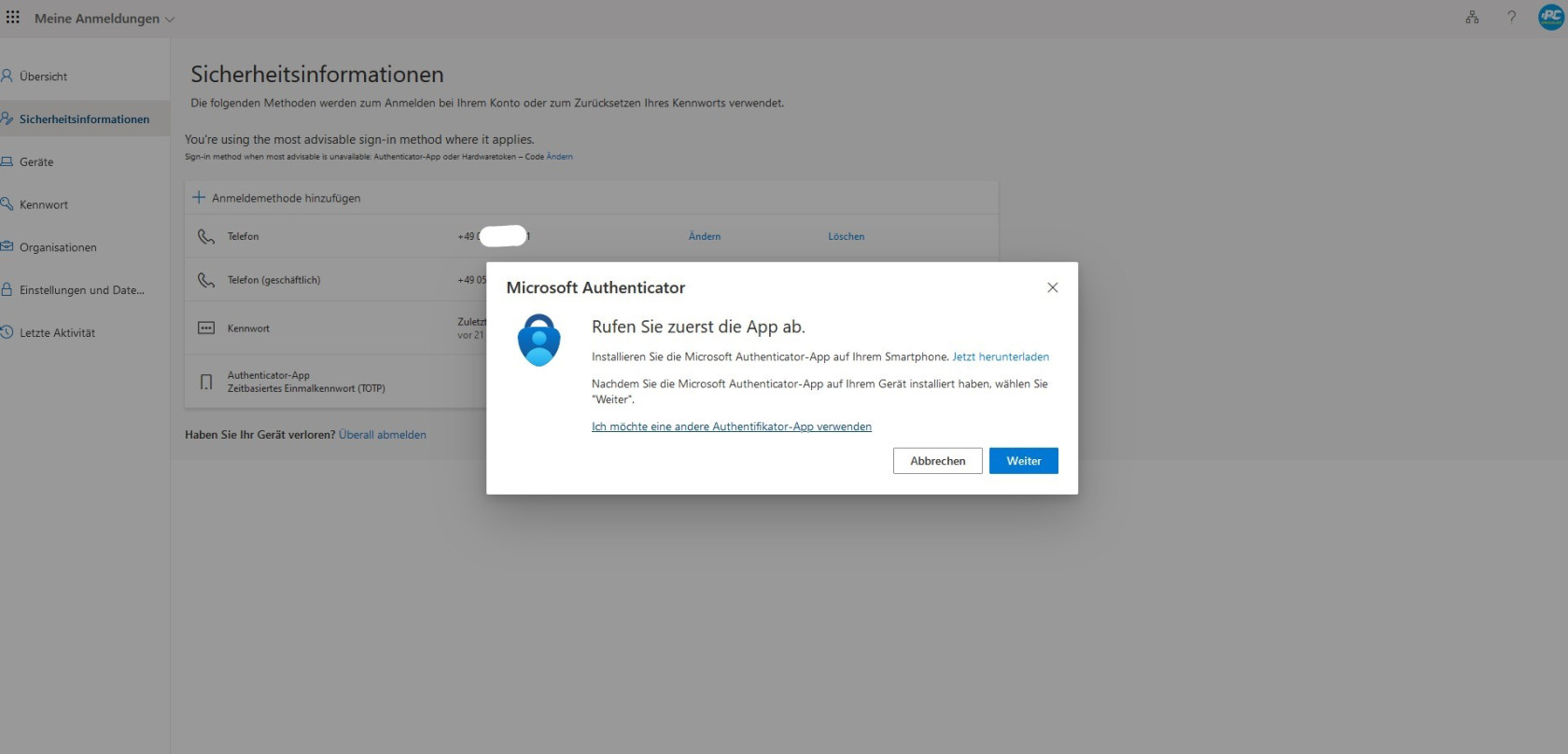
- **Ich möchte eine anderen Authenticator-App verwenden** auswählen.
- [](https://wiki.pcspezialist-hannover.de/uploads/images/gallery/2024-05/mfa-einrichten-otp-2.jpg)
- Die Information lesen und **Weiter** anklicken
- [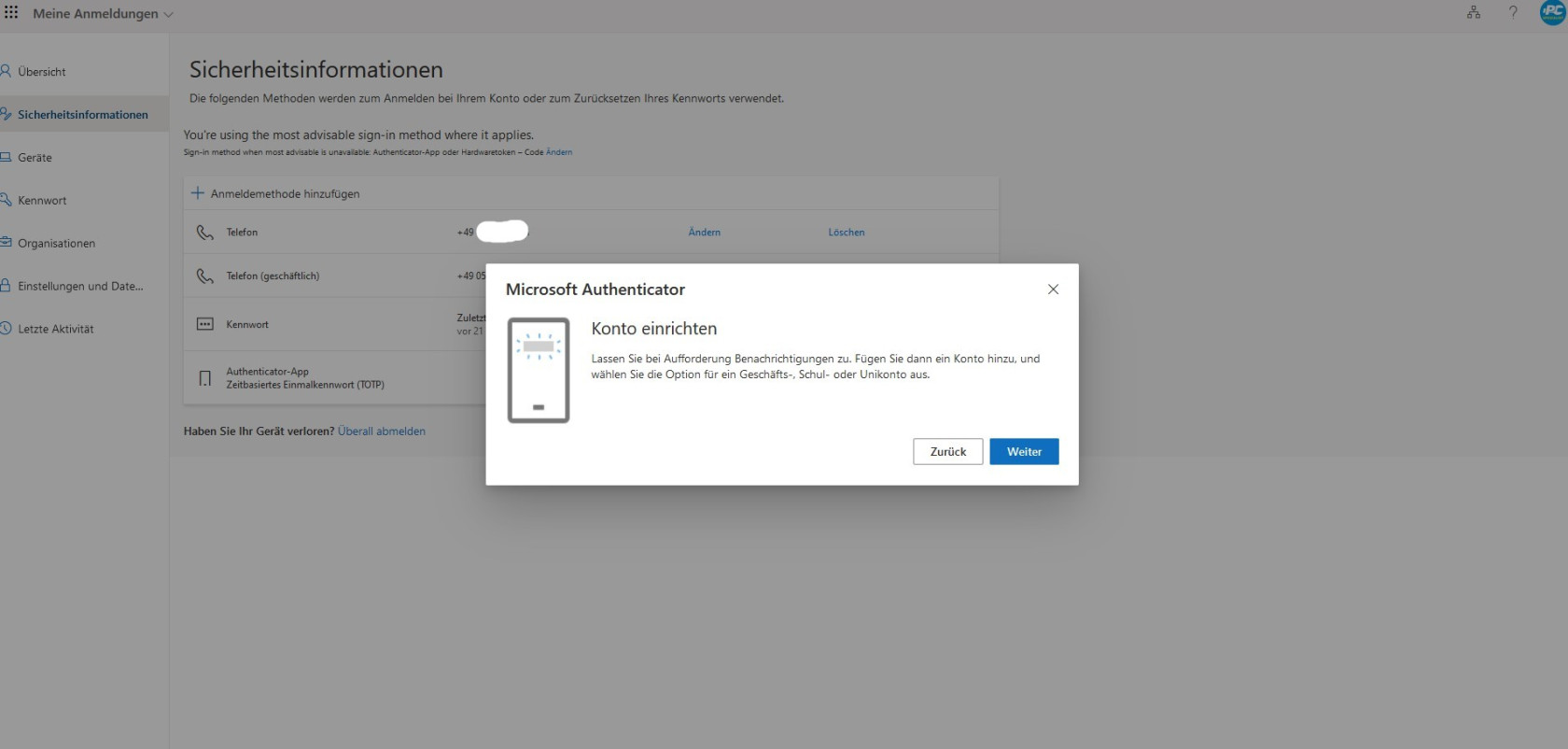](https://wiki.pcspezialist-hannover.de/uploads/images/gallery/2024-05/mfa-einrichten-otp-3.jpg)
- Den QR-Code scannen oder auf **Das Bild wird nicht gescannt?** klicken, um den geheimen Schlüssel in Textform angezeigt zu bekommen.
- [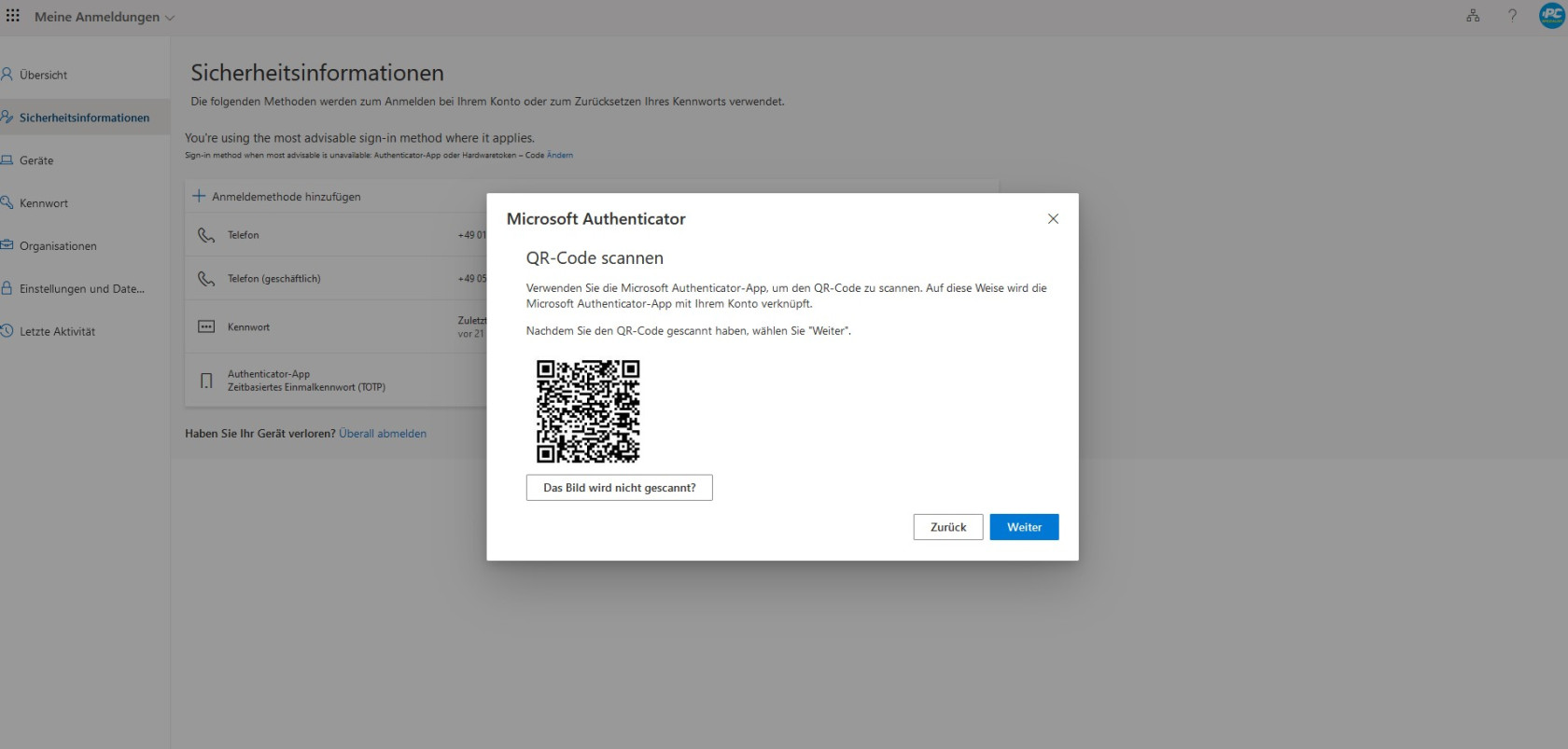](https://wiki.pcspezialist-hannover.de/uploads/images/gallery/2024-05/mfa-einrichten-otp-4.jpg)
- [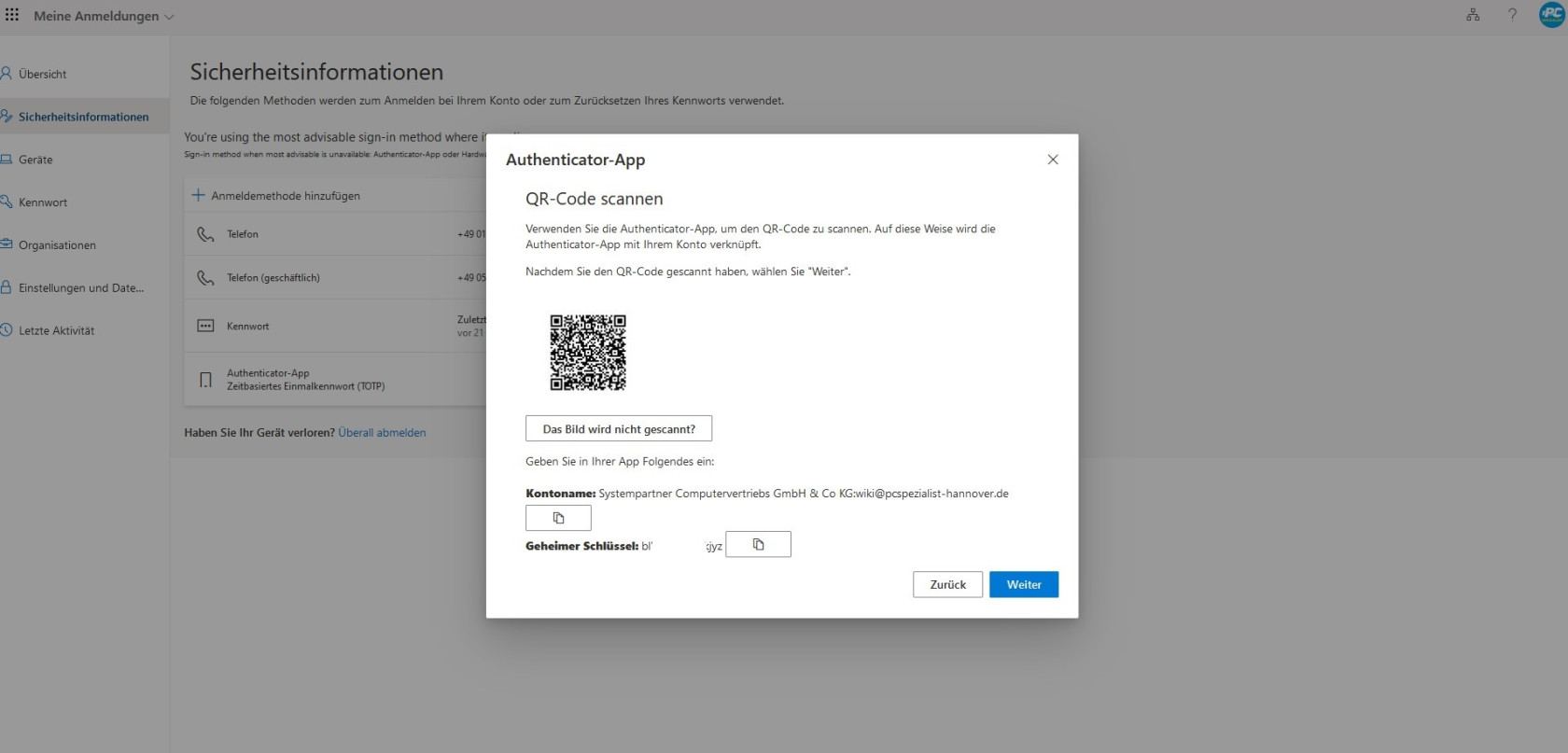](https://wiki.pcspezialist-hannover.de/uploads/images/gallery/2024-05/mfa-einrichten-otp-5.jpg)
- [D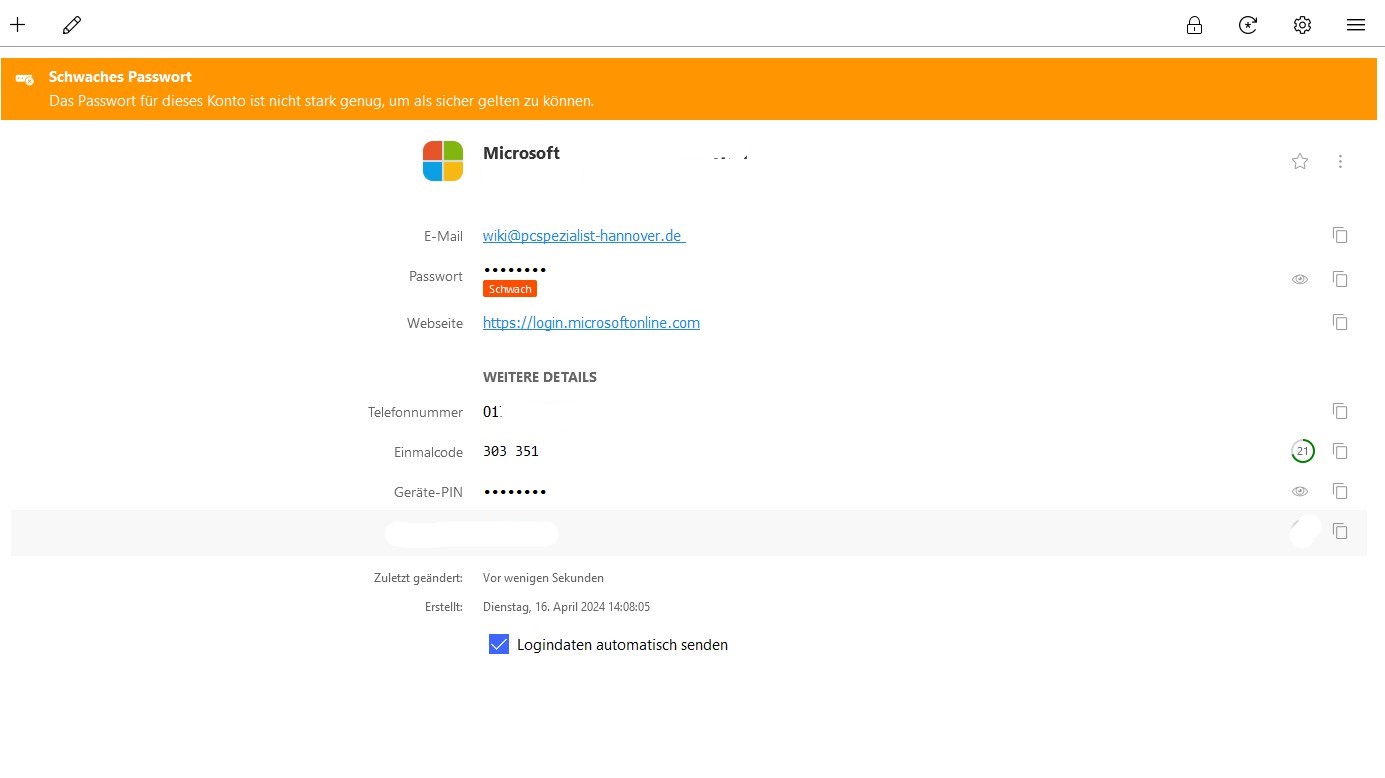](https://wiki.pcspezialist-hannover.de/uploads/images/gallery/2024-05/mfa-einrichten-otp-6.jpg)
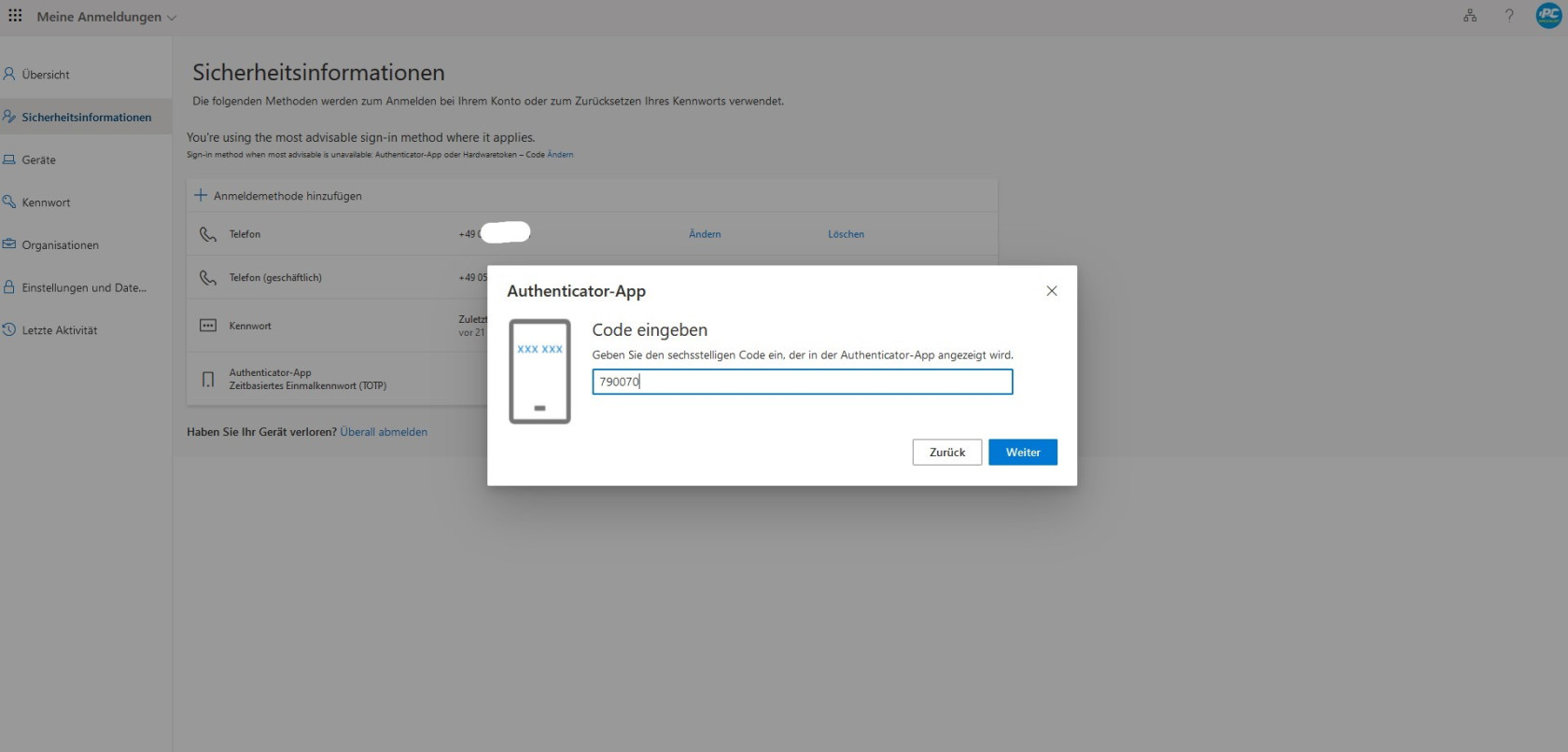
- Den geheimen Schlüssel in das Feld **Einmalcode** bei Enpass kopieren und dann den sechsstelligen Code kopieren und im Fenster einfügen
- [](https://wiki.pcspezialist-hannover.de/uploads/images/gallery/2024-05/mfa-einrichten-otp-7.jpg)
- Geschafft 😊
- **Sicherheitsschlüssel einrichten**, beispielhaft mit dem Nitrokey 3C NFC:
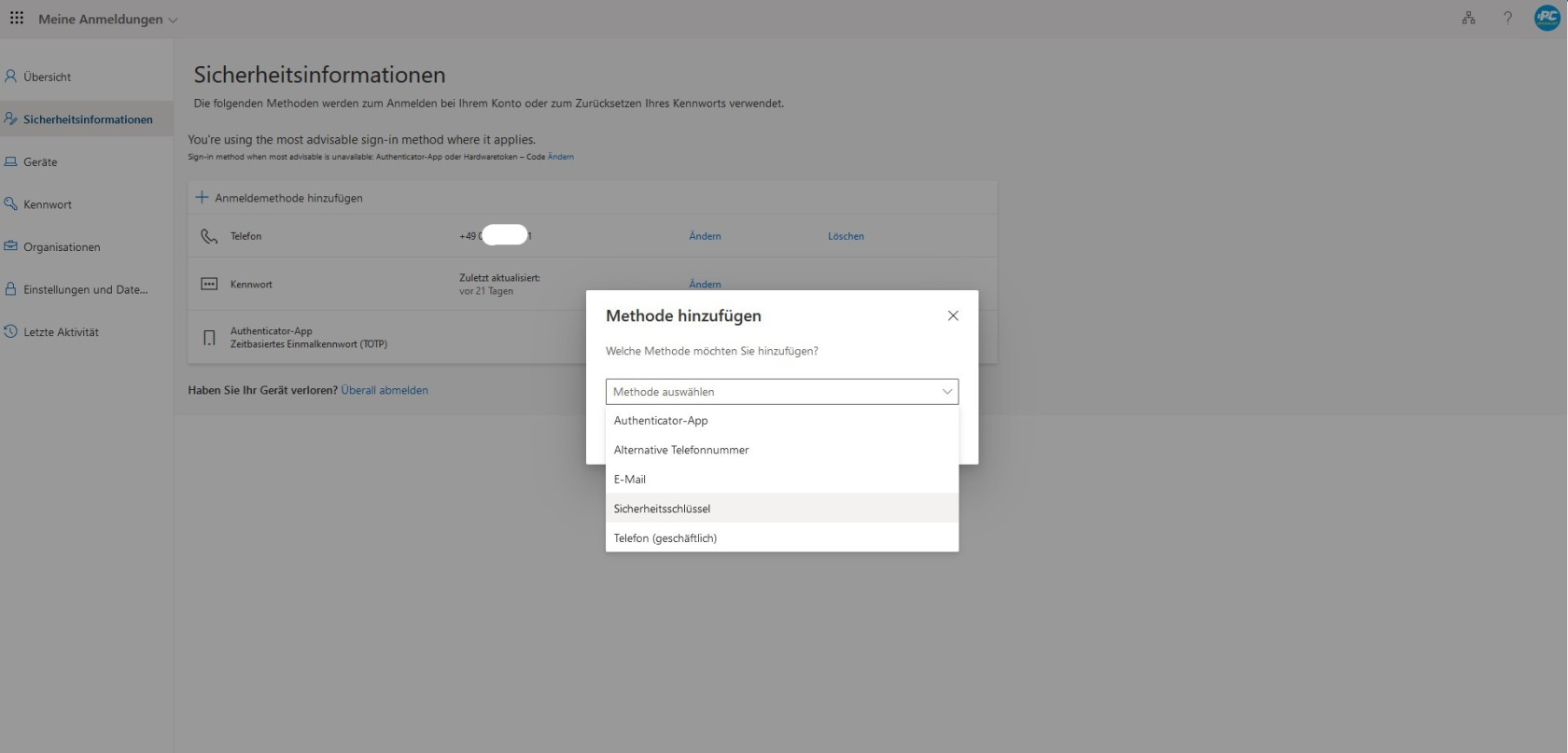
- Die Methode **Sicherheitsschlüssel** auswählen
- [](https://wiki.pcspezialist-hannover.de/uploads/images/gallery/2024-05/mfa-einrichten-sicherheitsschluessel-1.jpg)
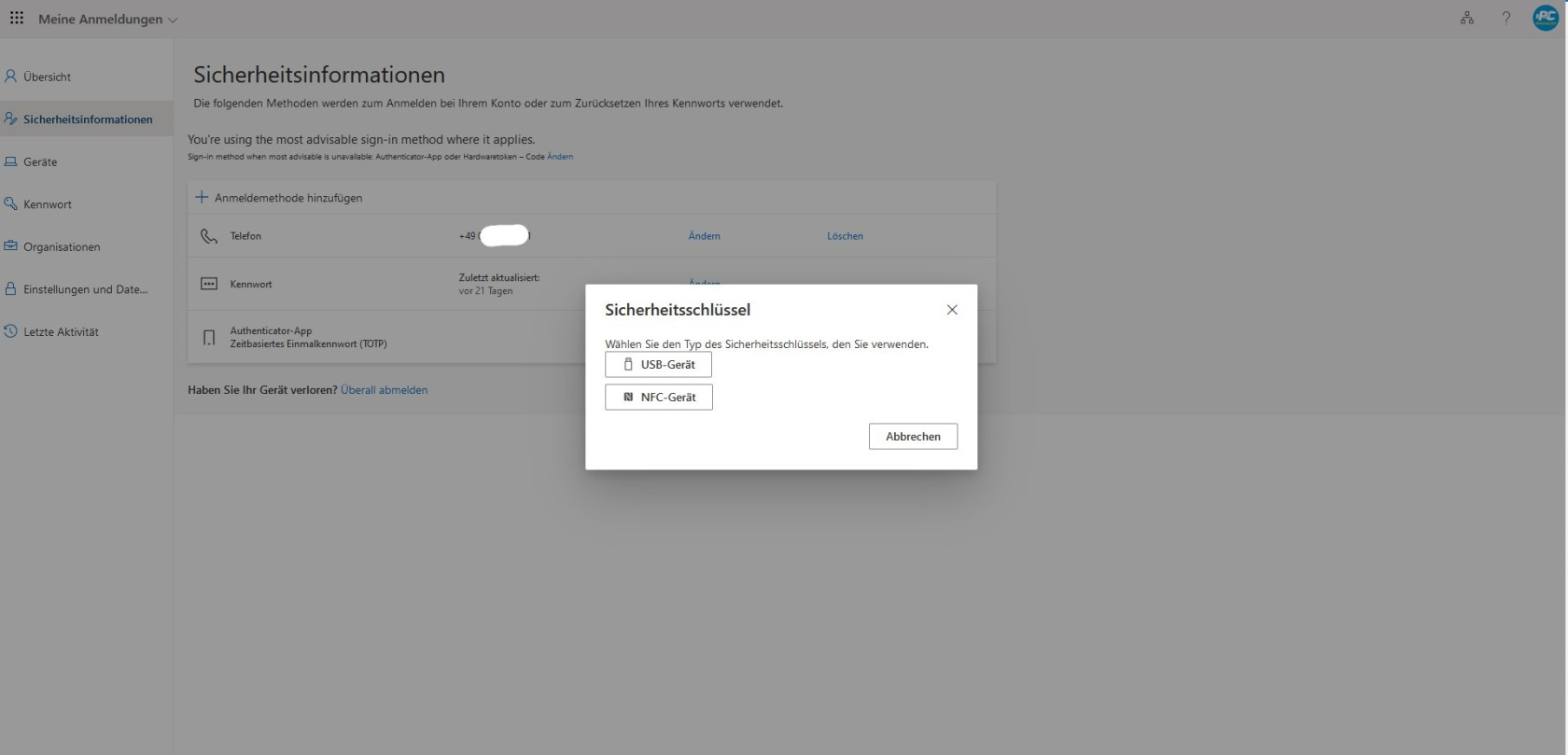
- Die Art des Sicherheitsschlüssels auswählen: USB-Gerät oder NFC-Gerät
- [](https://wiki.pcspezialist-hannover.de/uploads/images/gallery/2024-05/mfa-einrichten-sicherheitsschluessel-2.jpg)
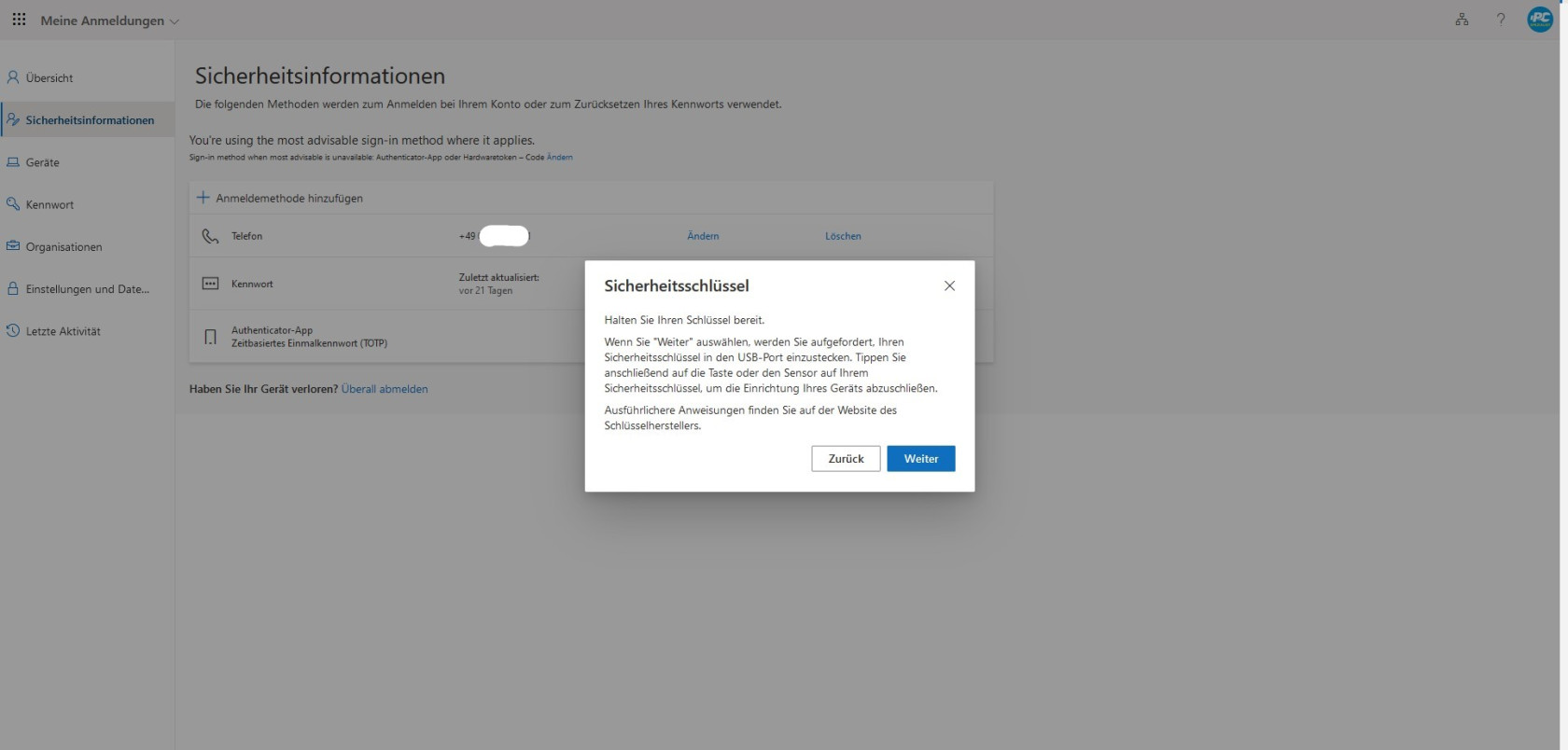
- Nun leitet die Webseite Sie durch den Prozess
- [](https://wiki.pcspezialist-hannover.de/uploads/images/gallery/2024-05/mfa-einrichten-sicherheitsschluessel-3.jpg)
- [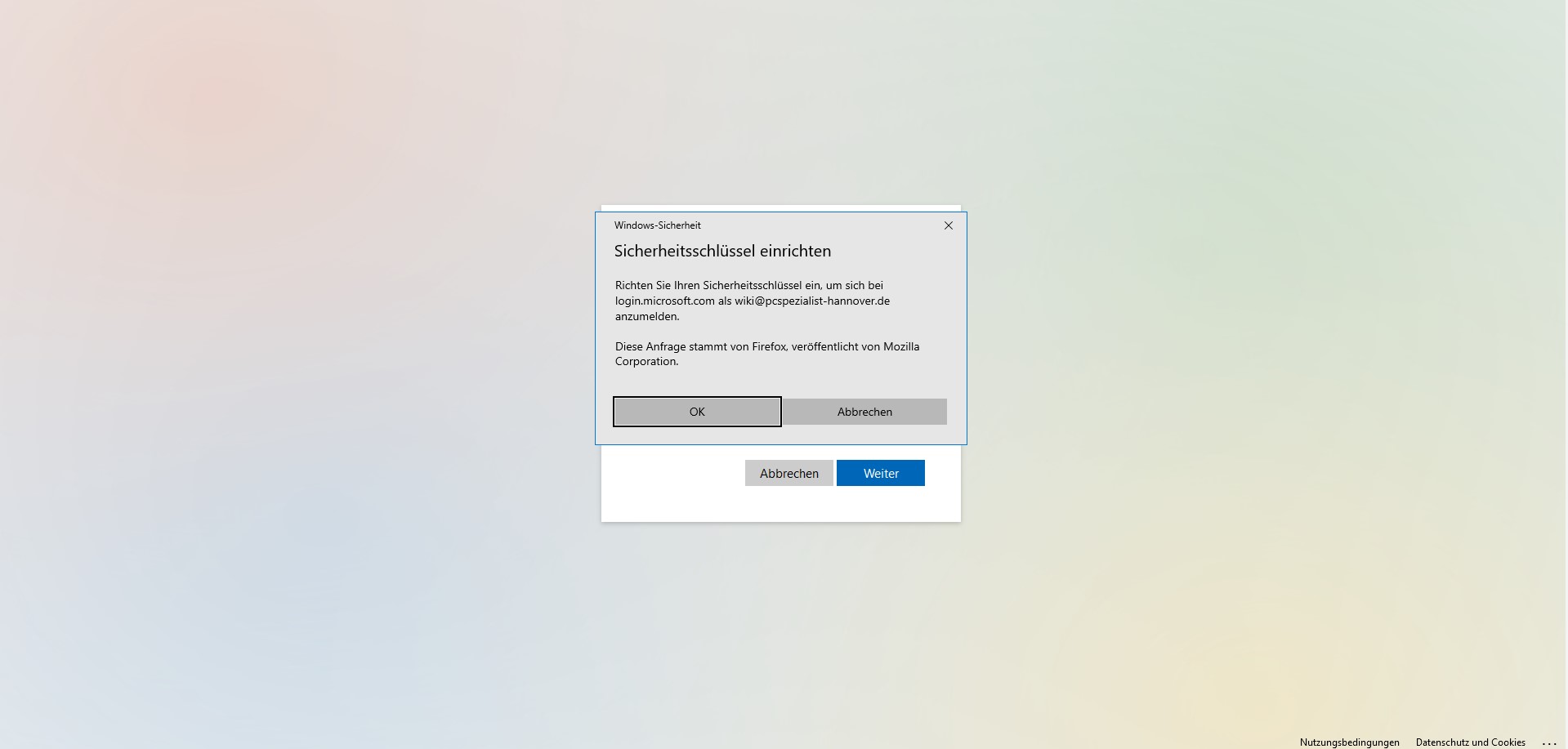](https://wiki.pcspezialist-hannover.de/uploads/images/gallery/2024-05/mfa-einrichten-sicherheitsschluessel-4.jpg)
- [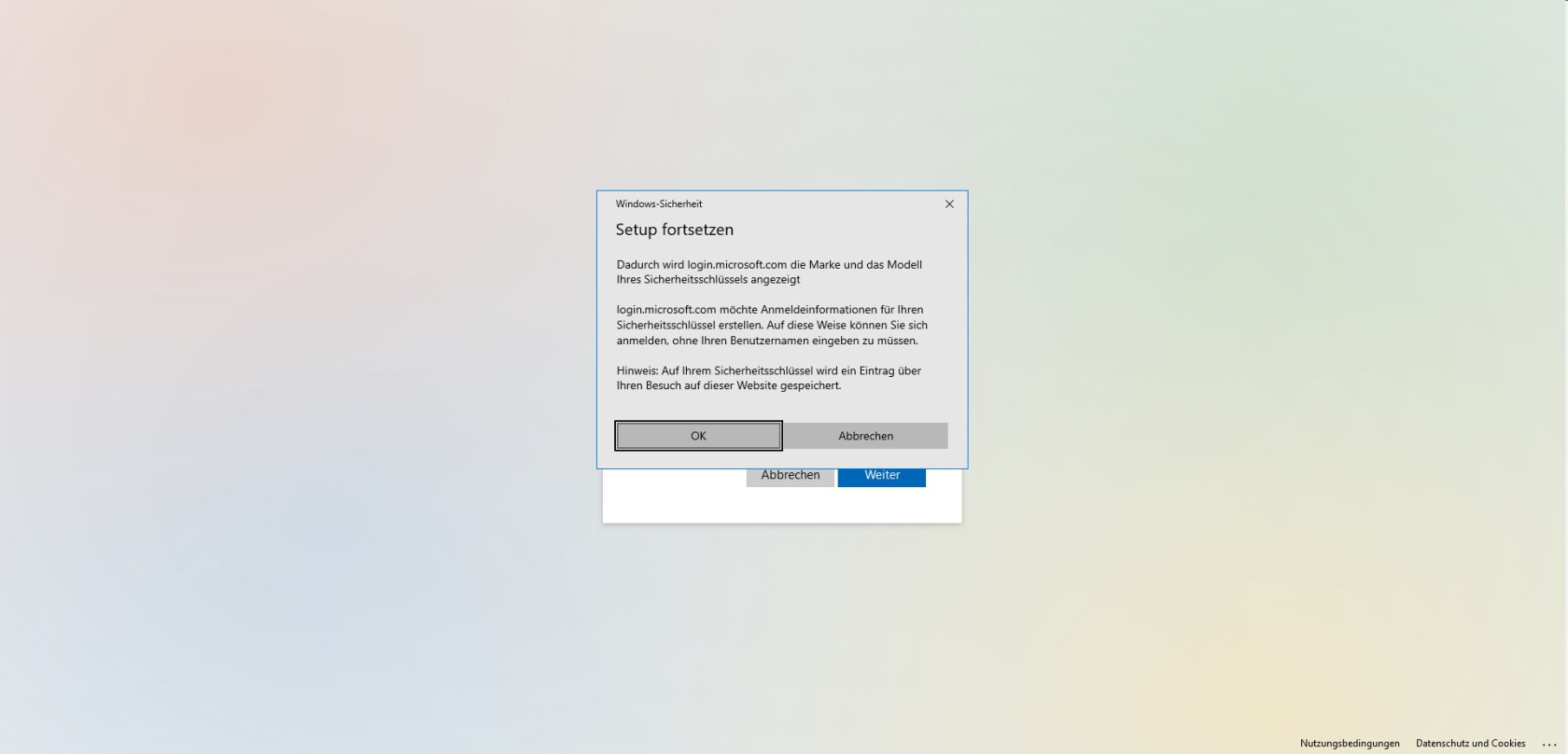](https://wiki.pcspezialist-hannover.de/uploads/images/gallery/2024-05/mfa-einrichten-sicherheitsschluessel-5.jpg)
- Falls noch keine PIN für den Sicherheitsschlüssel vergeben wurde, muss das nun erledigt werden
- [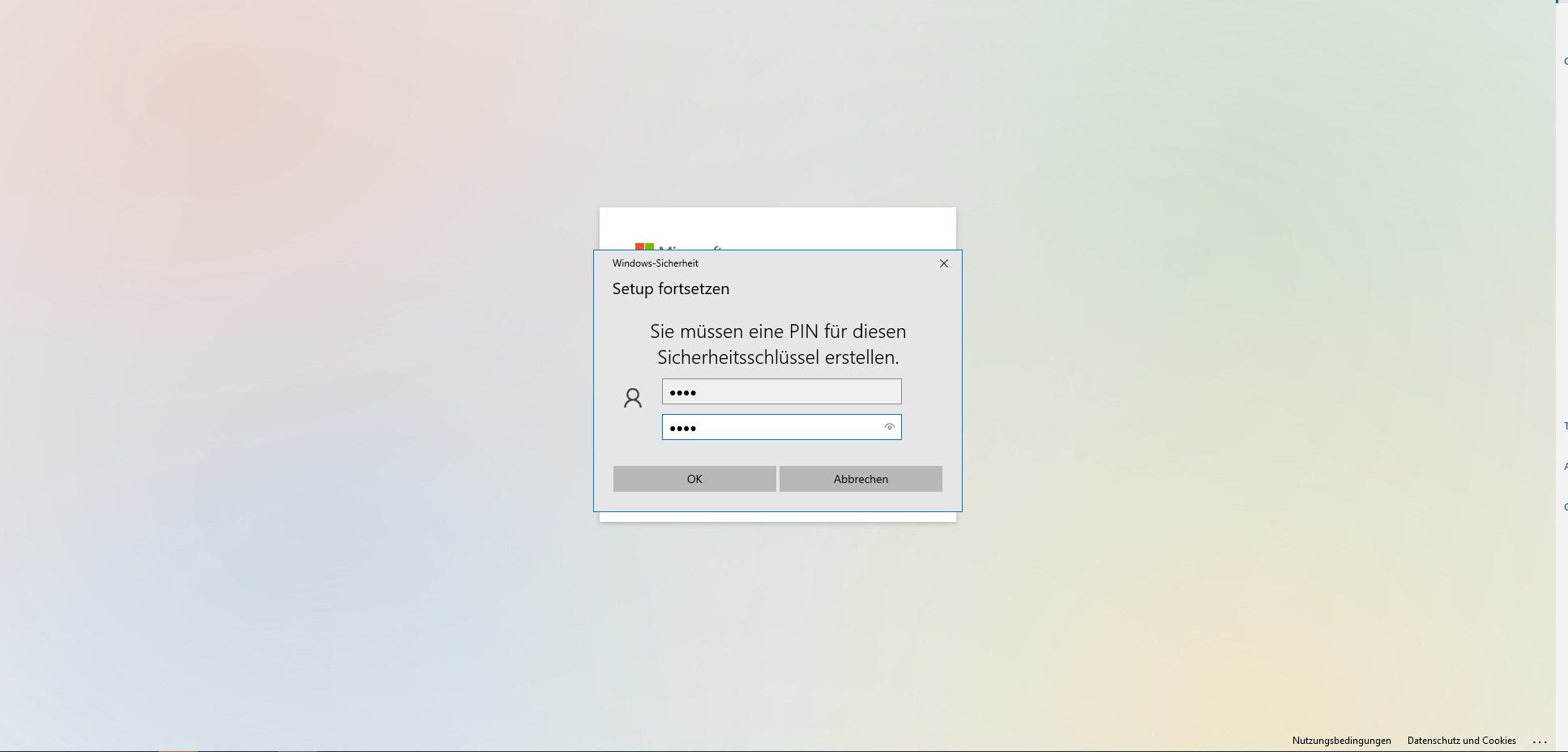](https://wiki.pcspezialist-hannover.de/uploads/images/gallery/2024-05/mfa-einrichten-sicherheitsschluessel-6.jpg)
- Abschließend können Sie dem Sicherheitsschlüssel einen eindeutigen Namen, wie z.B. Nitrokey 3C NFC, geben
- [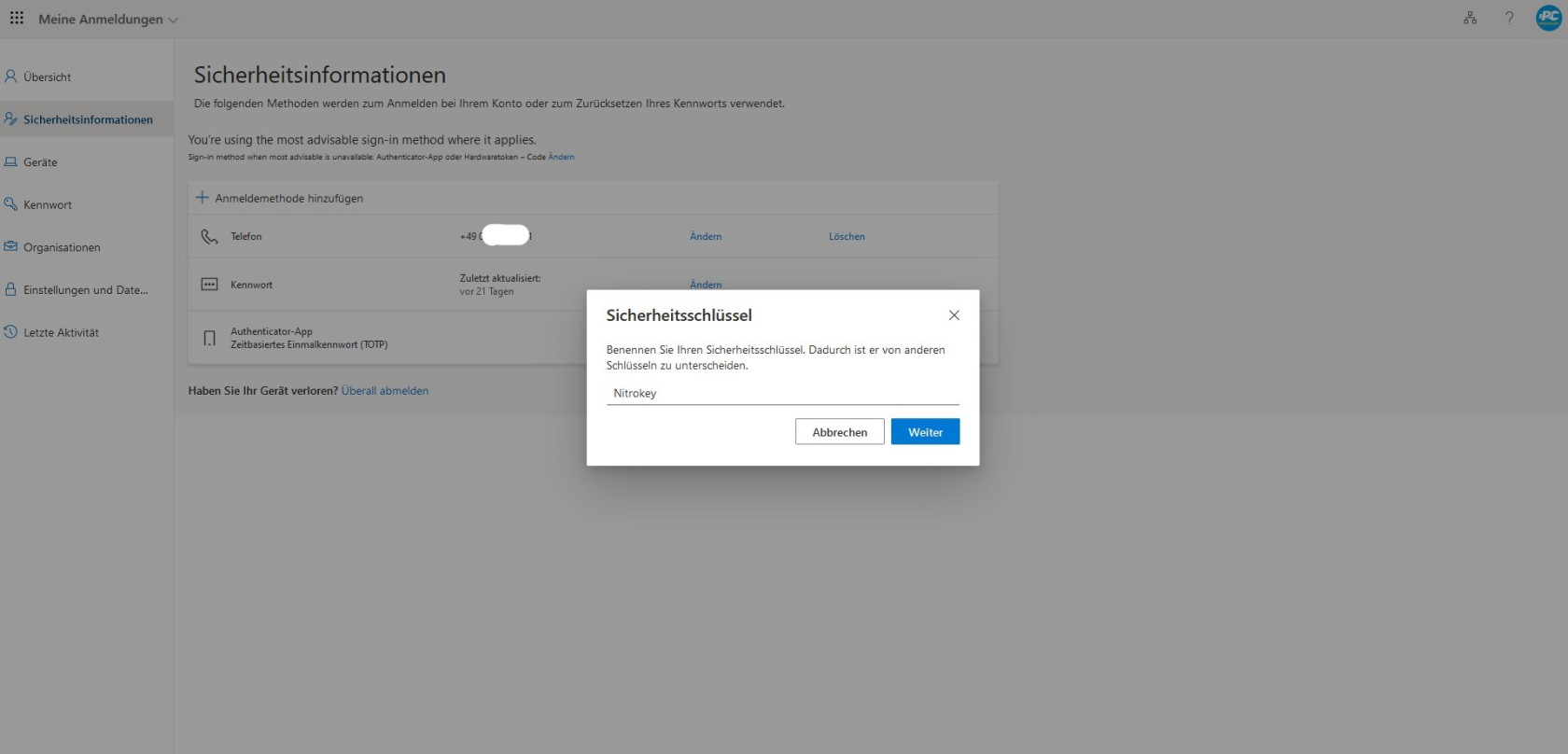](https://wiki.pcspezialist-hannover.de/uploads/images/gallery/2024-05/mfa-einrichten-sicherheitsschluessel-7.jpg)
- Geschafft 😊
- **Passkey in Enpass einrichten:**
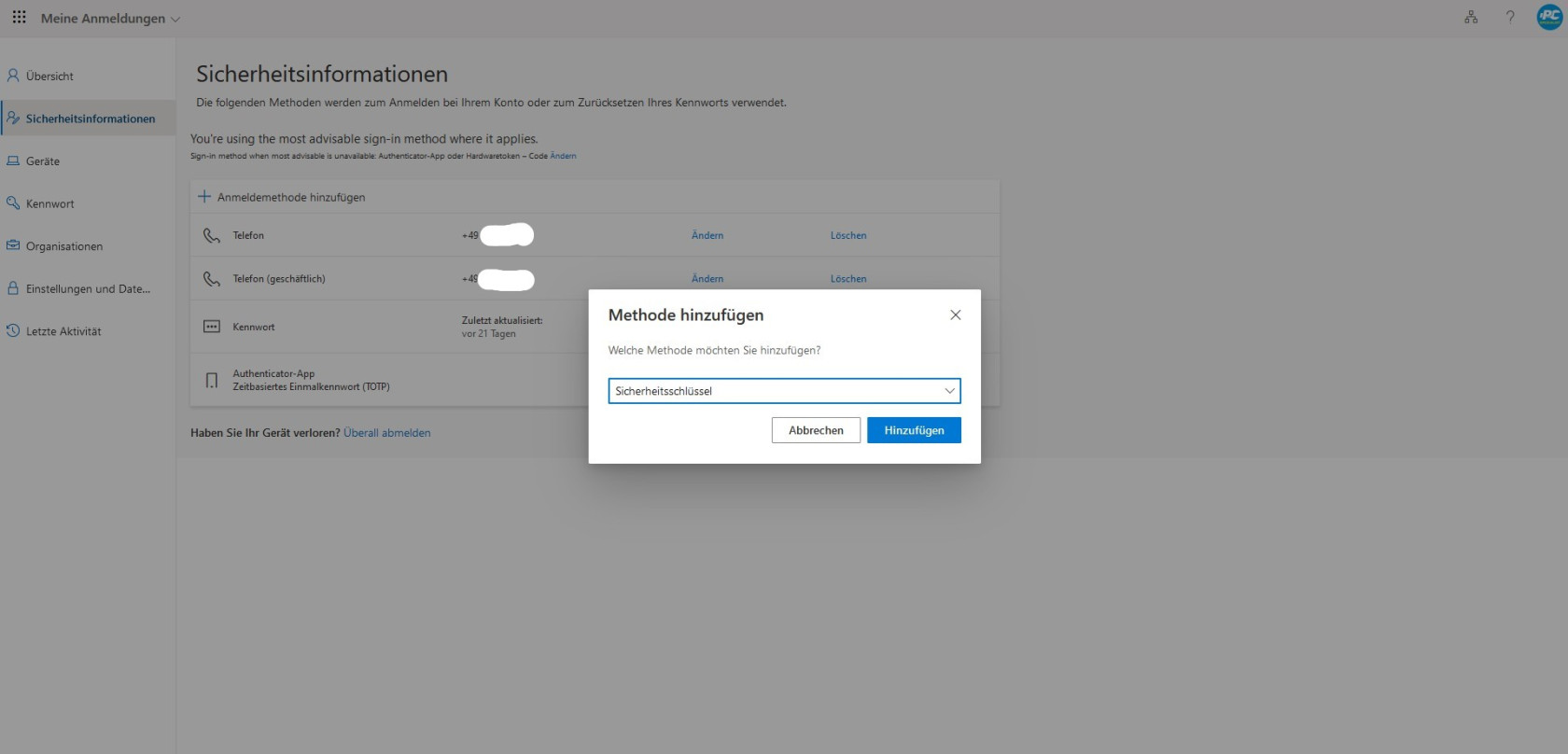
- Die Methode **Sicherheitsschlüssel** auswählen
- **[](https://wiki.pcspezialist-hannover.de/uploads/images/gallery/2024-05/mfa-einrichten-passkey-1.jpg)**
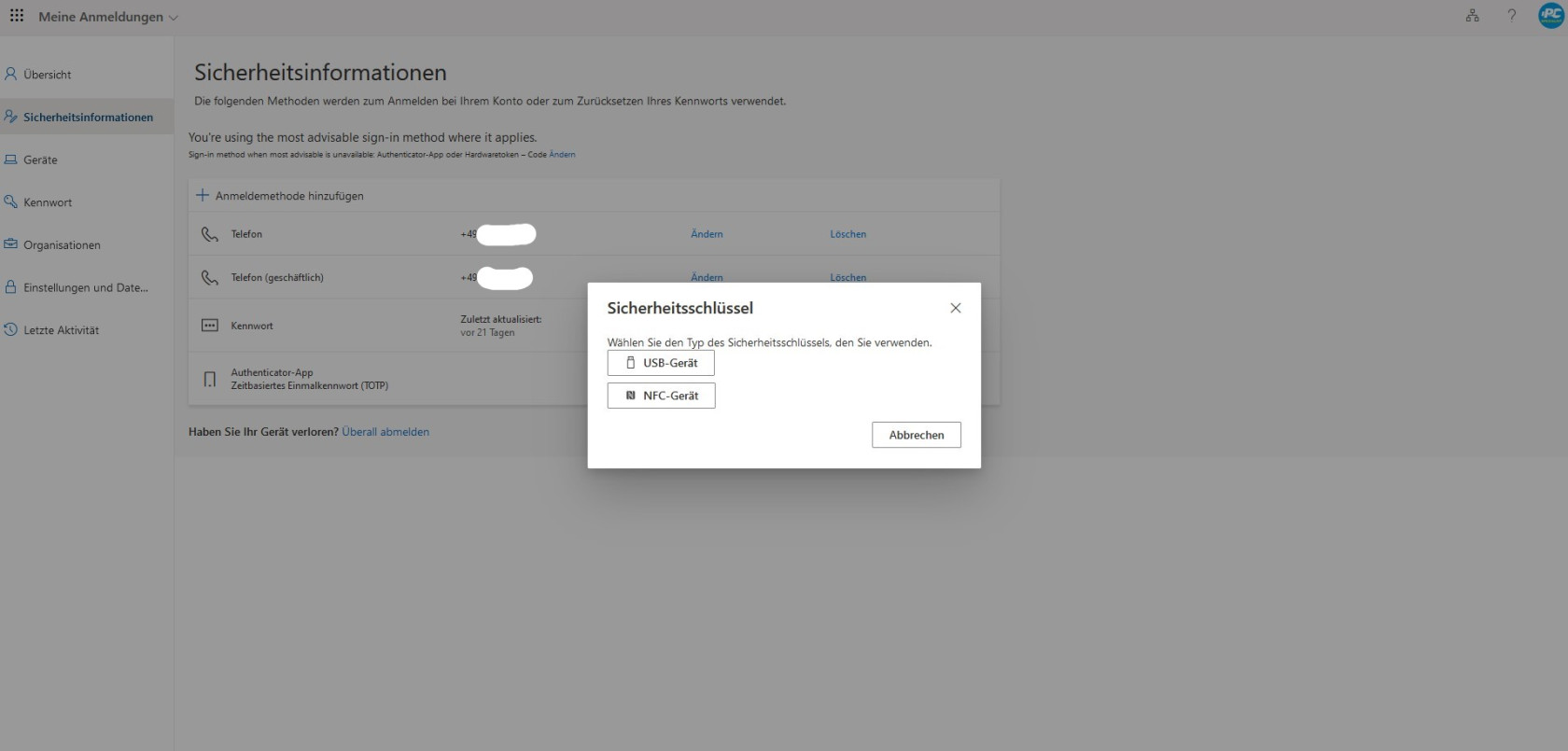
- Nun ist es egal, ob Sie USB-Gerät oder NFC-Gerät anklicken
- **[](https://wiki.pcspezialist-hannover.de/uploads/images/gallery/2024-05/mfa-einrichten-passkey-2.jpg)**
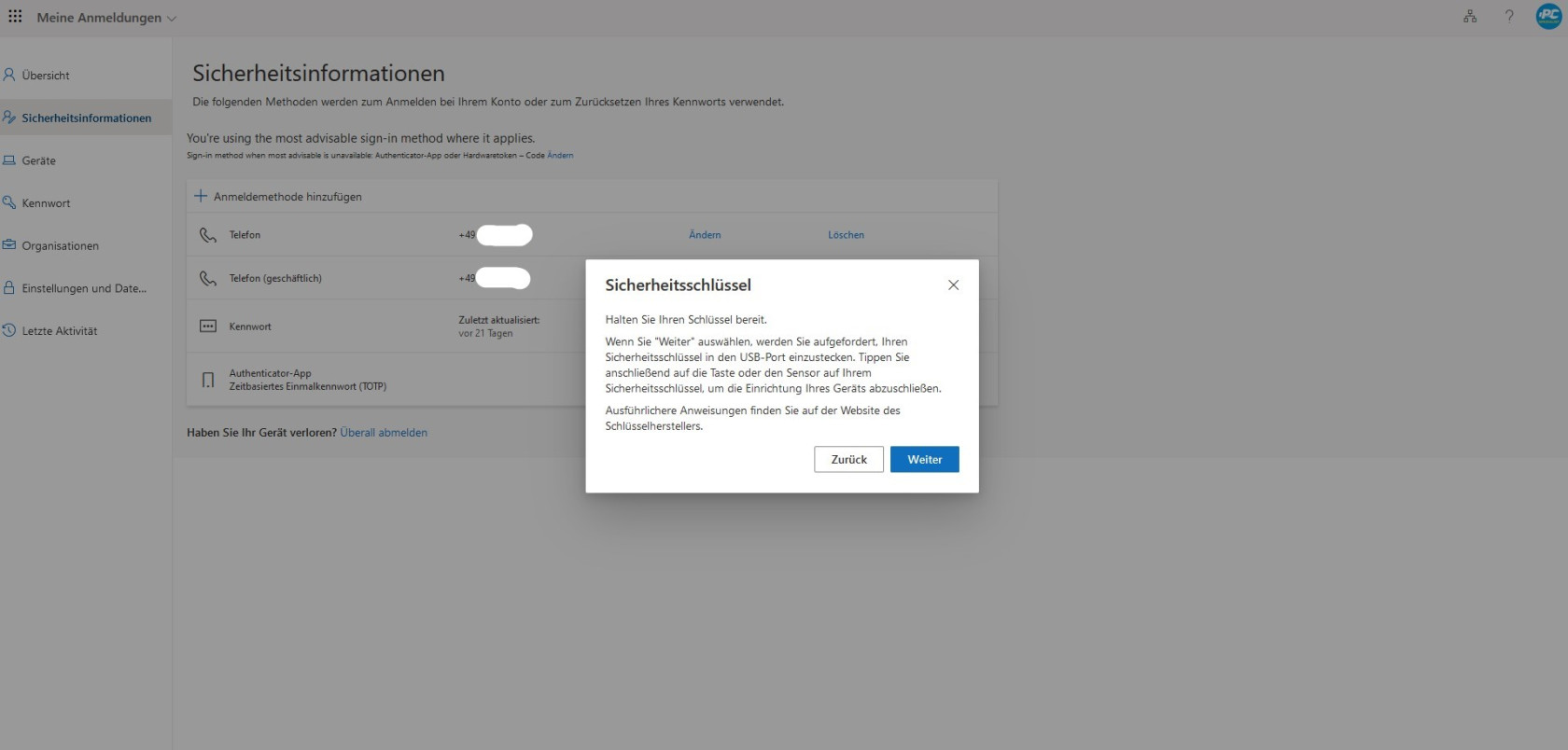
- Den Informationstext können Sie mit **Weiter** bestätigen
- **[](https://wiki.pcspezialist-hannover.de/uploads/images/gallery/2024-05/mfa-einrichten-passkey-3.jpg)**
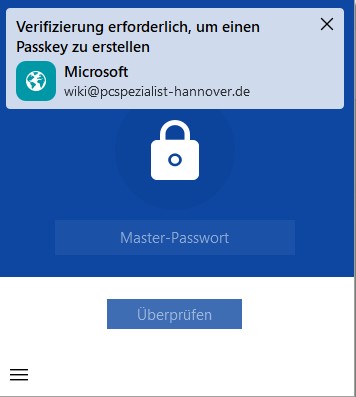
- Es öffnet sich nun automatisch ein Fenster von Enpass, wenn das Programm im Hintergrund läuft
- [](https://wiki.pcspezialist-hannover.de/uploads/images/gallery/2024-05/mfa-einrichten-passkey-4.jpg)
- Entsperren Sie den Tresor und fügen Sie den Passkey zum gewünschten Tresor hinzu
- [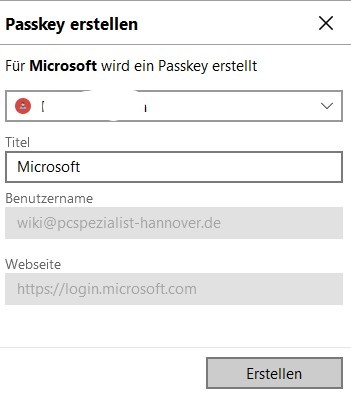](https://wiki.pcspezialist-hannover.de/uploads/images/gallery/2024-05/mfa-einrichten-passkey-5.jpg)
- Vergeben Sie nun den eindeutigen Namen Enpass Passkey für den Faktor
- [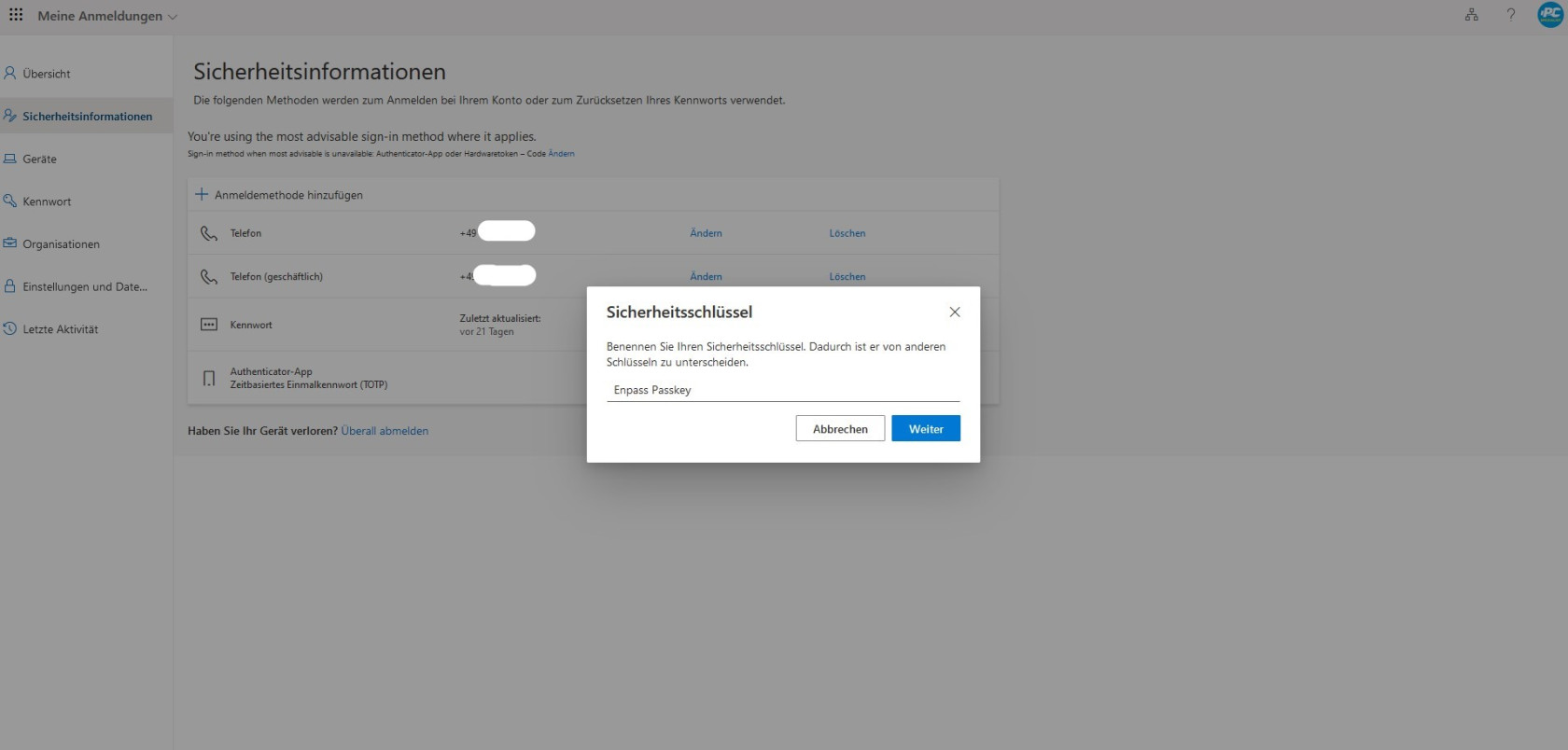](https://wiki.pcspezialist-hannover.de/uploads/images/gallery/2024-05/mfa-einrichten-passkey-6.jpg)
- Geschafft 😊
- **Mobilnummer einrichten:**
- Im Auswahlfeld **Telefon** anklicken
- [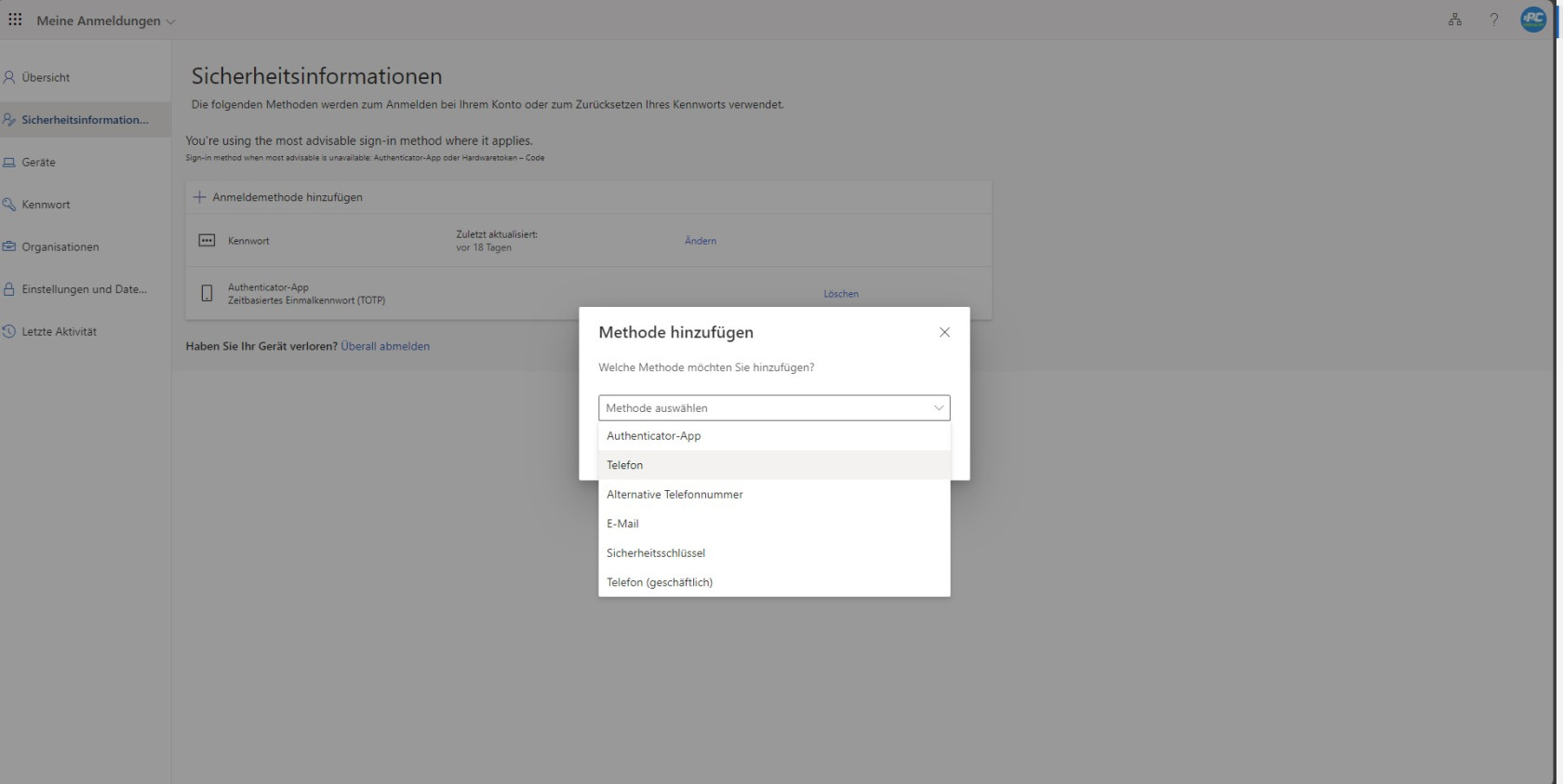](https://wiki.pcspezialist-hannover.de/uploads/images/gallery/2024-05/mfa-einrichten-2.jpg)
- Hier Ihre Mobilnummer angeben und mit Klick auf Weiter den Code empfangen
- [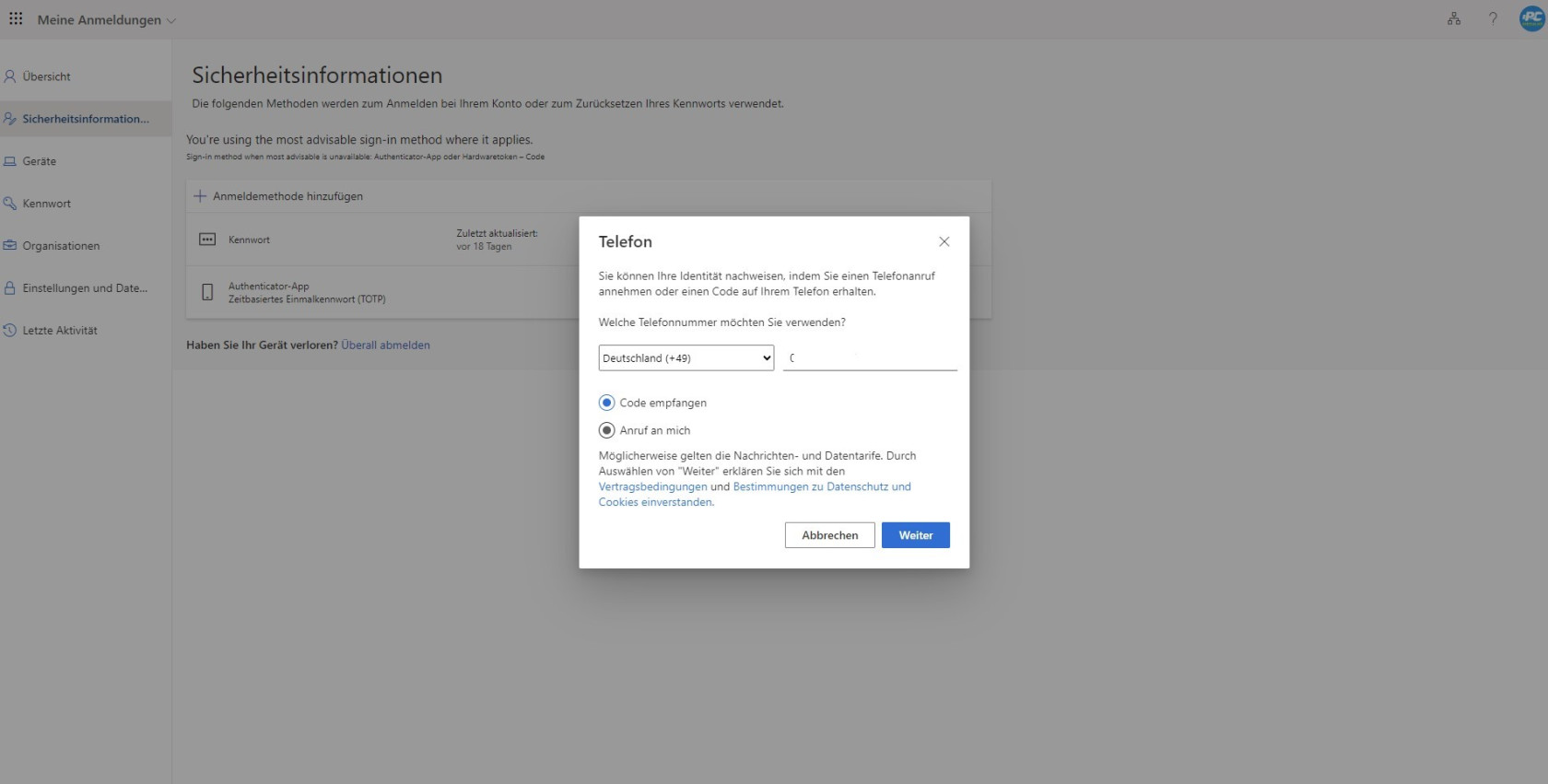](https://wiki.pcspezialist-hannover.de/uploads/images/gallery/2024-05/mfa-einrichten-4.jpg)
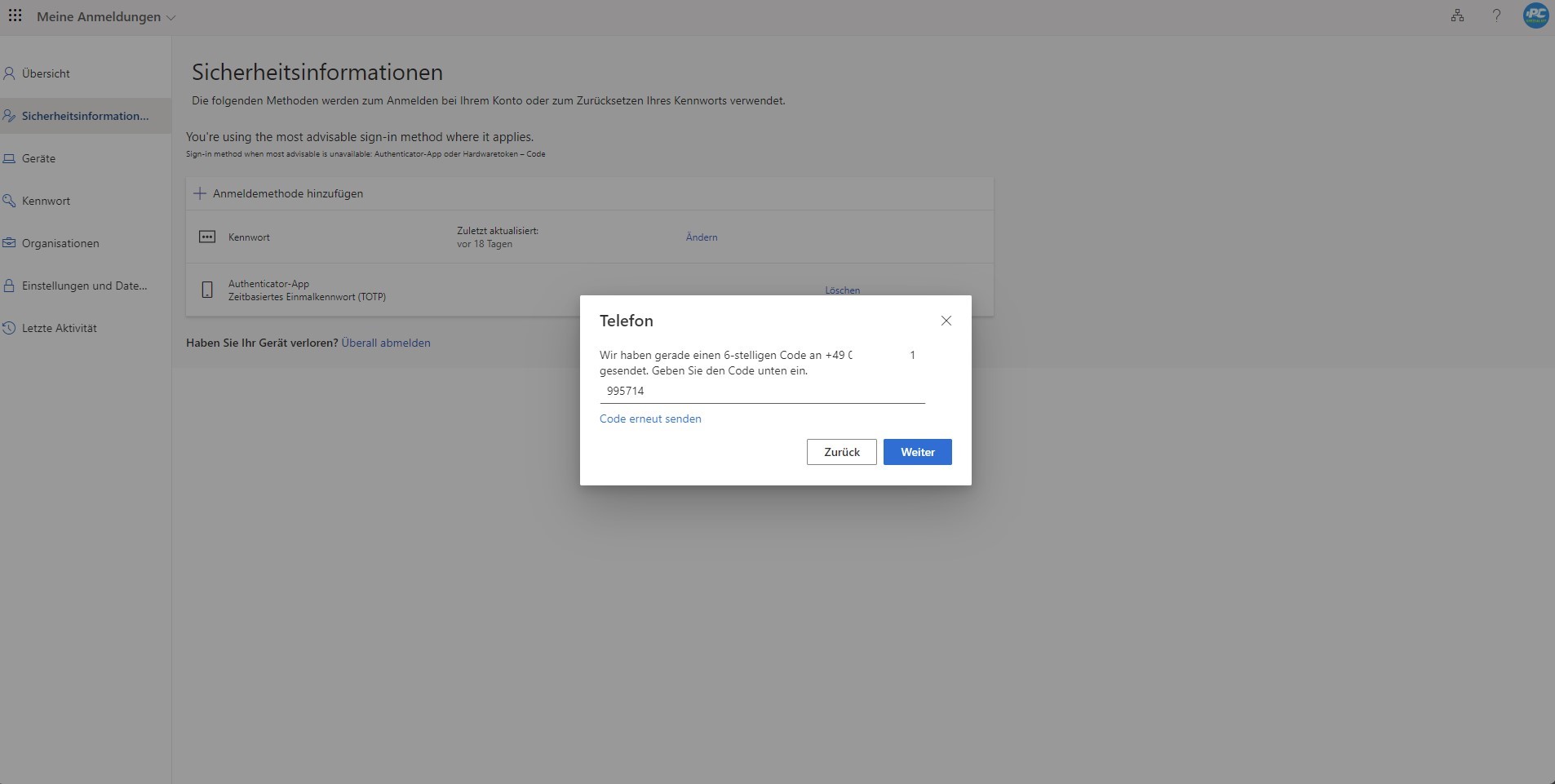
- Nun den per SMS erhaltenene Code eingeben und mit Klick auf Weiter abschließen
- [](https://wiki.pcspezialist-hannover.de/uploads/images/gallery/2024-05/mfa-einrichten-5.jpg)
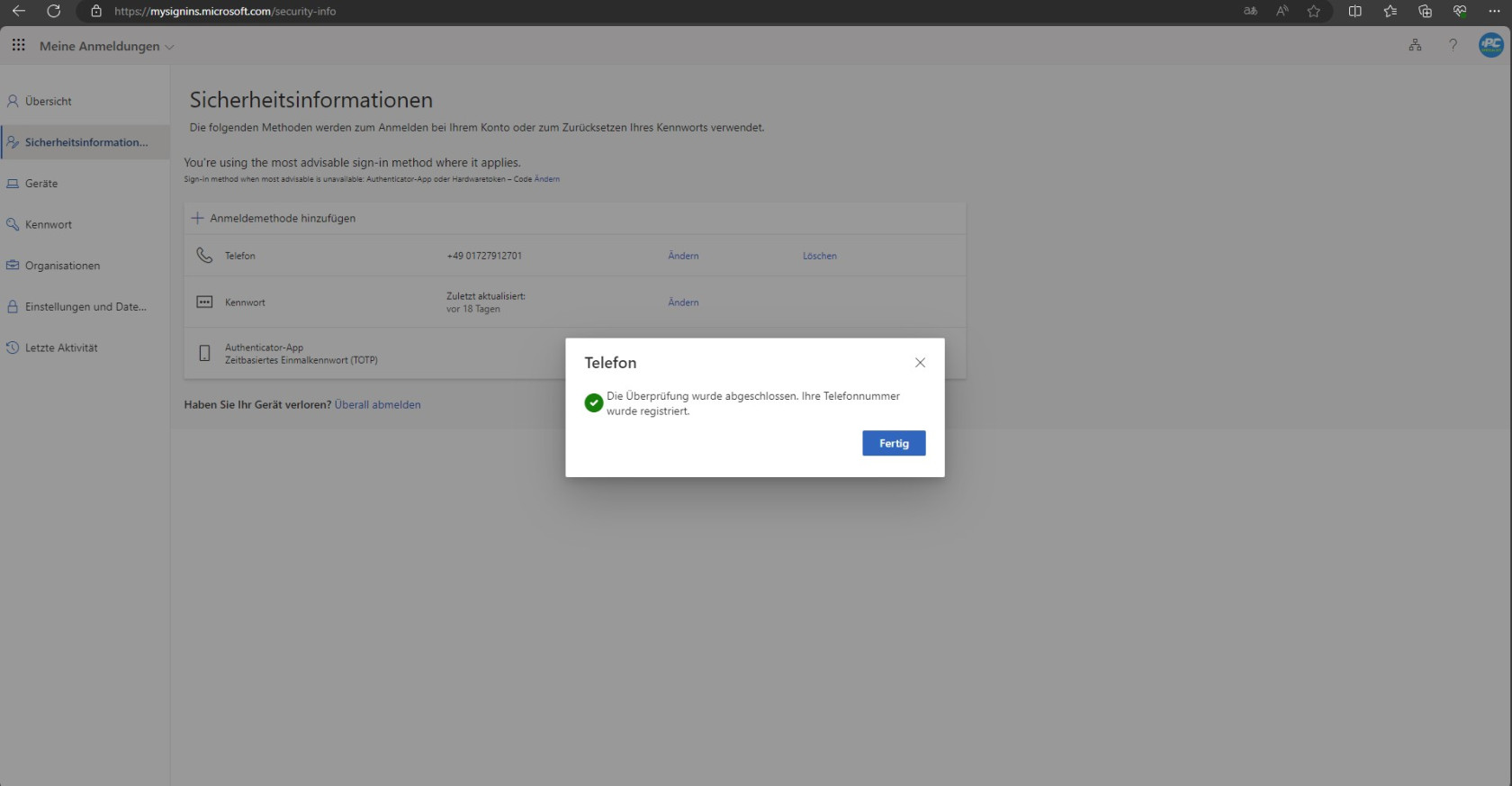
- Geschafft 😊
- [](https://wiki.pcspezialist-hannover.de/uploads/images/gallery/2024-05/mfa-einrichten-6.jpg)
- **Festnetztelefon einrichten:**
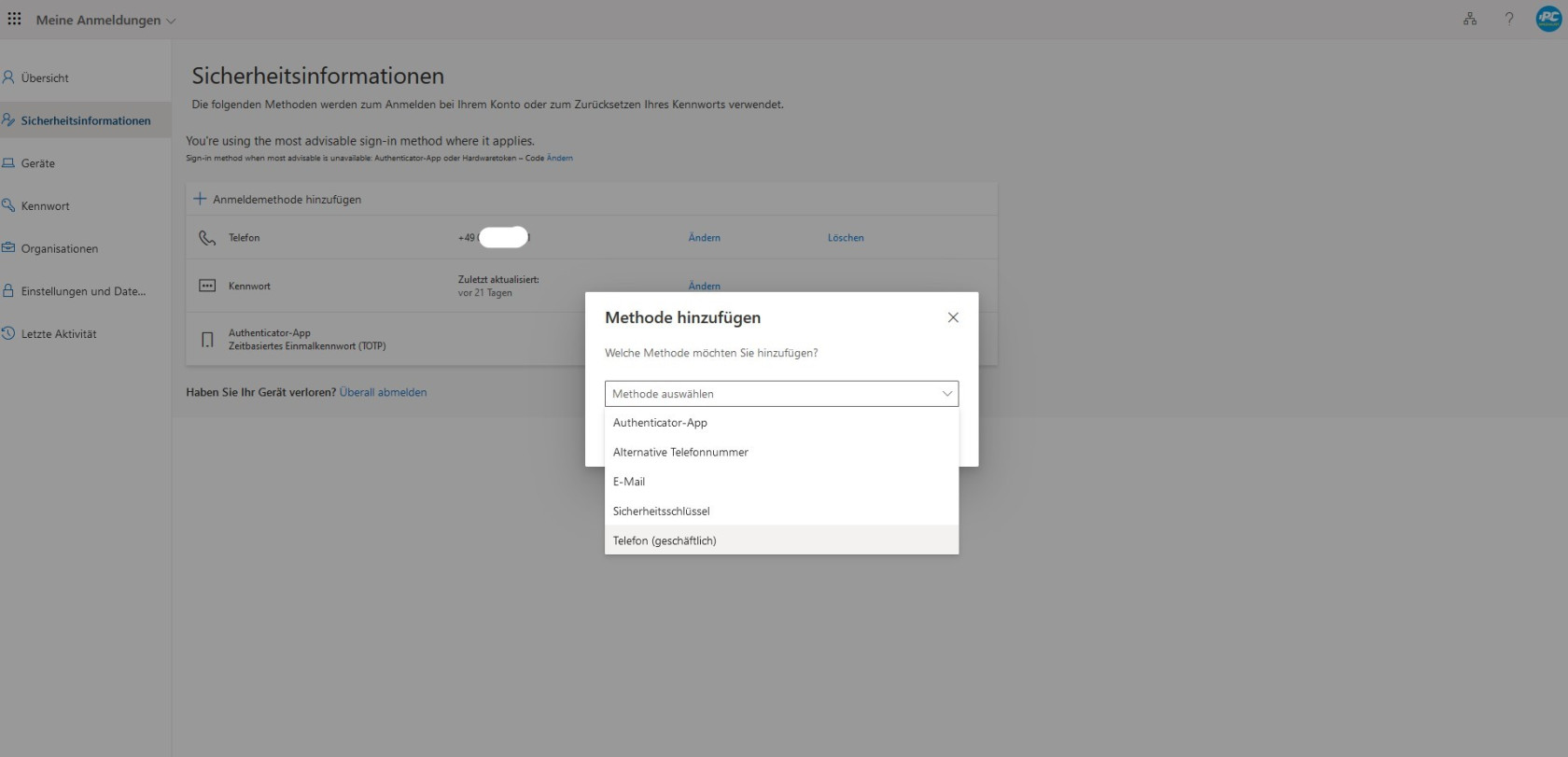
- Im Auswahlfeld **Telefon (geschäftlich)** anklicken
- [](https://wiki.pcspezialist-hannover.de/uploads/images/gallery/2024-05/mfa-einrichten-geschaeftstelefon-1.jpg)
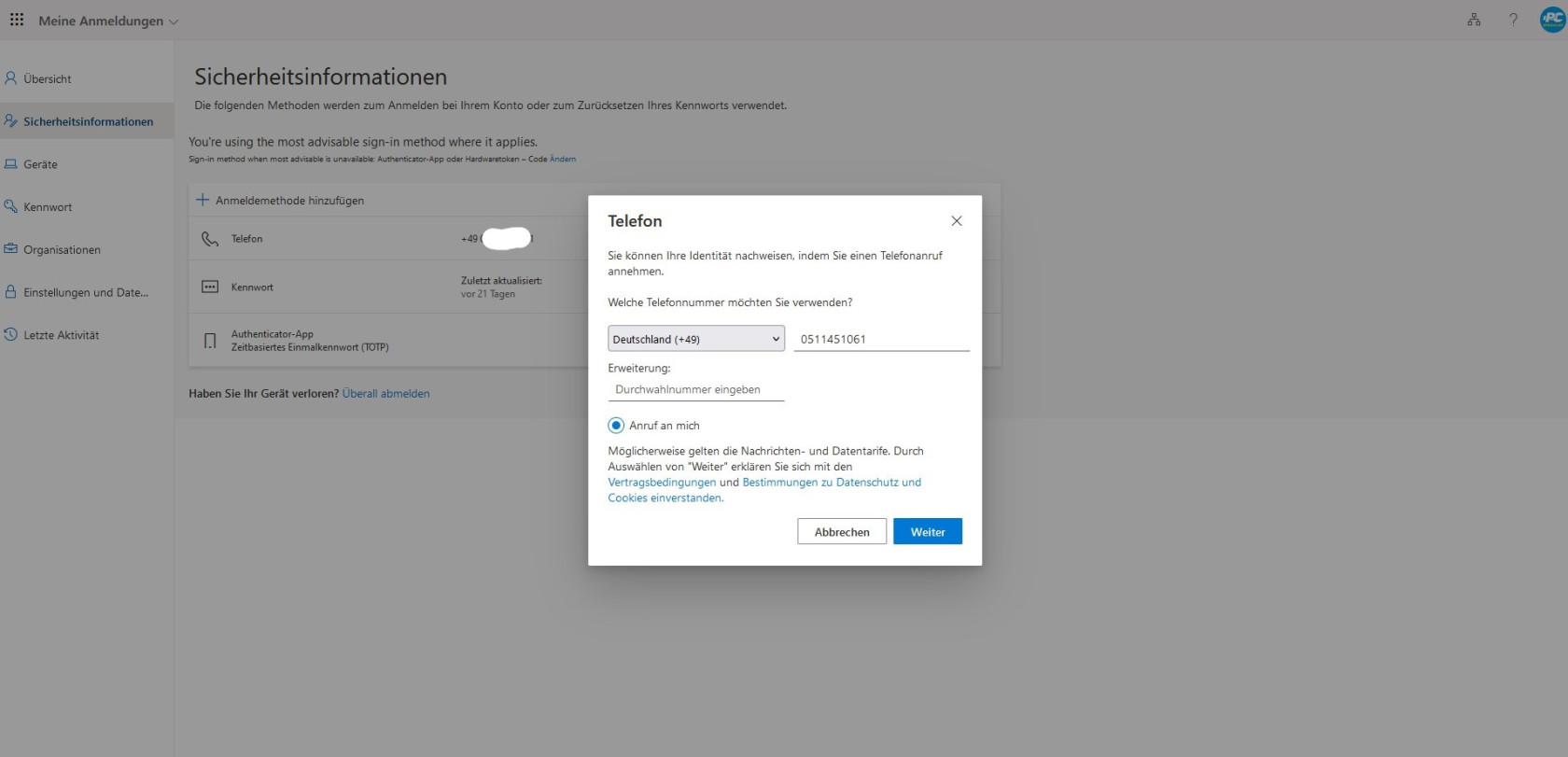
- Geben Sie nun Ihre geschäftliche Festnetznummer an
- [](https://wiki.pcspezialist-hannover.de/uploads/images/gallery/2024-05/mfa-einrichten-geschaeftstelefon-2.jpg)
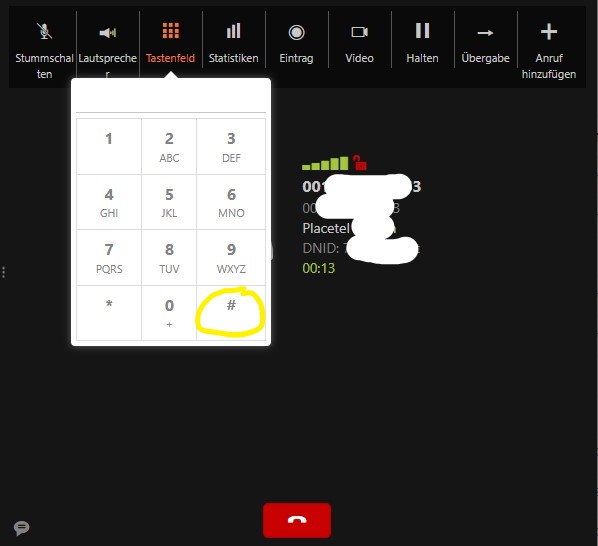
- Microsoft ruft nun an (meistens eine amerikanische Nummer) und ein Sprachcomputer bittet um das Drücken der **\#**-Taste
- [](https://wiki.pcspezialist-hannover.de/uploads/images/gallery/2024-05/mfa-einrichten-geschaeftstelefon-3.jpg)
- Geschafft 😊