# Absender in Outlook ändern
Diese Anleitung zeigt, wie Sie anstatt von Ihrem persönlichen Postfach (vorname.nachname@firma.de) über ein freigegebenes Postfach (z.B. info@firma.de) schreiben können.
Standardmäßig landen gesendete E-Mails dann im **Gesendete Elemente** Ordner von Ihrem persönlichen Postfach und *zusätzlich* im **Gesendete Elemente** Ordner des freigegebenenen Postfachs, damit der E-Mail-Verkehr im Team besser nachvollzogen werden kann.
**Gelöschte Elemente** landen standardmäßig nur im Papierkorb des persönlichen Postfachs. Melden Sie sich gerne, falls das angepasst werden soll.
**Outlook für Windows:**
[](https://wiki.pcspezialist-hannover.de/uploads/images/gallery/2024-04/outlook-absender-1.png)
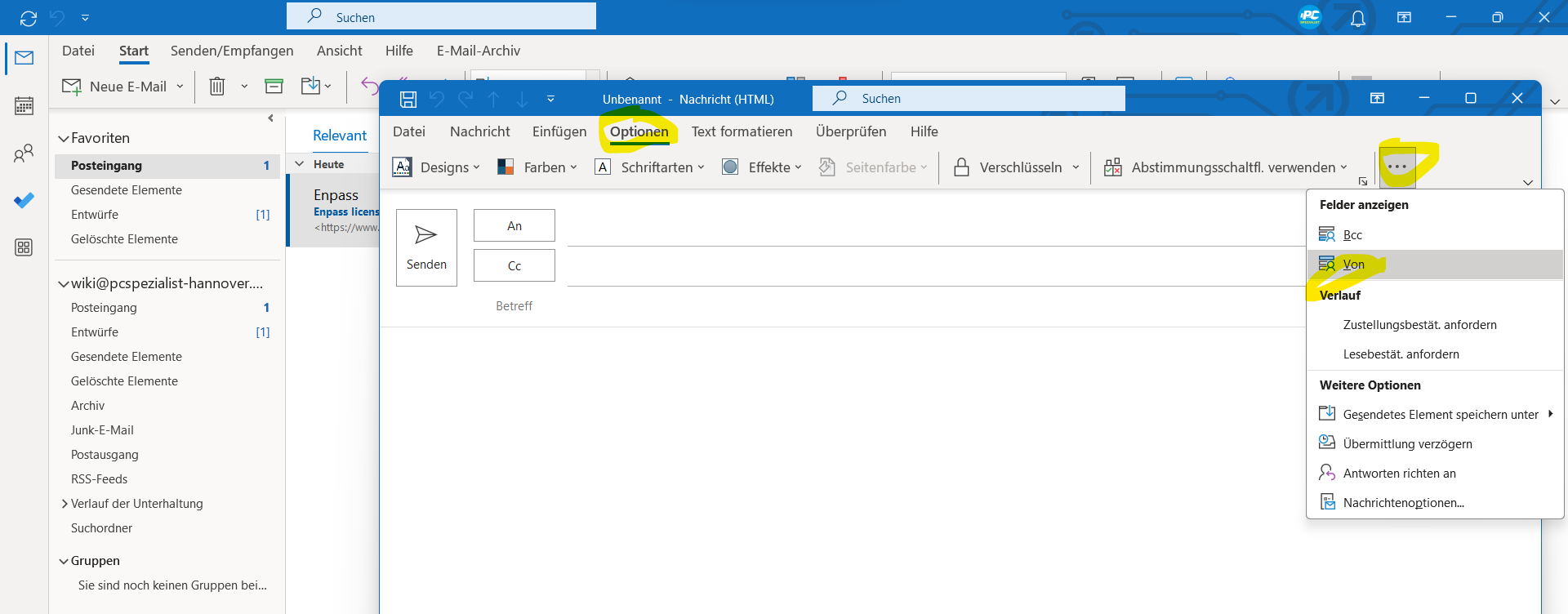
Klappen Sie die **Optionen** auf, wenn Sie eine neue E-Mail schreiben und erweitern Sie das Menü über die **drei Punkte**. Dort können Sie dann auf **Von** klicken.
[](https://wiki.pcspezialist-hannover.de/uploads/images/gallery/2024-04/outlook-absender-2.png)
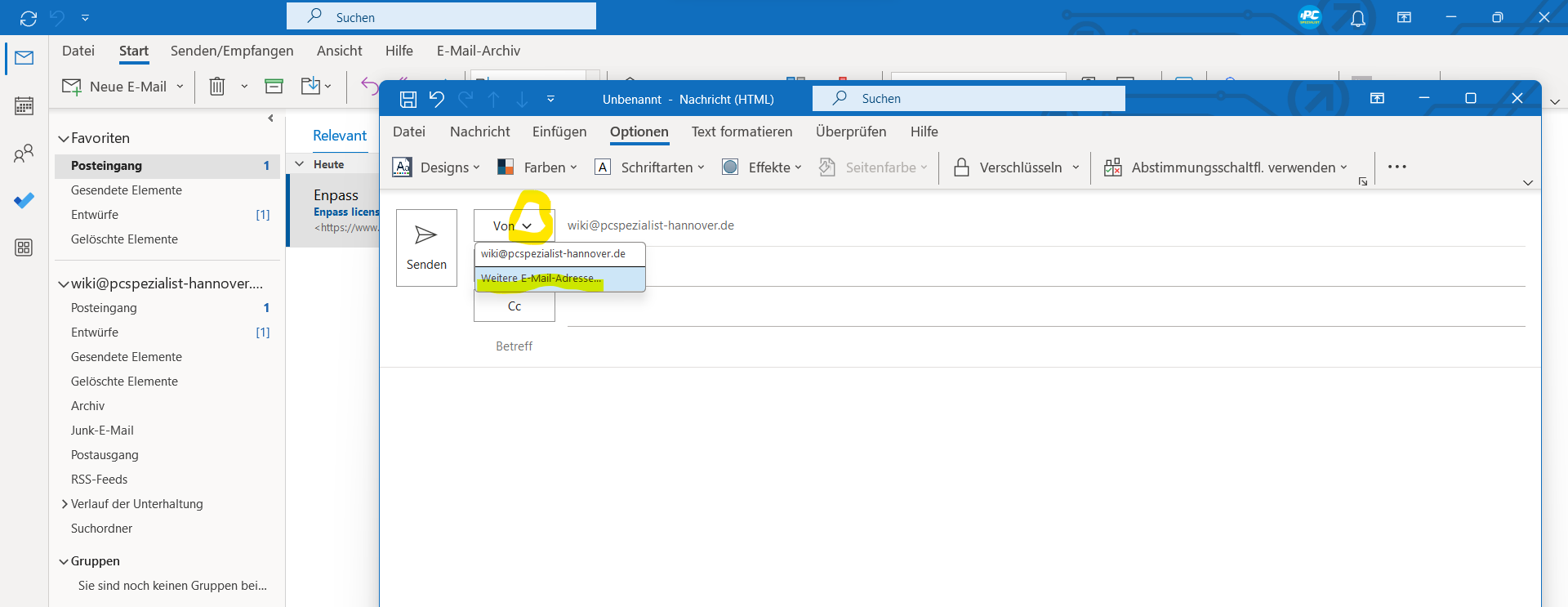
Klicken Sie auf den **Pfeil nach unten** und wählen Sie **Weitere E-Mail-Adresse** aus.
[](https://wiki.pcspezialist-hannover.de/uploads/images/gallery/2024-04/outlook-absender-3.png)
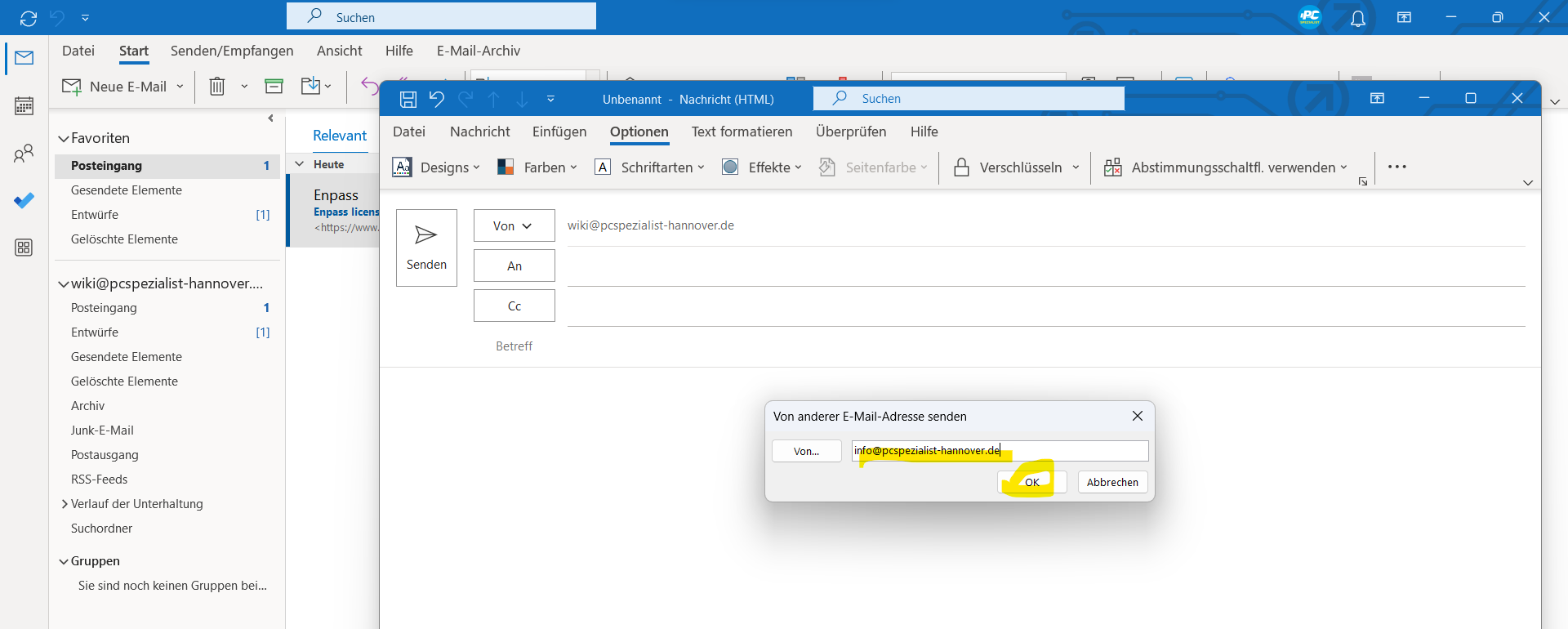
In das aufgehende Fenster können Sie nun das gewünschte Postfach eintragen.
[](https://wiki.pcspezialist-hannover.de/uploads/images/gallery/2024-04/outlook-absender-4.png)
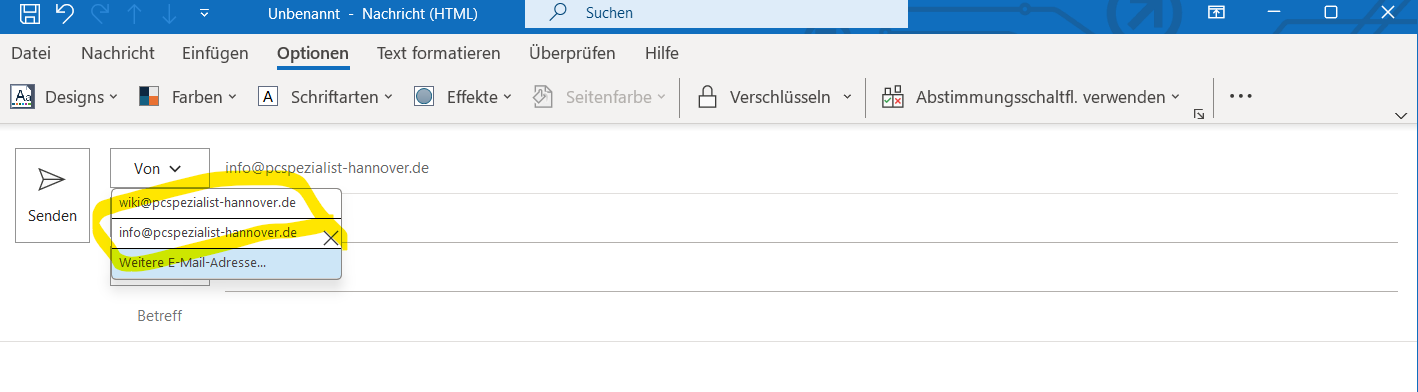
Zukünftig sehen Sie dieses Postfach dann direkt im Dropdown.
**Outlook im Web (OWA):**
[](https://wiki.pcspezialist-hannover.de/uploads/images/gallery/2024-04/owa-absender-anpassen-1.jpg)
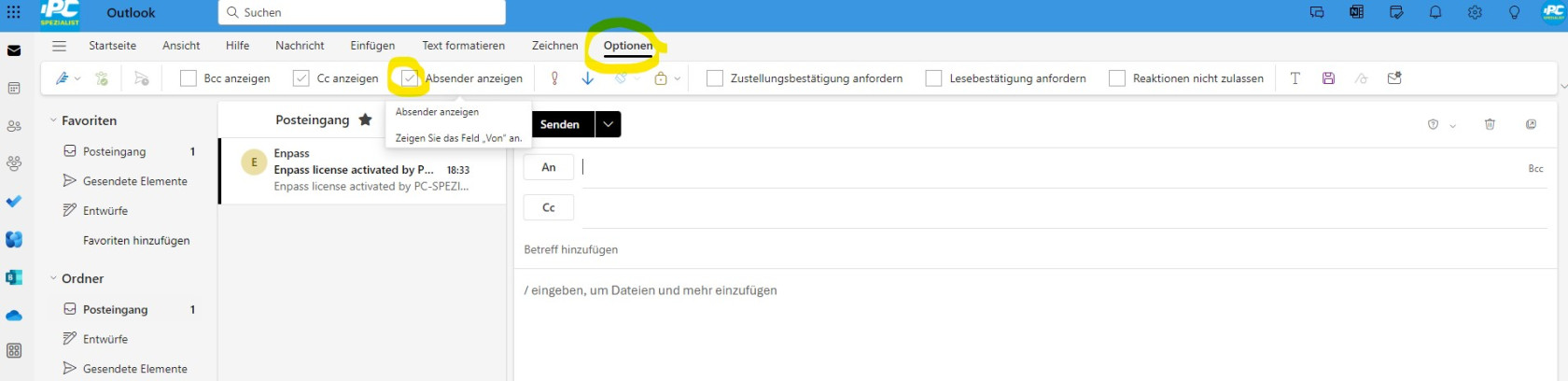
In der Leiste die **Optionen** aufklappen und **Absender anzeigen** ankreuzen.
[](https://wiki.pcspezialist-hannover.de/uploads/images/gallery/2024-04/owa-absender-anpassen-2.jpg)
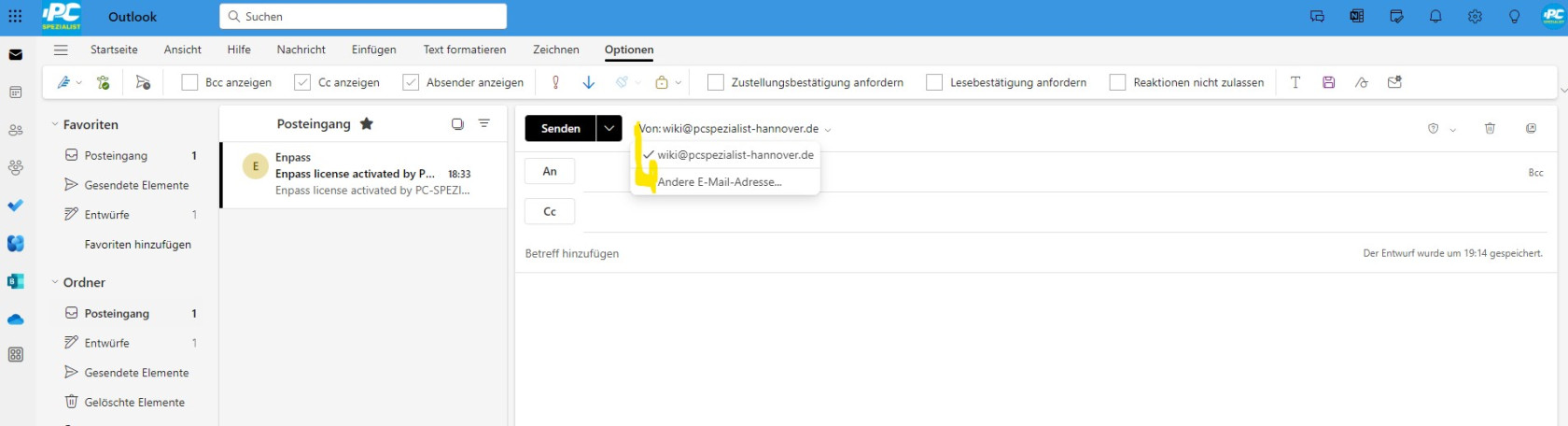
Dann auf den Pfeil klicken und Andere **E-Mail-Adresse** anklicken.
[](https://wiki.pcspezialist-hannover.de/uploads/images/gallery/2024-04/owa-absender-anpassen-3.jpg)
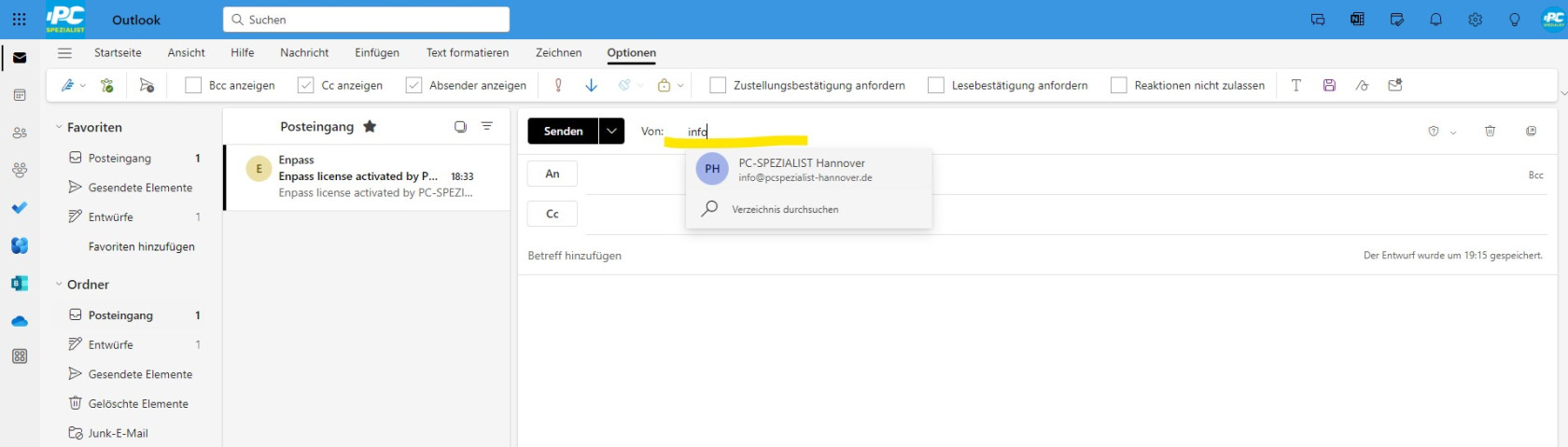
Nun kann die gewünschte E-Mail-Adresse eingetragen werden. Anschließend kann dieses Postfach im Dropdown einfach ausgewählt werden.