SharePoint
- Ordner und Dateien aus SharePoint öffentlich teilen
- Dateien mittels OneDrive aus SharePoint mit dem PC synchronisieren
Ordner und Dateien aus SharePoint öffentlich teilen
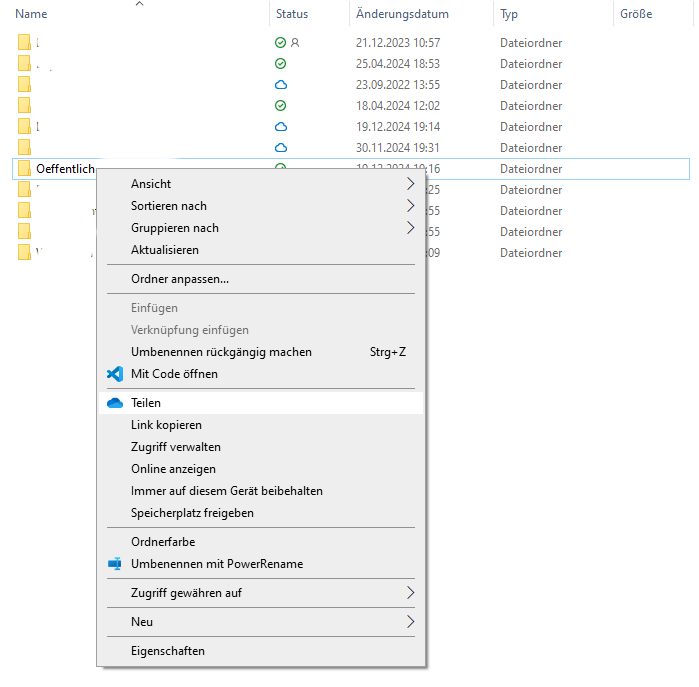
- Klicken Sie mit der rechten Maustaste auf den Ordner oder die Datei und wählen Sie die Option ☁ Teilen aus

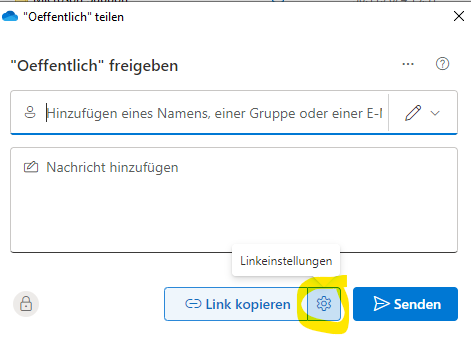
- Passen Sie die Linkeinstellungen nun mit dem ⚙ Zahnrad an

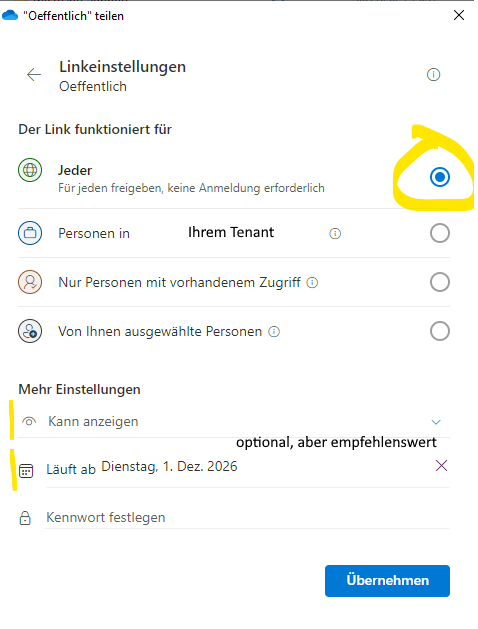
- Wählen Sie nun 🌐 Jeder aus

- Optional: Für öffentliche Links ist es meistens sicherer, wenn man die Anzeigeeinstellungen auf Kann anzeigen (anstatt Kann bearbeiten) setzt und ein Ablaufdatum (gerne in ferner Zukunft) angibt
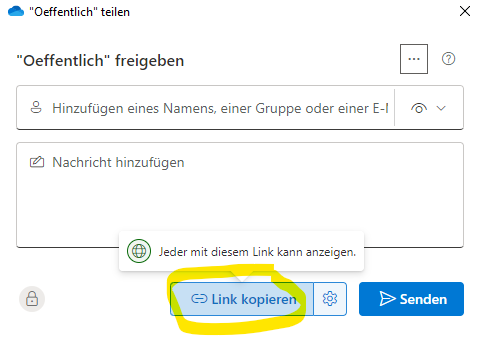
- Nach dem Klick auf Übernehmen kann man nun den Link kopieren oder direkt Senden

- Das war es schon. 👍
- Hinweis: Wenn die Option Jeder fehlen sollte, kann diese eine Voreinstellung der Microsoft 365 Gruppe sein. In dem Fall gerne bei Kollegen oder uns melden. Um ein versehentliches Teilen von sensiblen Inhalten zu verhindern, kann diese Option unter Umständen deaktiviert sein.
Dateien mittels OneDrive aus SharePoint mit dem PC synchronisieren
Anmeldung bei Office.com
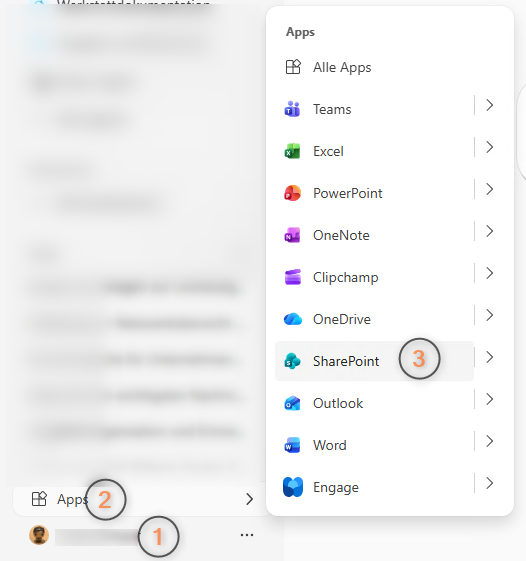
Auf den Nutzernamen (unten links) (1) klicken, auf Apps (2) klicken und dann auf SharePoint (3) klicken
Dort nach der gewünschten Gruppe suchen und diese Anklicken
Bei Bedarf im Suchfeld oben eingeben und danach Suchen
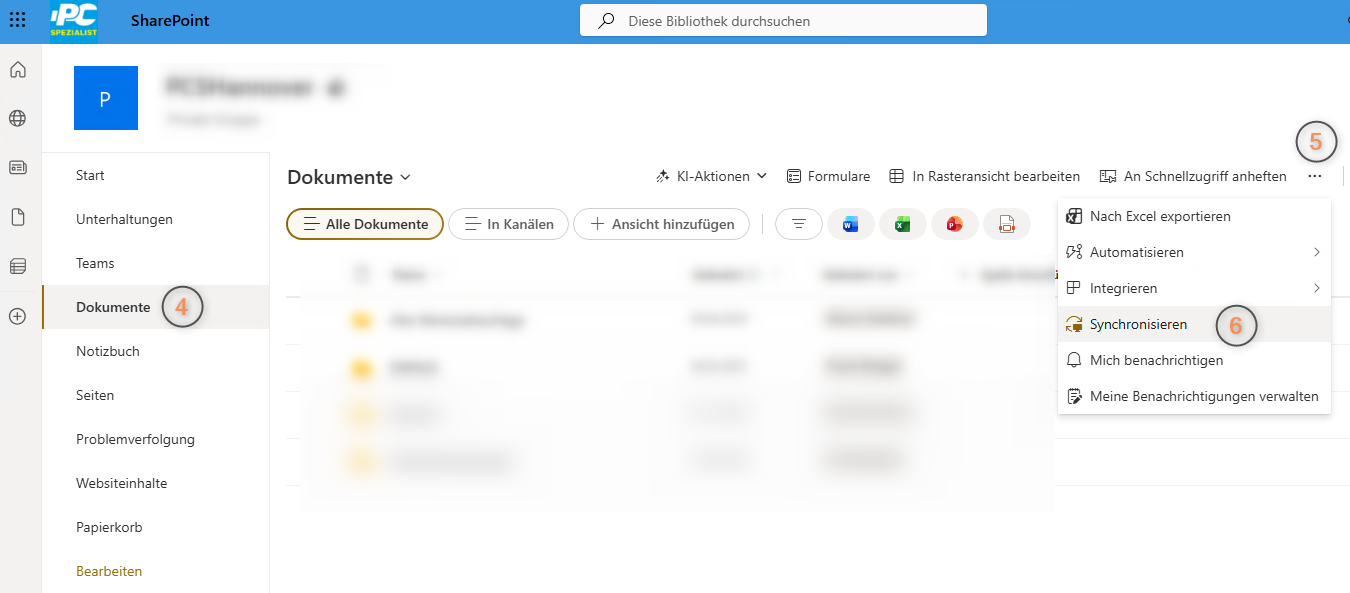
In der Gruppe auf Dokumente (4) klicken und dann rechts oben auf die 3 Punkte (5). Auf Synchronisieren klicken und den Anweisungen folgen
OneDrive beginnt mit der Synchronisation und zeigt den Ordner im Windwos Explorer an