# Outlook
# Absender in Outlook ändern
Diese Anleitung zeigt, wie Sie anstatt von Ihrem persönlichen Postfach (vorname.nachname@firma.de) über ein freigegebenes Postfach (z.B. info@firma.de) schreiben können.
Standardmäßig landen gesendete E-Mails dann im **Gesendete Elemente** Ordner von Ihrem persönlichen Postfach und *zusätzlich* im **Gesendete Elemente** Ordner des freigegebenenen Postfachs, damit der E-Mail-Verkehr im Team besser nachvollzogen werden kann.
**Gelöschte Elemente** landen standardmäßig nur im Papierkorb des persönlichen Postfachs. Melden Sie sich gerne, falls das angepasst werden soll.
**Outlook für Windows:**
[](https://wiki.pcspezialist-hannover.de/uploads/images/gallery/2024-04/outlook-absender-1.png)
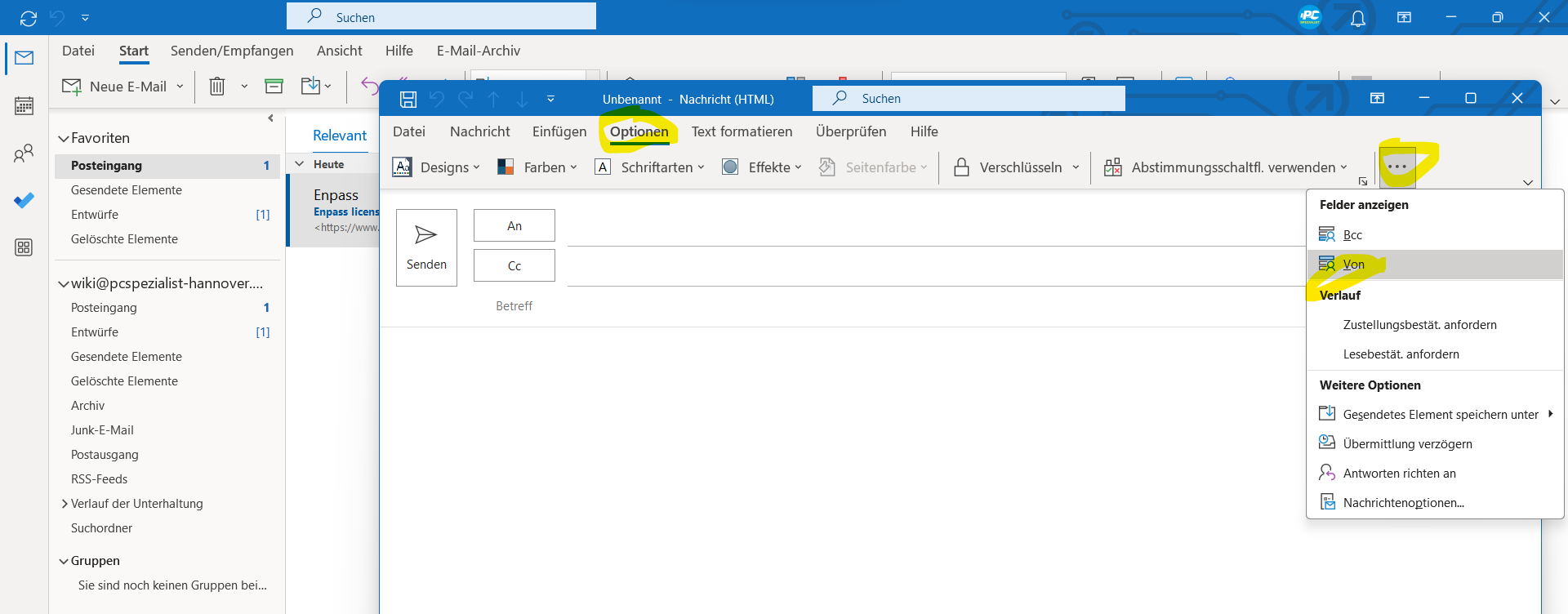
Klappen Sie die **Optionen** auf, wenn Sie eine neue E-Mail schreiben und erweitern Sie das Menü über die **drei Punkte**. Dort können Sie dann auf **Von** klicken.
[](https://wiki.pcspezialist-hannover.de/uploads/images/gallery/2024-04/outlook-absender-2.png)
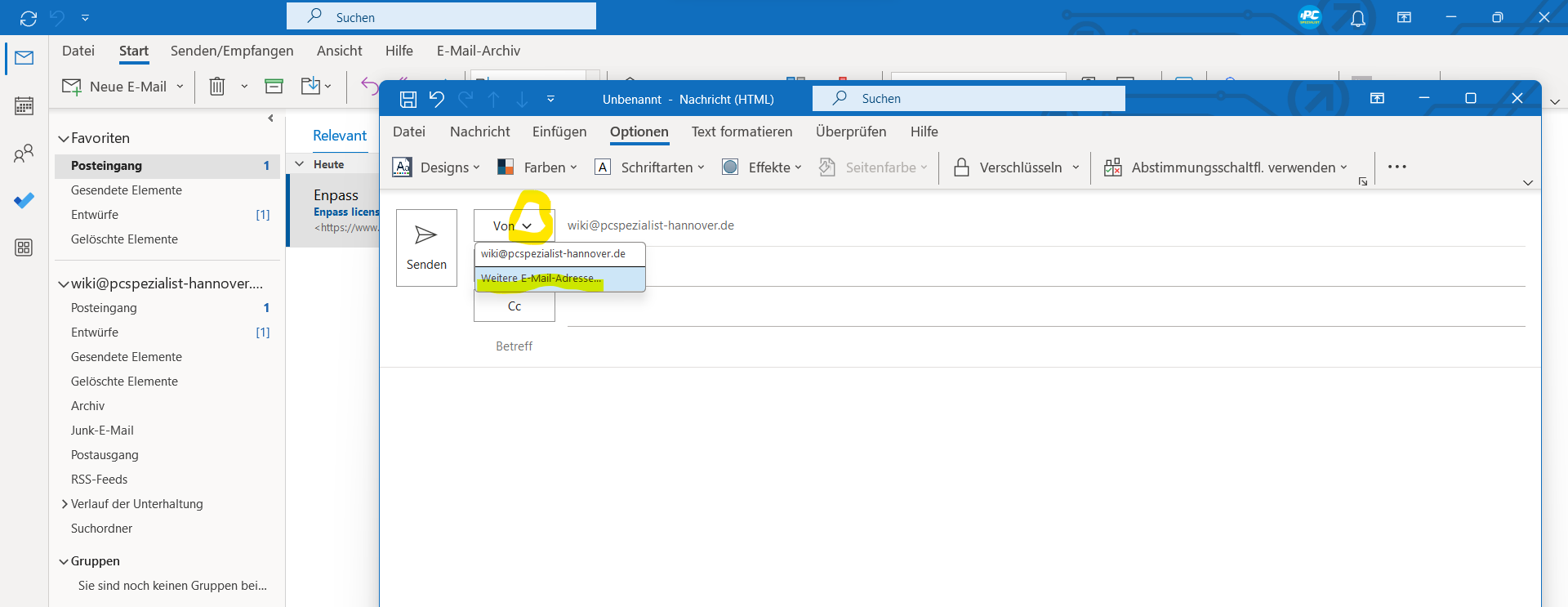
Klicken Sie auf den **Pfeil nach unten** und wählen Sie **Weitere E-Mail-Adresse** aus.
[](https://wiki.pcspezialist-hannover.de/uploads/images/gallery/2024-04/outlook-absender-3.png)
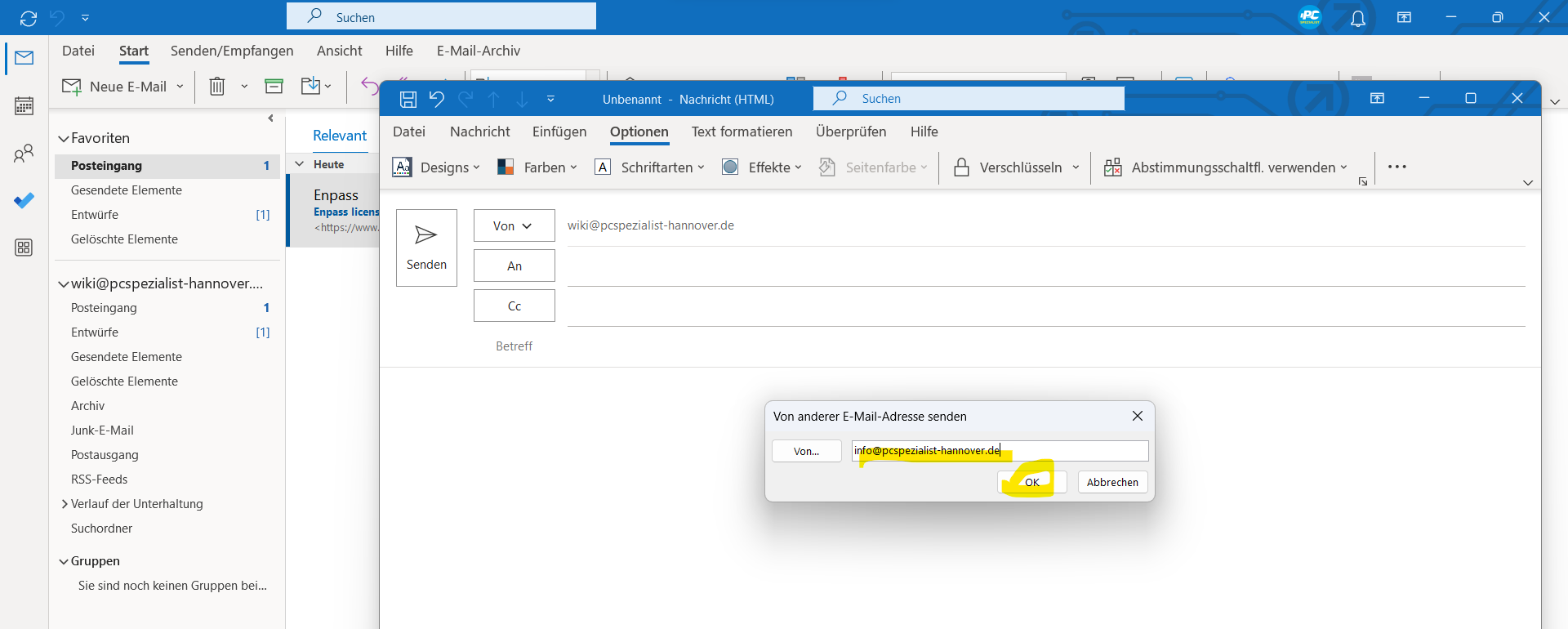
In das aufgehende Fenster können Sie nun das gewünschte Postfach eintragen.
[](https://wiki.pcspezialist-hannover.de/uploads/images/gallery/2024-04/outlook-absender-4.png)
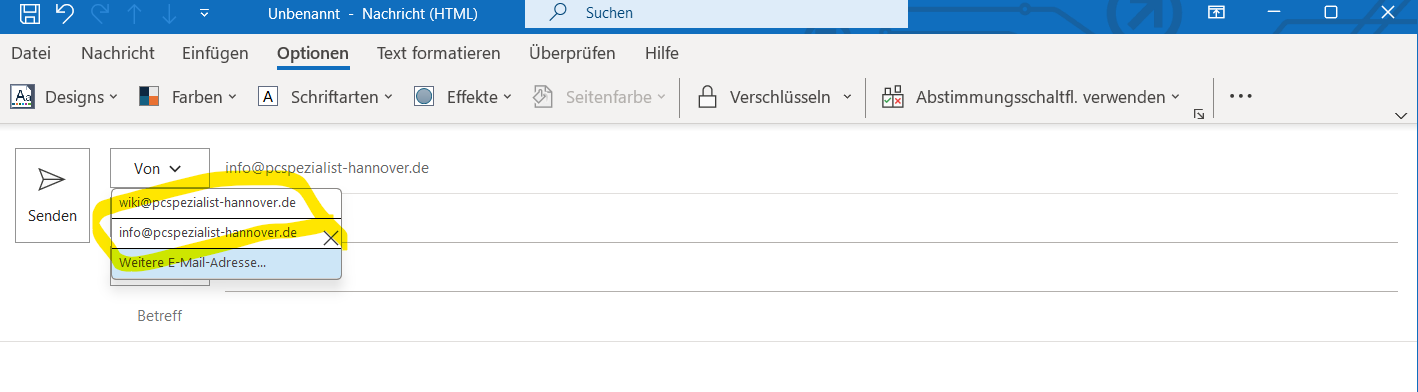
Zukünftig sehen Sie dieses Postfach dann direkt im Dropdown.
**Outlook im Web (OWA):**
[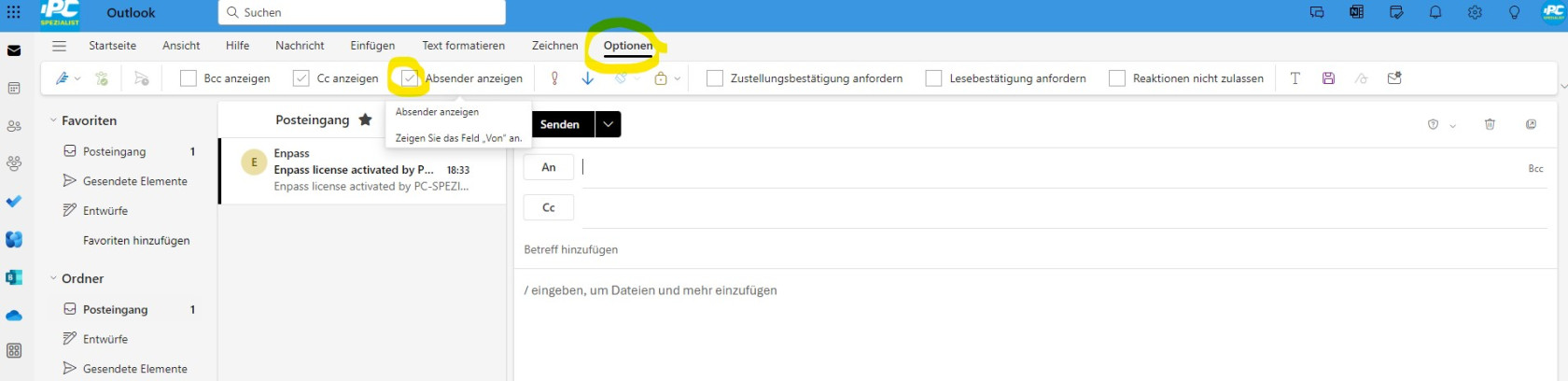](https://wiki.pcspezialist-hannover.de/uploads/images/gallery/2024-04/owa-absender-anpassen-1.jpg)
In der Leiste die **Optionen** aufklappen und **Absender anzeigen** ankreuzen.
[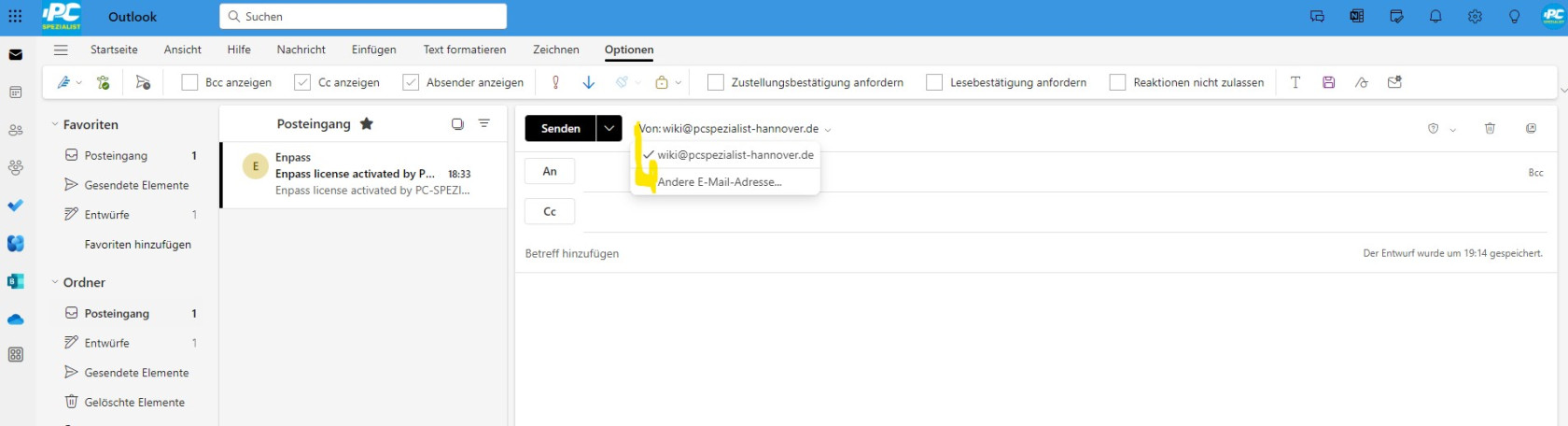](https://wiki.pcspezialist-hannover.de/uploads/images/gallery/2024-04/owa-absender-anpassen-2.jpg)
Dann auf den Pfeil klicken und Andere **E-Mail-Adresse** anklicken.
[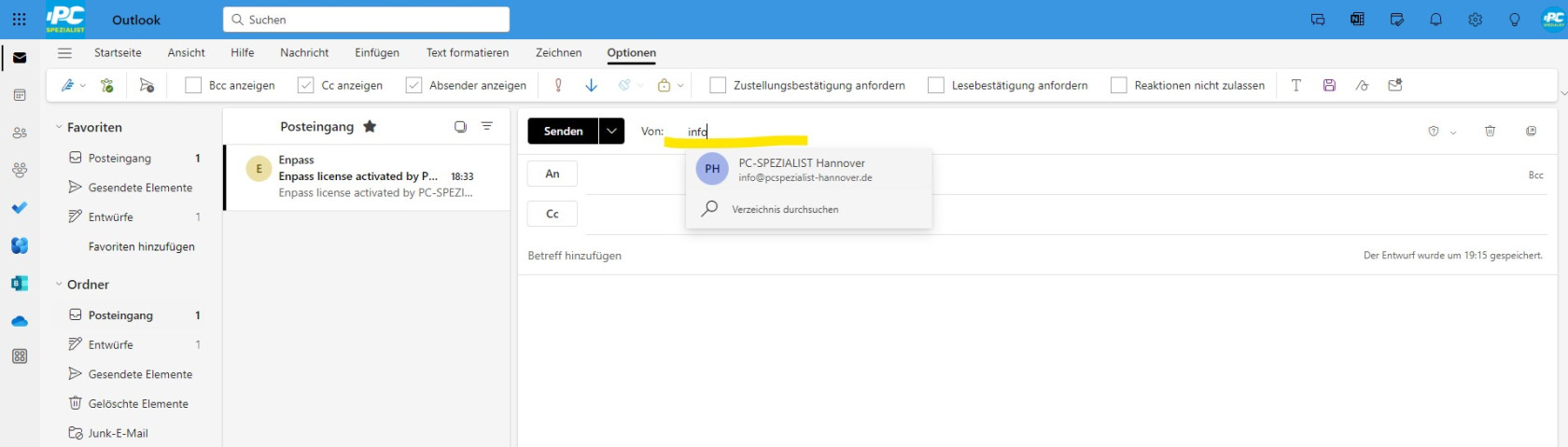](https://wiki.pcspezialist-hannover.de/uploads/images/gallery/2024-04/owa-absender-anpassen-3.jpg)
Nun kann die gewünschte E-Mail-Adresse eingetragen werden. Anschließend kann dieses Postfach im Dropdown einfach ausgewählt werden.
# Freigegebenes Postfach in der Outlook App hinzufügen
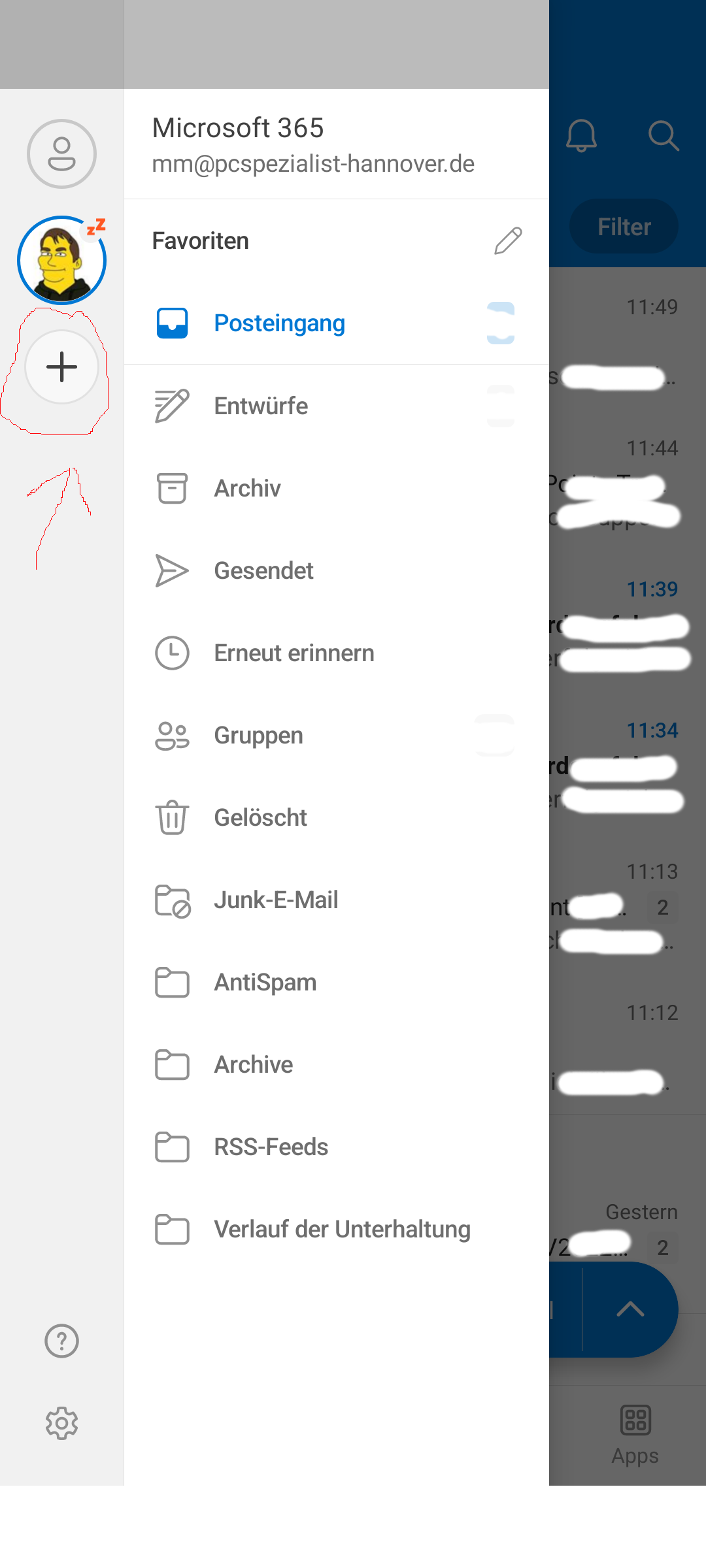
- Öffnen Sie die Optionen, indem Sie auf Ihre Initialen oder Ihr Foto oben rechts klicken
- [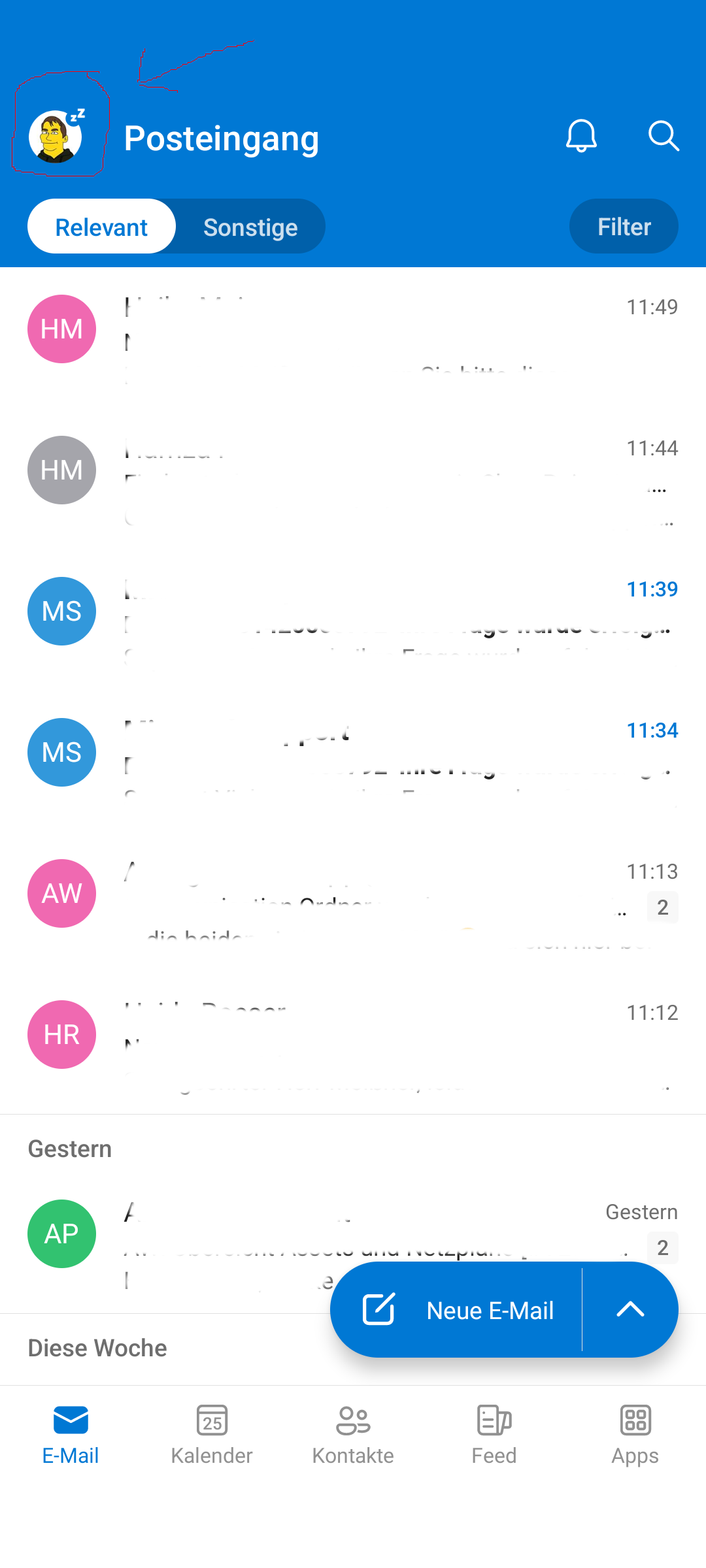](https://wiki.pcspezialist-hannover.de/uploads/images/gallery/2024-07/Gqqoutlook-freigegebenespostfach-1.png)
- Klicken Sie dann auf das **+**
- [](https://wiki.pcspezialist-hannover.de/uploads/images/gallery/2024-07/outlook-freigegebenespostfach-2.png)
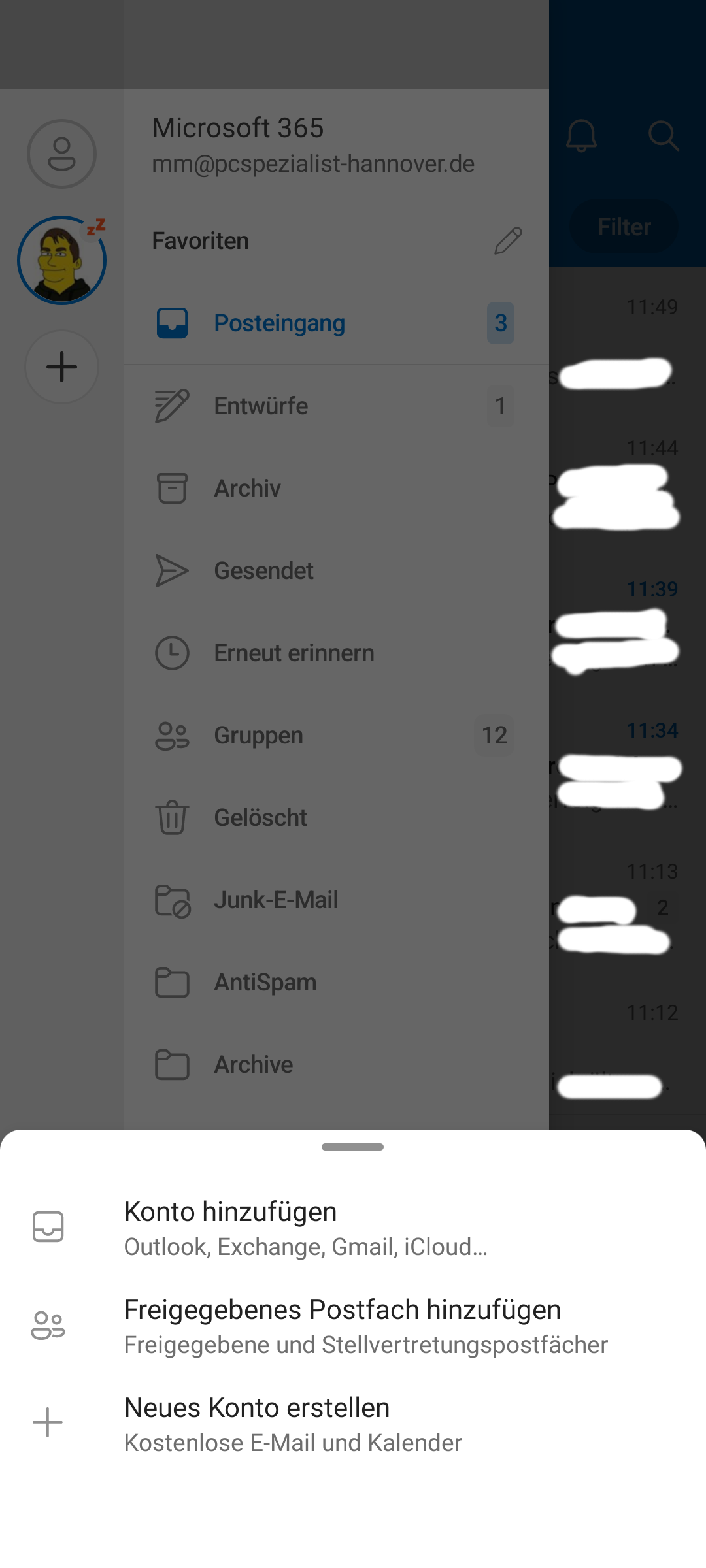
- Nun können Sie **Freigegenes Postfach hinzufügen** auswählen
- [](https://wiki.pcspezialist-hannover.de/uploads/images/gallery/2024-07/outlook-freigegebenespostfach-3.png)
- Geben Sie nun die E-Mail-Adresse des freigegebenen Postfach ein, die Authentifizierung erfolgt automatisch über Ihr persönliches Konto
- Fertig 👍
# Suchordner für komplexe/spezielle Suchen in Outlook anlegen
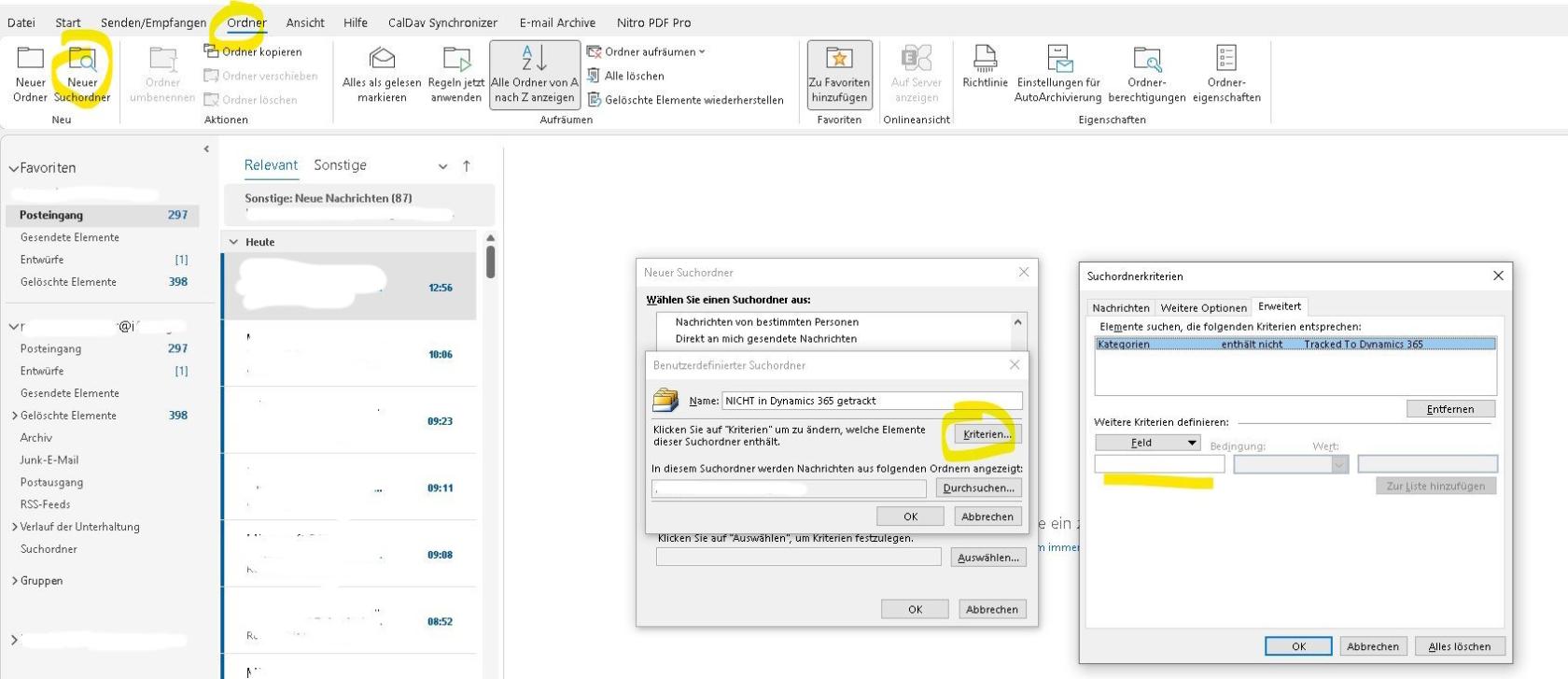
- Wechseln Sie im oberen Reiter zum Punkt **Ordner**
- Klicken Sie dort dann links auf **Neuer Suchordner**
- Nun können Sie umfangreiche Kriterien angeben
[](https://wiki.pcspezialist-hannover.de/uploads/images/gallery/2024-09/suchordner.JPG)
# Kontaktordner in Outlook als Adressbuch nutzen
Um sicherzustellen, dass alle Ihre Kontaktordner in Outlook beim Verfassen einer neuen E-Mail verfügbar sind, können Sie folgende Schritte ausführen:
**Kontaktordner als Adressbuch anzeigen**:
- - Klicken Sie mit der rechten Maustaste auf den gewünschten Kontaktordner.
- Wählen Sie im Kontextmenü “Eigenschaften”.
- Gehen Sie zum Reiter “Outlook-Adressbuch”.
- Aktivieren Sie die Option "Diesen Ordner als E-Mail-Adressbuche anzeigen".
**Adressbuch auswählen**:
- - Beim Verfassen einer neuen E-Mail klicken Sie auf “An”, “Cc” oder “Bcc”.
- Wählen Sie in der Dropdown-Liste unter "Adressbuch" den gewünschten Kontaktordner aus
# Markierung externer E-Mails
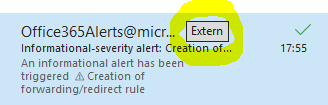
Outlook kann E-Mails von extern mit einem Hinweis kennzeichnen, um die Erkennung von Spam und Phishing-Bedrohungen zu erleichtern.
Das sieht dann so aus:
- **Outlook für Windows**
- [](https://wiki.pcspezialist-hannover.de/uploads/images/gallery/2024-11/externalcallouts-outlook.PNG)
- **Outlook im Web**
- [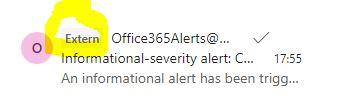](https://wiki.pcspezialist-hannover.de/uploads/images/gallery/2024-11/externalcallouts-owa.JPG)
- **Android**
- [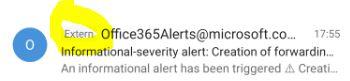](https://wiki.pcspezialist-hannover.de/uploads/images/gallery/2024-11/externalcallouts-android.JPG)
Bitte verlassen Sie sich aber nicht vollständig auf diese Kennzeichnung. Zum einen kann die Technik auch Fehler machen und die Übernahme des Accounts eines Kollegen ist immer möglich.
Falls Sie diese Kennzeichnung wünschen, sprechen Sie uns gerne an.
# Melden von Phishing oder Junk
Bitte informieren Sie uns über Phishing oder Junk.
So funktioniert es:
- **Outlook für Windows**
- [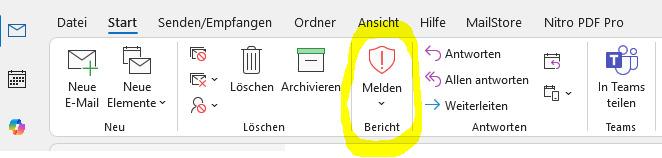](https://wiki.pcspezialist-hannover.de/uploads/images/gallery/2024-11/melden-outlook.jpg)
- **Outlook im Web**
- [](https://wiki.pcspezialist-hannover.de/uploads/images/gallery/2024-11/melden-owa.JPG)
- **Android**
- [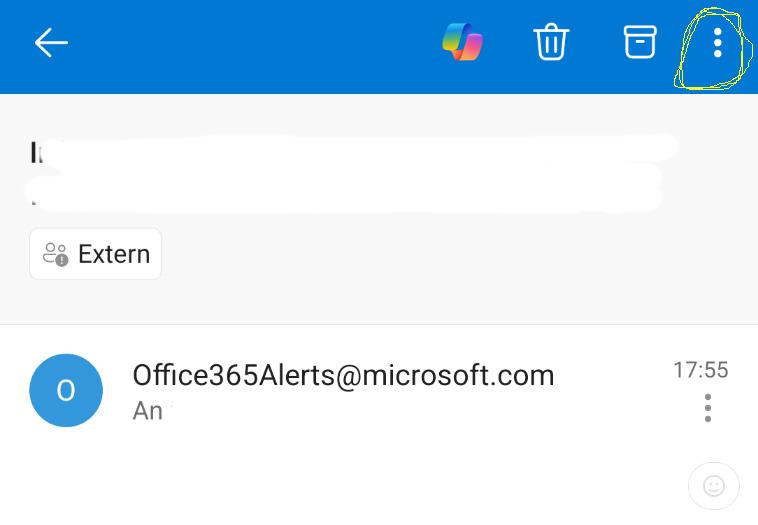](https://wiki.pcspezialist-hannover.de/uploads/images/gallery/2024-11/melden-android.jpg)
**Wichtig:** Falls es einen gezielten Angriff gibt, informieren Sie uns bitte auch telefonisch und per E-Mail. Gezielte Fälle sind z.B. die Anrede mit dem richtigen Namen, Verweis auf Kollegen oder besonderes Wissen (z.B. aus einem Posting bei Social Media, dem Studium der Homepage oder ein abgehörtes Gespräch).
# Cache-Modus in Outlook einstellen
Der Cache-Modus von Outlook legt fest, ob angezeigte E-Mails für Sie nutzbar sind, wenn das Gerät nicht mit dem Internet verbunden ist.
Ist der Cache-Modus deaktiviert, können Sie keine E-Mails lesen, wenn keine Internetverbindung besteht.
Oft ist es gewünscht, den Cache-Modus auf **ALLE** zu stellen, so dass alle E-Mail auf den Computer heruntergeladen werden.
Der Zugriff auf Mails kann dadurch beschleunigt werden. Der **Speicherbedarf** steigt jedoch.
Bei sehr großen Postfächern oder der Nutzung von sehr vielen **Freigegebenen Postfächern** oder **Stellvertreterberechtigungen** besteht oft ein sehr großer Speicherbedarf, der den verfügbaren Platz auf der Festplatte des Gerätes übersteigen kann.
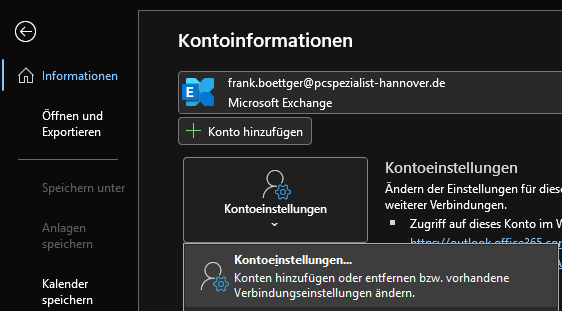
In der Menuleiste von Outlook auf **Datei** klicken - dann **Kontoeinstellungen** und nochmals **Kontoeinstellungen** anklicken
[](https://wiki.pcspezialist-hannover.de/uploads/images/gallery/2024-11/5U5image.png)
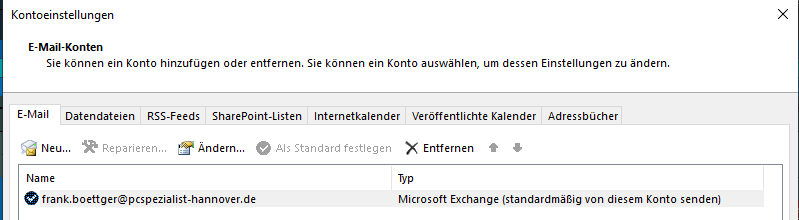
Doppelklick auf die **Mailadresse**, deren Cache-Mosus bearbeitet werden soll
**Wichtig**: Den Cache-Modus unterstützen nur Postfächer vom Typ Microsoft Exchange
[](https://wiki.pcspezialist-hannover.de/uploads/images/gallery/2024-11/Uvjimage.png)
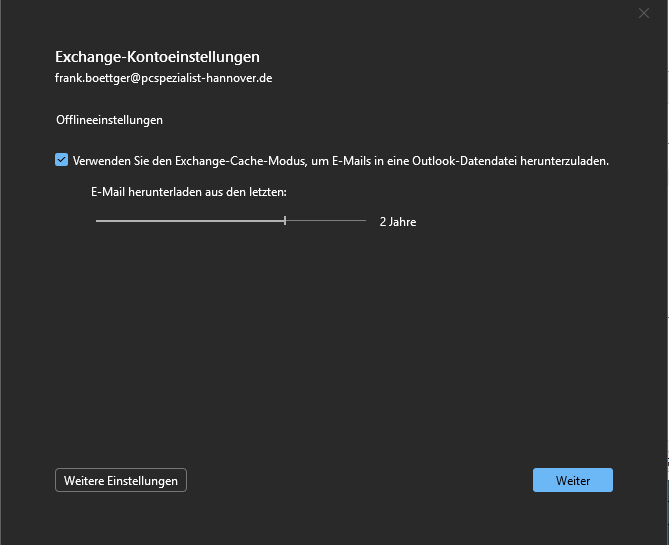
Entfernen Sie den Haken, wenn Sie den Cachmodus nicht nutzen möchten - dies ist manchmal hilfreich, wenn Schwierigkeiten mit Outlook gibt
Stellen Sie den Cache-Modus wie gewünscht ein: einen **Zeitraum** oder auf **ALLE**
Klicken Sie auf **Weiter** und **Vorgang abgeschlossen** - Outlook muss geschlossen und neu gestartet werden, damit die Änderung wirksam wird.
[](https://wiki.pcspezialist-hannover.de/uploads/images/gallery/2024-11/UiCimage.png)
# Migration zu New Outlook
Wir blockieren die Migration zu **New Outlook** bis 2029 standardmäßig.
Diese Maßnahme folgt den Empfehlungen vieler Softwareanbieter und ist notwendig, um sicherzustellen, dass alle Ihre AddIns weiterhin nutzbar sind und keine Unterbrechungen in Ihrem Arbeitsablauf auftreten.
Viele Kunden wurden auf diesen Umstand schon von den Softwarenabierern informiert. Ein verbreitetes Beispiel ist [DATEV](https://apps.datev.de/help-center/documents/1037821).
Aber auch die AddIns von Microsoft Teams, OneNote, Salesforce und Adobe Acrobat funktionieren noch nicht ganz zuverlässig.
Zusätzlich ist New Outlook unserer Meinung nach auch noch nicht ausreichend für einen produktiven Einsatz gereift. Viele bekannte Funktionen aus Classic Outlook fehlen oder sind anders umgesetzt oder visualisiert.
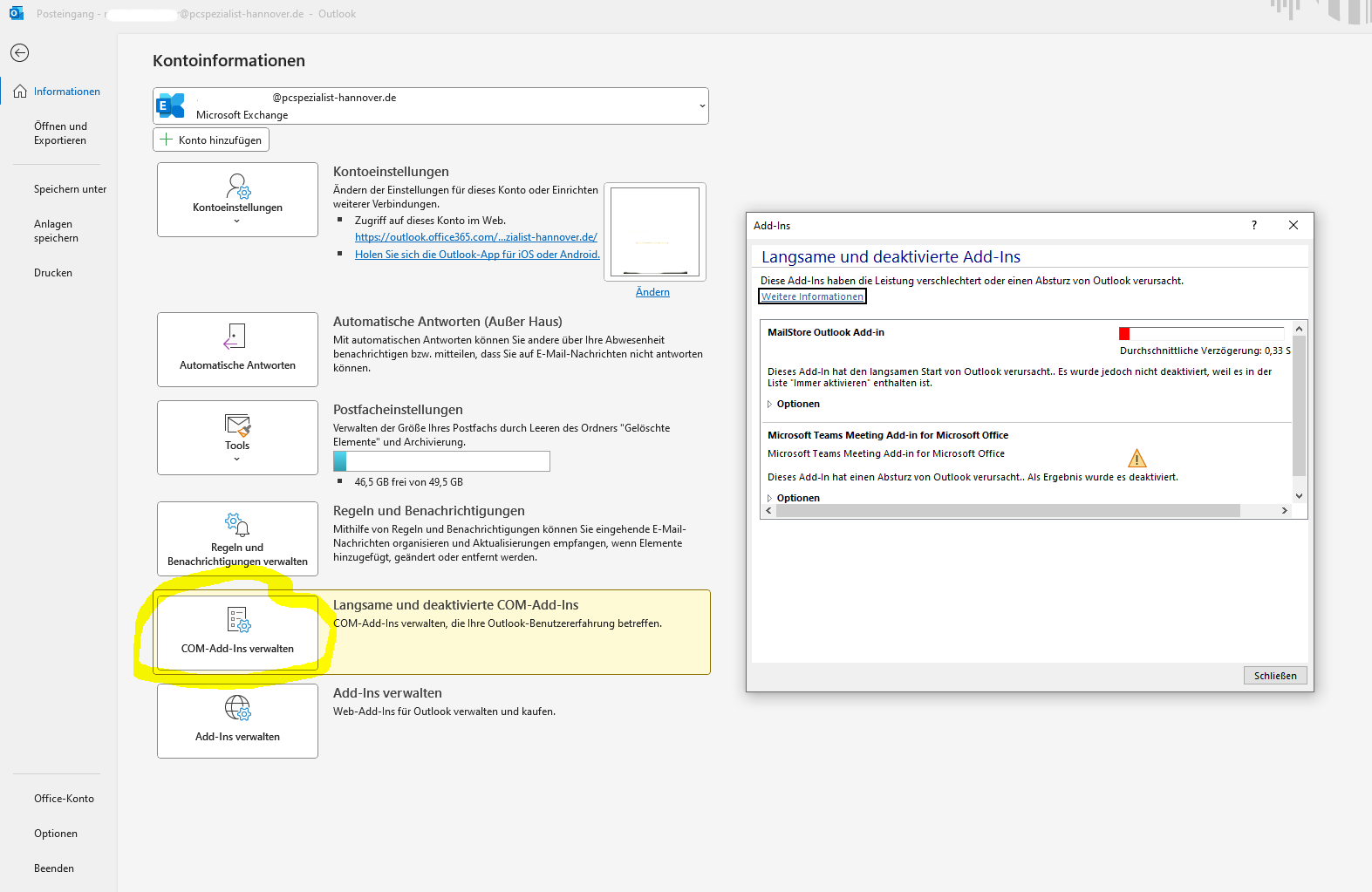
**So prüfen Sie, ob inkompatible AddIns installiert sind:** Im Classic Outlook oben rechts auf *Datei* klicken und dann *COM-Add-Ins verwalten* auswählen.
[](https://wiki.pcspezialist-hannover.de/uploads/images/gallery/2025-01/classicoutlook-comaddins.PNG)
# Automatische Antworten / Abwesenheitsnotiz / OOO für ein freigegebenes Postfach einstellen
1.) Öffnen Sie [Outlook im Browser](https://outlook.office.com/)
2.) Klicken Sie auf Ihre Initialen bzw. Ihr Profilbild
3.) Wählen Sie **Weiteres Postfach öffnen** aus
[](https://wiki.pcspezialist-hannover.de/uploads/images/gallery/2025-06/Y1pimage.png)
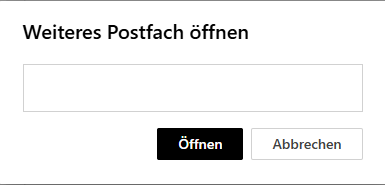
- geben Sie nun das gewünschte Postfach ein und klicken Sie auf **Öffnen**
[](https://wiki.pcspezialist-hannover.de/uploads/images/gallery/2025-06/3nGimage.png)
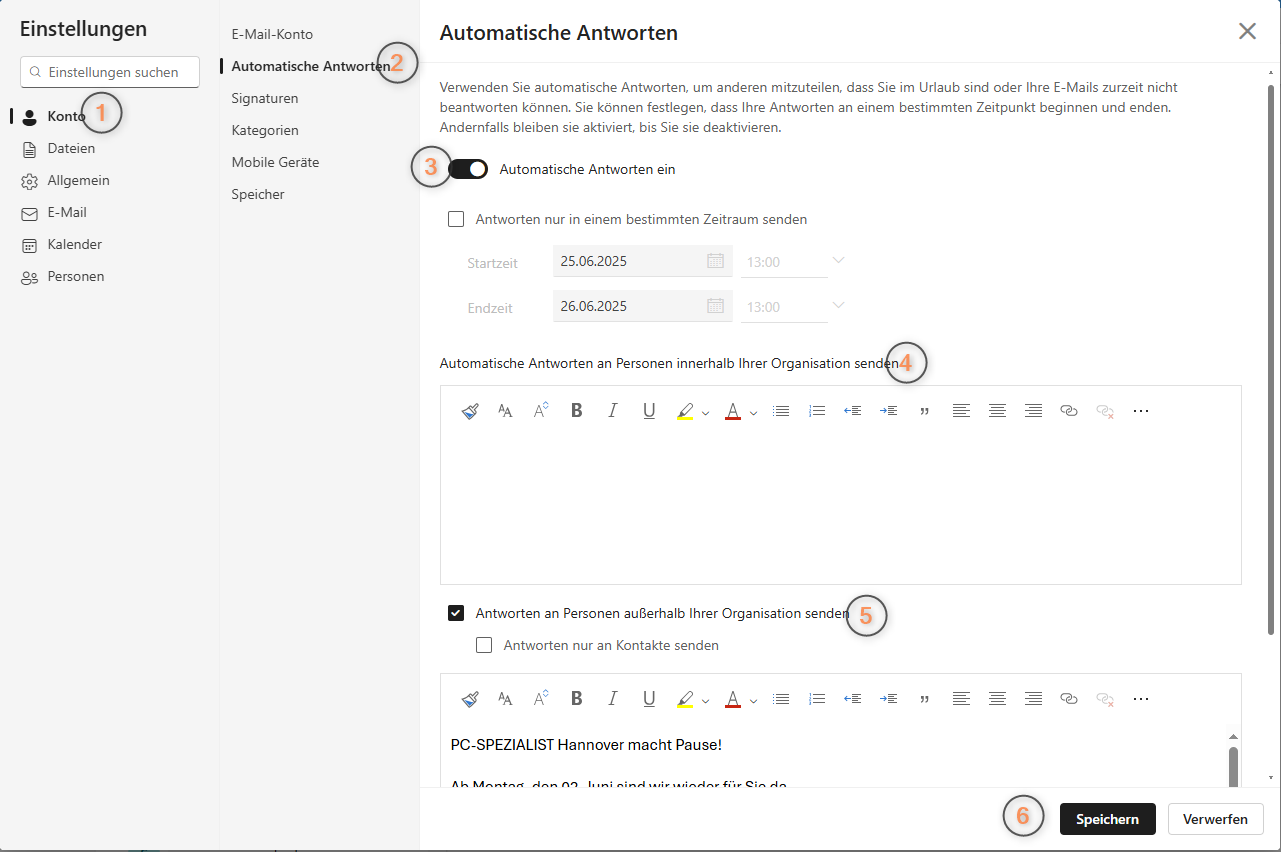
- Mit dem **Zahnrad** können Sie die **Einstellungen** öffnen und unter **Konto** die Einstellungen für **Automatische Antworten** bearbeiten
1.) Auf **Konto** klicken
2.) **Automatisch Antworten** anklicken
3.) Funktion aktivieren, **Zeitraum** aktivieren und **Zeitraum** bestimmen
4.) Automatische Antwort an Kolleg\*innen eintragen
5.) Automatische Antwort an **externe** Personen aktivieren und eintragen
6.) **Speichern** nicht vergessen
[](https://wiki.pcspezialist-hannover.de/uploads/images/gallery/2025-06/l6Vimage.png)
# Outlook auf dem Handy anpassen / Gruppieren nach Unterhaltung deaktivieren
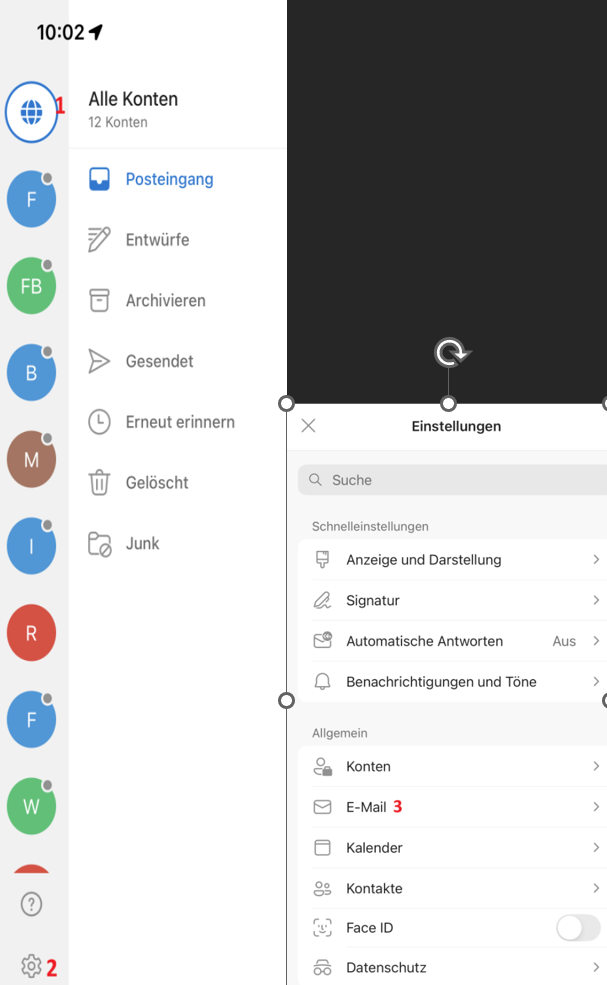
1.) Nach dem Öffnen der Handy-App die Übersicht der E-Mailpostfächer anzeigen
2.) Auf das Zahnrad klicken, um zu den **Einstellungen** zu gelangen
3.) Im Abschnitt **Allgemein** auf **E-Mail** tippen
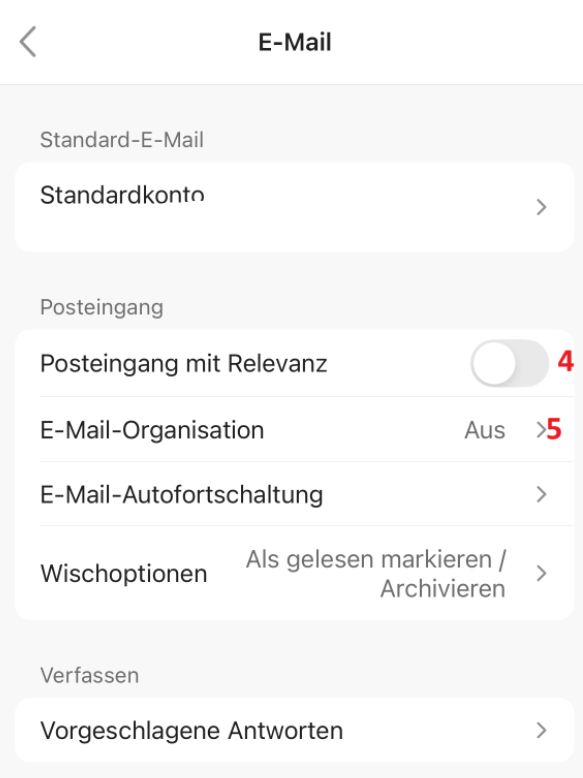
4.) **Posteingang mit Relevanz** deaktivieren, wenn Sie nicht möchten, das Outlook eigenständig nach **Relevant** und **Sonstige** sortiert
5.) auf **E-Mail-Organisation** tippen
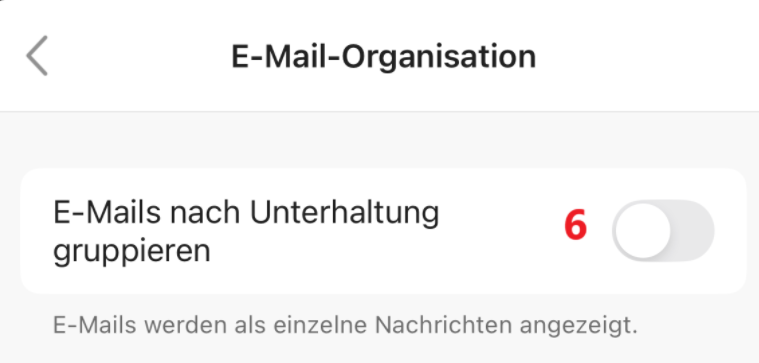
6.) **E-Mails nach Unterhaltung** deaktivieren
[](https://wiki.pcspezialist-hannover.de/uploads/images/gallery/2025-02/vl2image.png)
[](https://wiki.pcspezialist-hannover.de/uploads/images/gallery/2025-02/essimage.png)
[](https://wiki.pcspezialist-hannover.de/uploads/images/gallery/2025-02/7U2image.png)
# Kontakte aus Outlook mit dem Smartphone synchronisieren
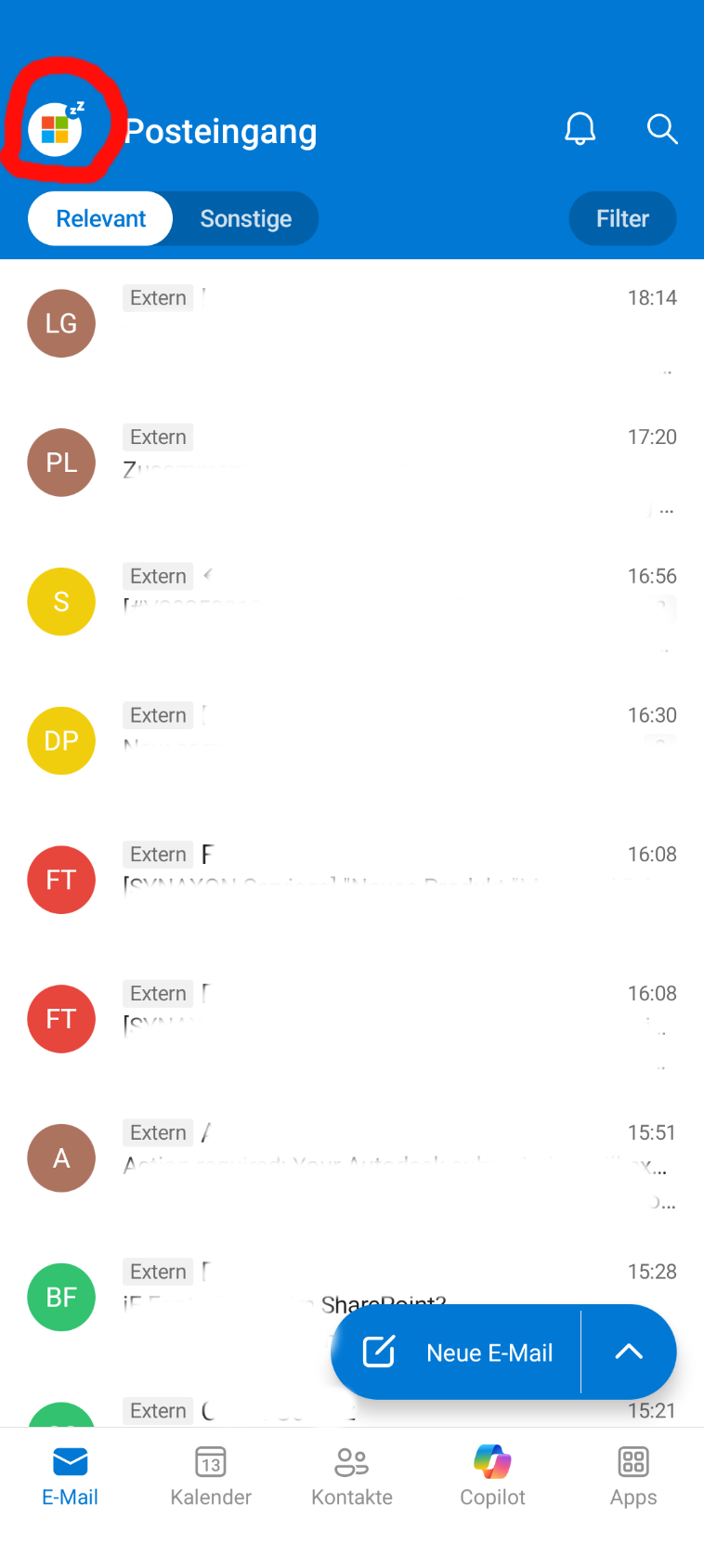
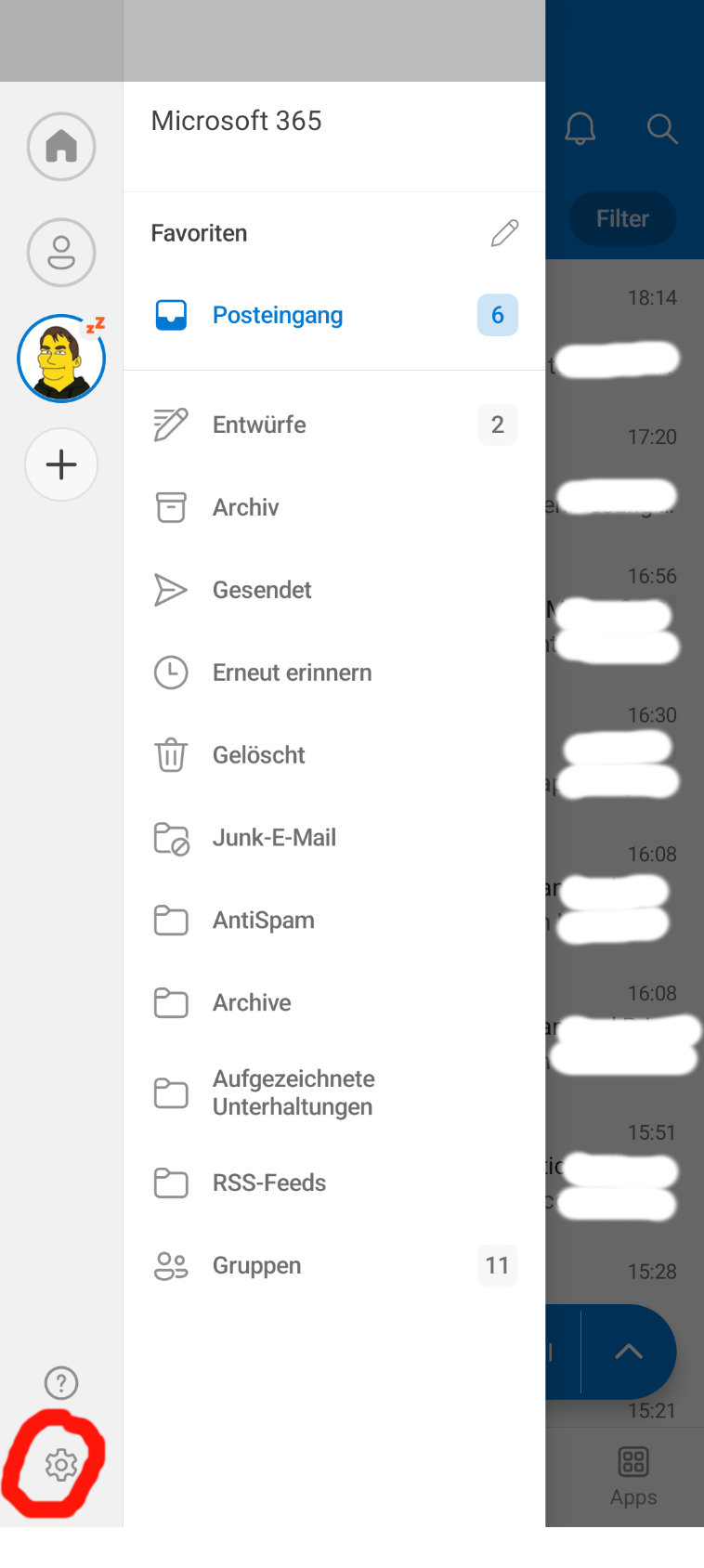
- Öffnen Sie die Einstellungen, in dem Sie oben links die Kontenübersicht öffnen und dann unten das **Zahnrad** auswählen
- [](https://wiki.pcspezialist-hannover.de/uploads/images/gallery/2025-03/outlook-app-kontakte-1.png)
- [](https://wiki.pcspezialist-hannover.de/uploads/images/gallery/2025-03/outlook-app-kontakte-2.png)
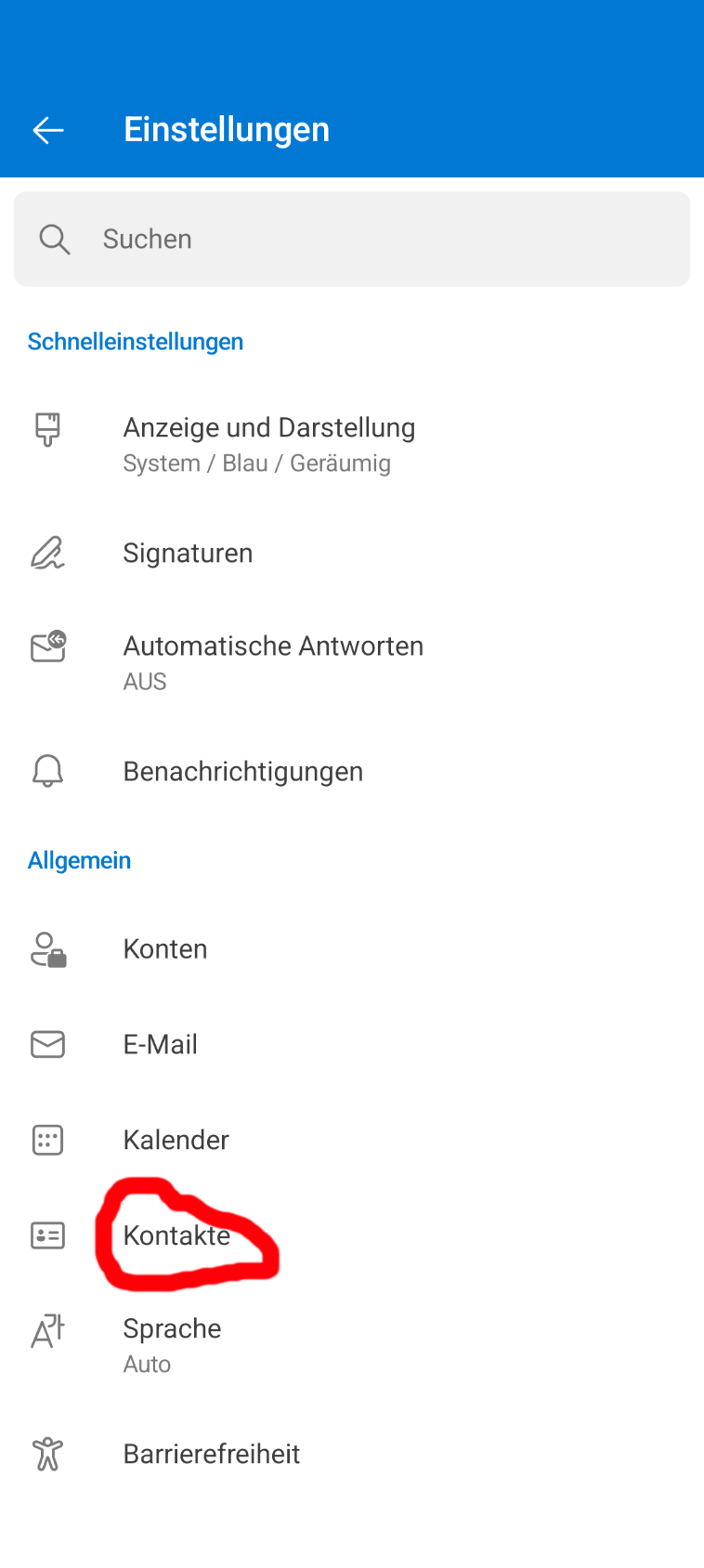
- Öffnen Sie nun den Punkt **Kontakte**
- [](https://wiki.pcspezialist-hannover.de/uploads/images/gallery/2025-03/outlook-app-kontakte-3.png)
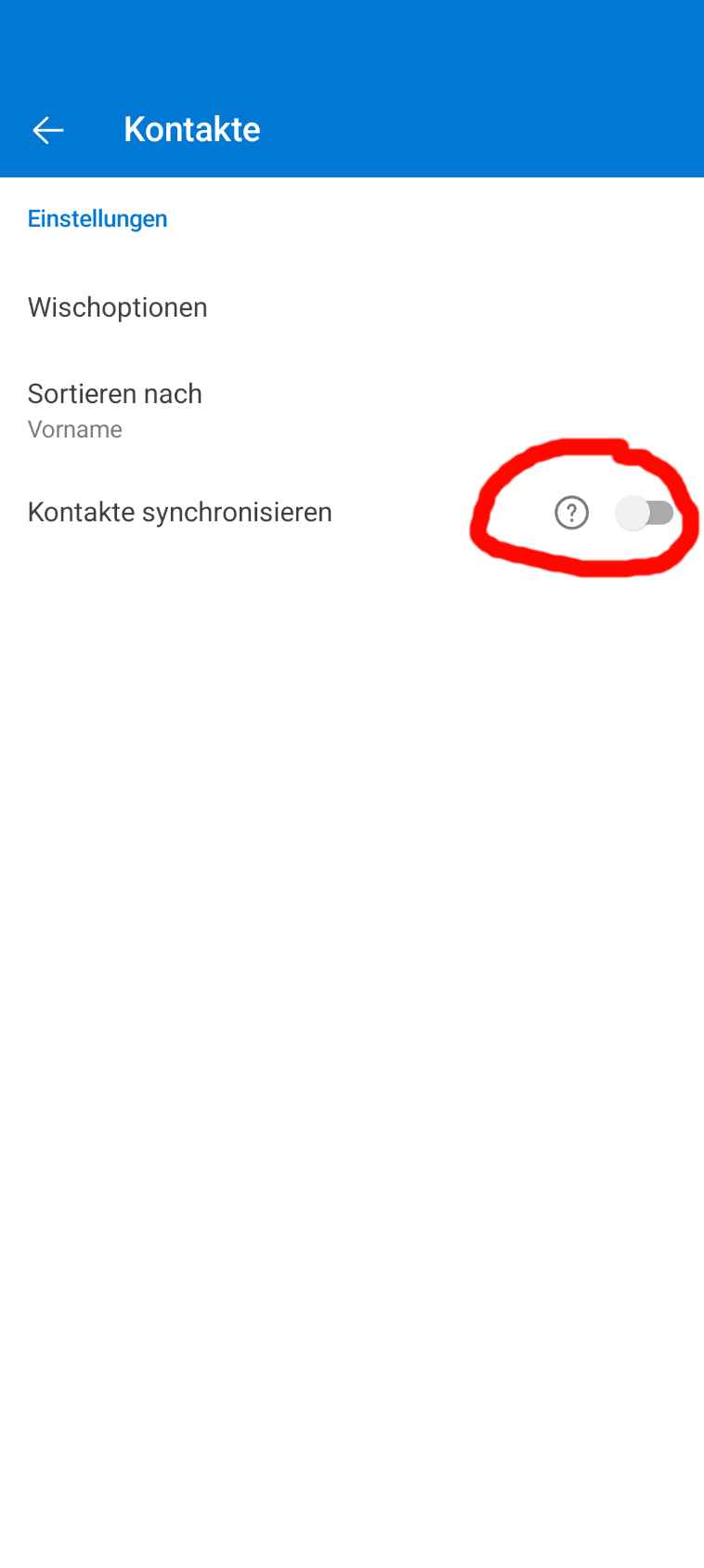
- Nun können Sie die Einstellung mit dem **Schieberegle**r ein- oder ausschalten
- [](https://wiki.pcspezialist-hannover.de/uploads/images/gallery/2025-03/outlook-app-kontakte-4.png)
# Signatur zu Outlook hinzufügen
Es ist zwischen reinen Text-Signaturen und HTML-Signaturen zu unterscheiden.
Bei HTML ist die Formatierung entscheidend, damit Inhalte wie Grafiken korrekt und in der gewünschten Größe dargestellt werden. Einzubindende Grafiken müssen auf einem Webserver öffentlich abrufbar hinterlegt sein.
Wir empfehlen die Einrichtung im Browser: [https://outlook.office.com/mail/options/accounts-category/signatures-subcategory](https://outlook.office.com/mail/options/accounts-category/signatures-subcategory)
Alternativ können Sie die Dateien auch lokal unter *%AppData%\\Roaming\\Microsoft\\Signatures* ablegen.
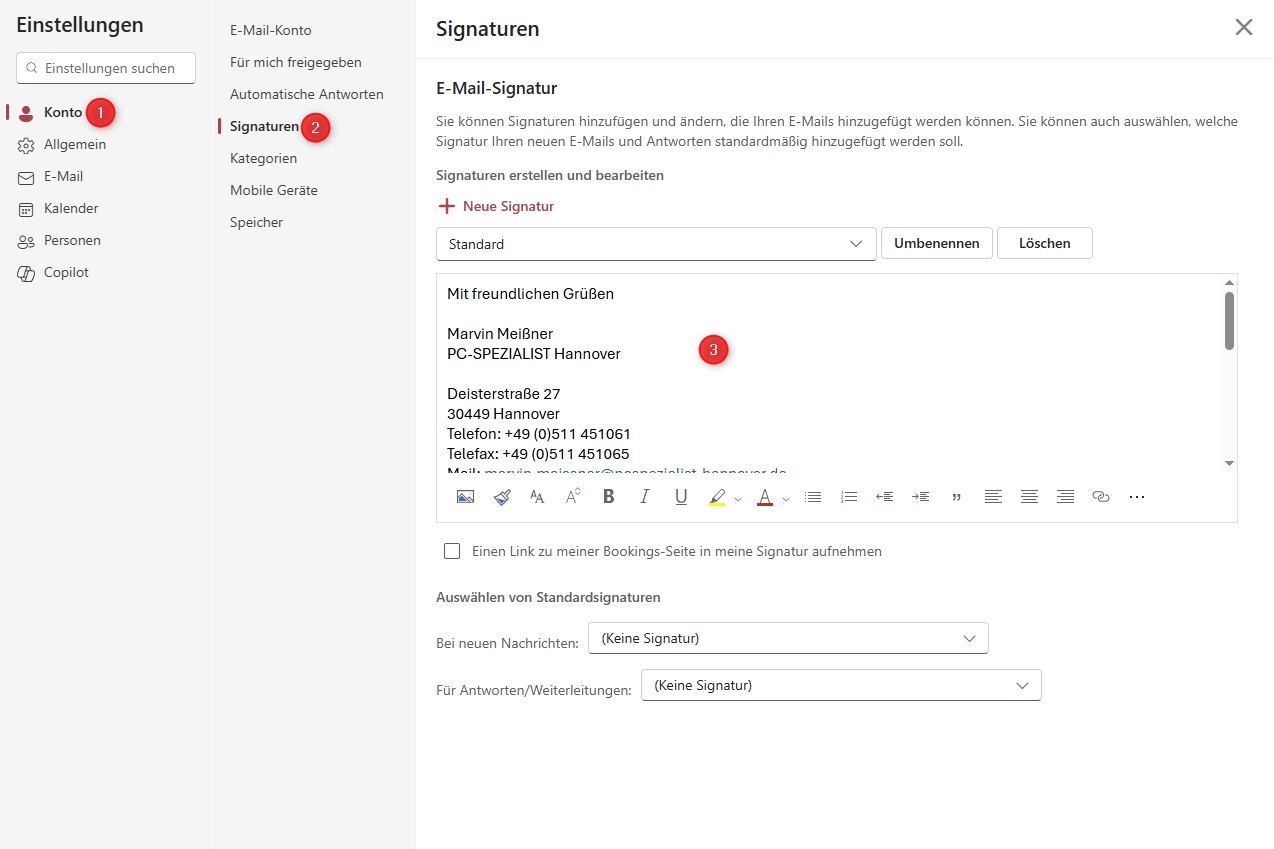
Öffnen Sie die Einstellungen mit dem Zahnrad und navigieren Sie dann zu Konto -> Signaturen.
In das Textfeld können Sie reinen Text eintragen/kopieren oder auch HTML-Inhalte. Beachten Sie dabei, dass HTML-Inhalte in E-Mail-Clients unterschiedlich angezeigt werden und manche Nutzer aus Sicherheitsgründen HTML nicht anzeigen. Denken Sie daher bitte an Tests und eine alternative Darstellung im Textformat.
[](https://wiki.pcspezialist-hannover.de/uploads/images/gallery/2025-09/outlook-signatur-1.png)
Für die Erstellung von HTML-Signaturen empfehlen wir [Visual Studio Code](https://code.visualstudio.com/).
Alternativ können Sie auch unsere verwaltete Signaturlösung ab 10 Postfächern nutzen. Fragen Sie gerne nach einem Angebot.
###
###
# Kontakgruppe in Outlook anlegen
- Kontaktgruppen eignen sich hervorragend, wenn Sie öfters an einen gewissen Personenkreis schreiben. Das kann z.B. Ihr internes und/oder externes Team sein. Auch bei Kalendereinladungen sind die Kontaktgruppen auswählbar.
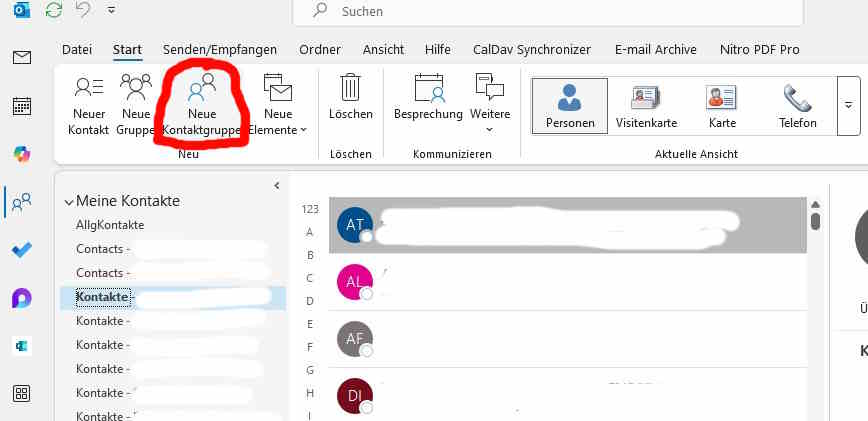
- Navigieren Sie zur Anlage zu den **Kontakten** und wählen Sie oben **Neue Kontaktgruppe** aus
- [](https://wiki.pcspezialist-hannover.de/uploads/images/gallery/2025-03/kontaktgruppe-1.jpg)
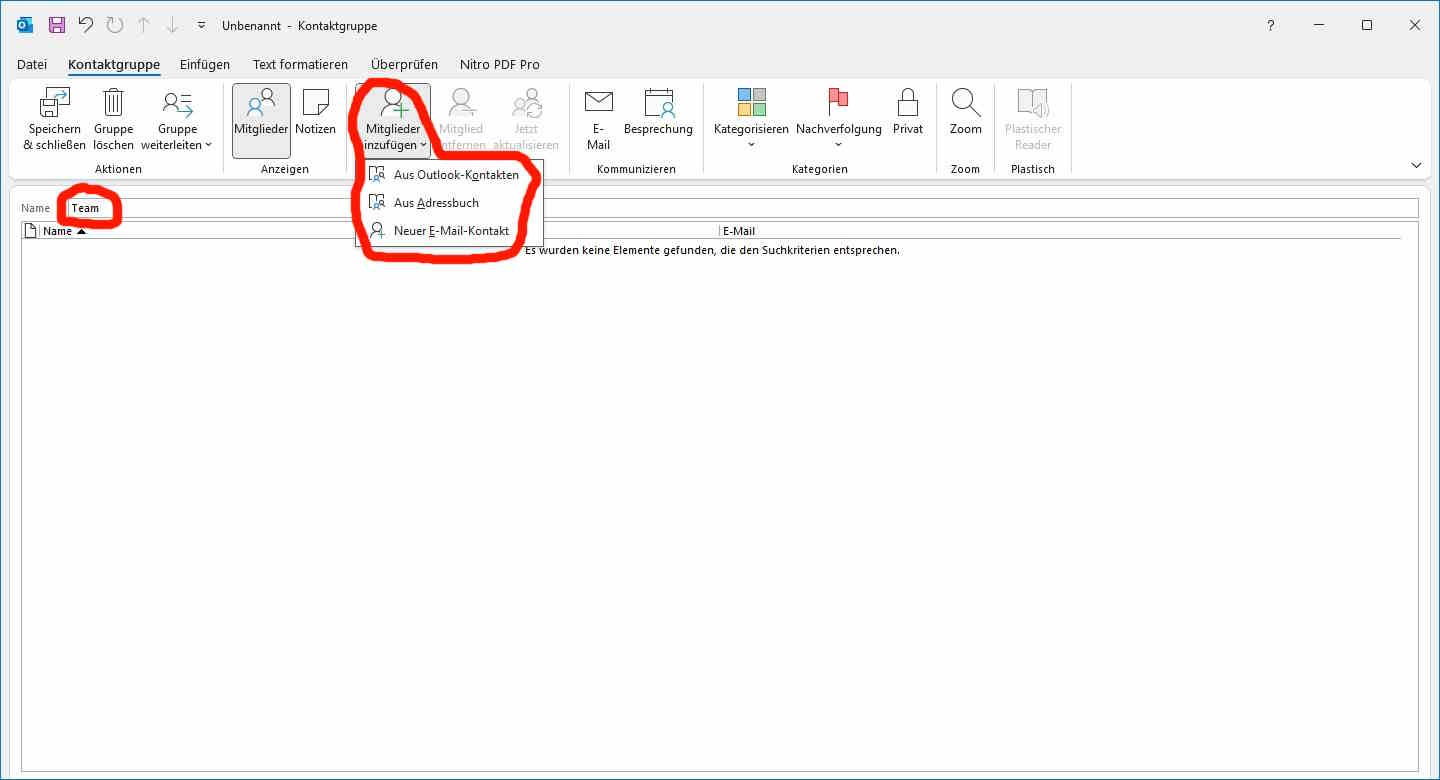
- Nun können Sie einen **Namen** vergeben und dann **Mitglieder hinzufügen**. Dafür können Sie Ihre eigenen Outlook-Kontakte, ein Adressbuch (z.B. globale Adressliste GAL) oder E-Mail-Kontakte nutzen.
- [](https://wiki.pcspezialist-hannover.de/uploads/images/gallery/2025-03/kontaktgruppe-2.jpg)
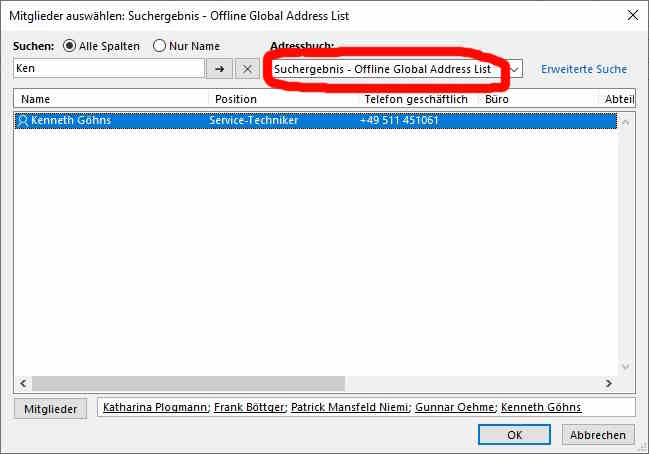
- Für ein internes Team wählen ich in diesem Beispiel die globale Adressliste GAL aus und suche dort nach den Kollegen.
- [](https://wiki.pcspezialist-hannover.de/uploads/images/gallery/2025-03/kontaktgruppe-3.jpg)
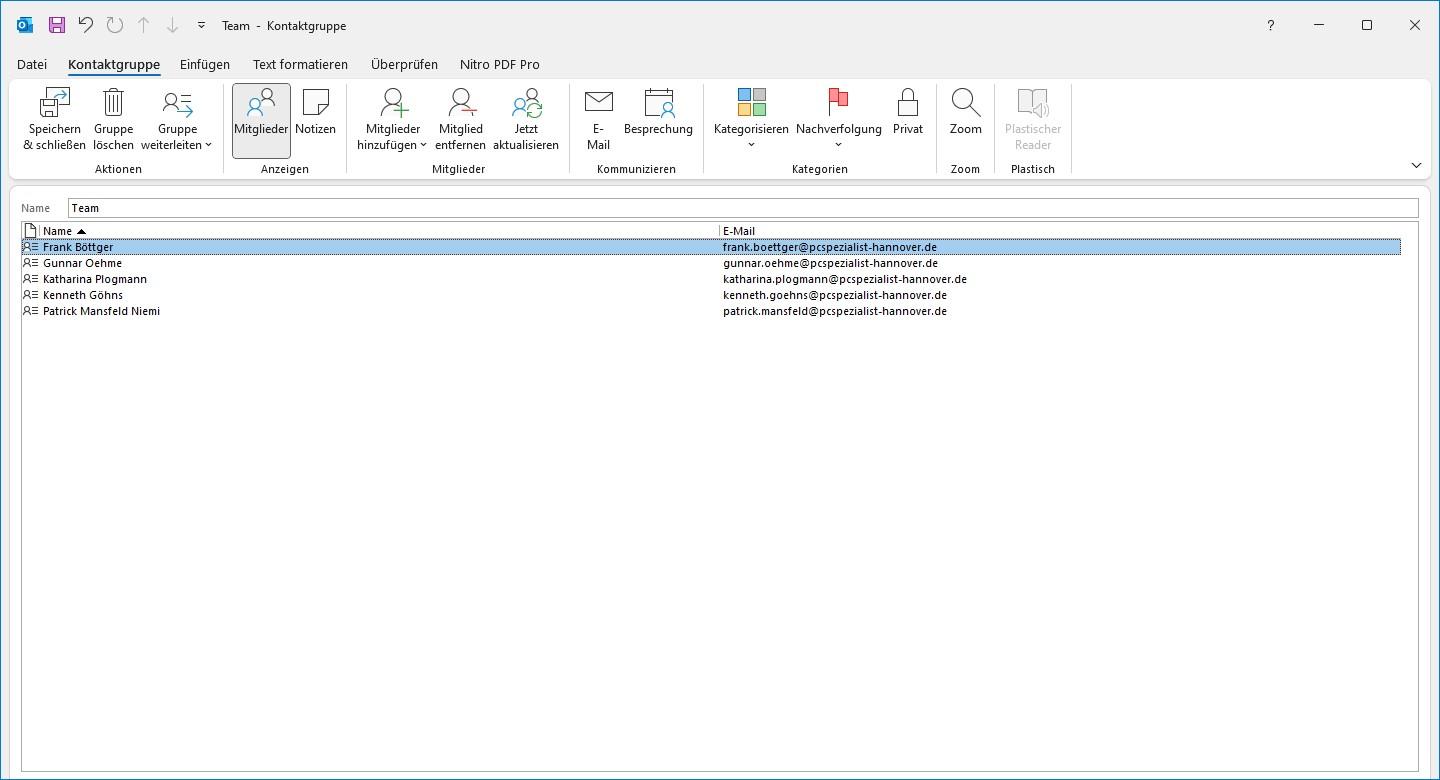
- Wenn alle Mitglieder ausgewählt sind, wird mit **OK** bestätigt und man gelangt zur Übersicht zurück.
- [](https://wiki.pcspezialist-hannover.de/uploads/images/gallery/2025-03/kontaktgruppe-4.jpg)
- Wenn alles passt, kann man **Speichern & schließen**.
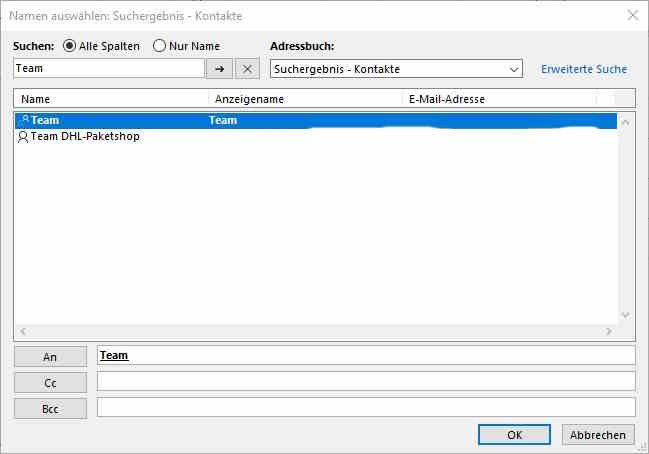
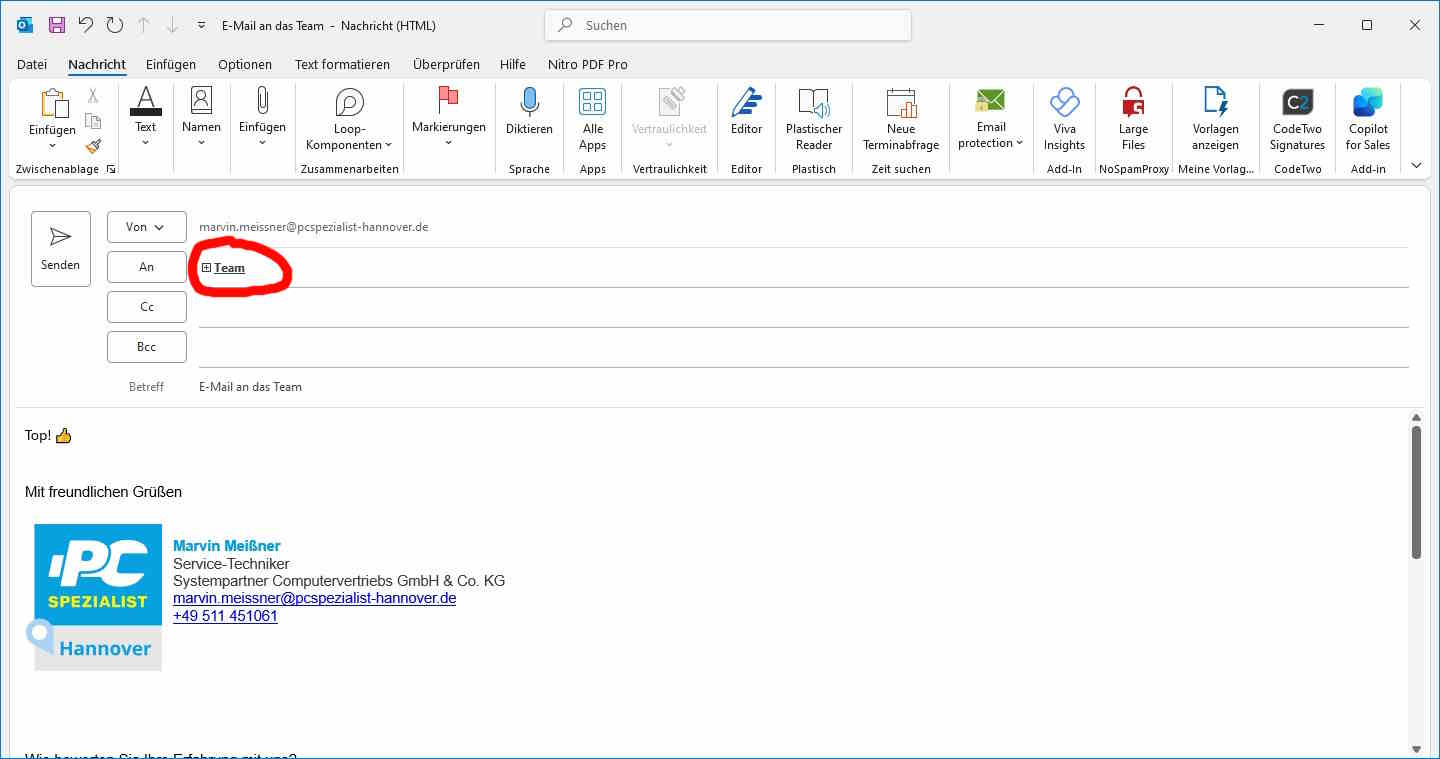
- Die Kontaktgruppe lässt sich nun bei E-Mails und Kalendereinträgen auswählen. Wenn Sie die erstelle Kontaktgruppe nicht finden, prüfen Sie bitte das ausgewählte Adressbuch. Die Anlage erfolgt in Ihren persönlichen Kontakten.
- [](https://wiki.pcspezialist-hannover.de/uploads/images/gallery/2025-03/kontaktgruppe-5.jpg)
- [](https://wiki.pcspezialist-hannover.de/uploads/images/gallery/2025-03/kontaktgruppe-6.jpg)
# Anordnung in Outlook
- Im Posteingang kann man die Anordnung ändern, indem man auf **Nach *Anordnung*** klickt
- [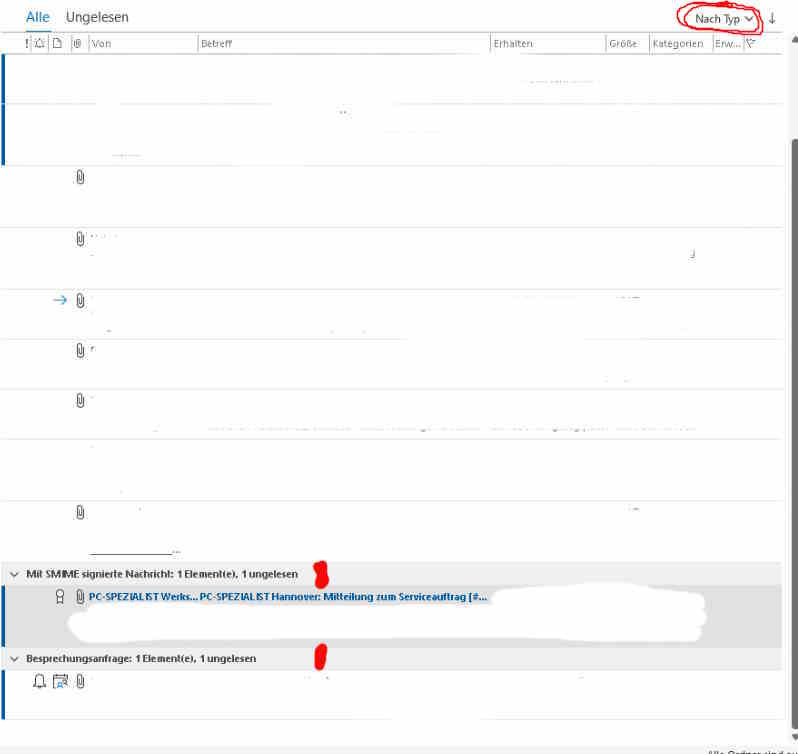](https://wiki.pcspezialist-hannover.de/uploads/images/gallery/2025-03/outlook-kategorien.jpg)
- Der Standard sieht so aus
- [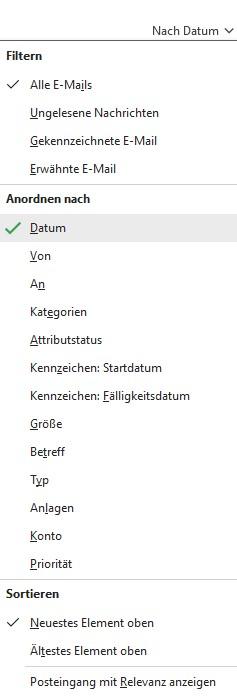](https://wiki.pcspezialist-hannover.de/uploads/images/gallery/2025-03/outlook-kategorien-standard.jpg)
# Reaktionen in Outlook
In Outlook gibt es die Möglichkeit, auf E-Mails mit [Emojis](https://getemoji.com/) zu reagieren. 👍❤🎉😂😲😢
- Klicken Sie in der E-Mail dazu oben rechts auf den Smiley und wählen dann das gewünschte Emoji aus.
- [](https://wiki.pcspezialist-hannover.de/uploads/images/gallery/2025-04/reaktioneninoutlook1.png)
- Der Empfänger bekommt innerhalb weniger Sekunden eine Benachrichtigung dazu.
- [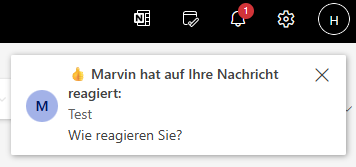](https://wiki.pcspezialist-hannover.de/uploads/images/gallery/2025-04/reaktioneninoutlook2.png)
- In der Benachrichtigungsübersicht (auf die **Glocke** klicken) sehen Sie auch nachträglich die erhaltenen Reaktionen im Überblick.
- [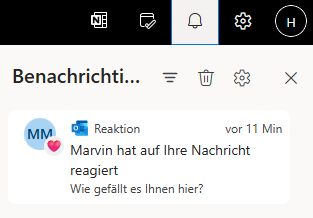](https://wiki.pcspezialist-hannover.de/uploads/images/gallery/2025-04/reaktioneninoutlook4.png)
- Falls der Empfänger nicht Microsoft 365 (Exchange Online) verwendet, wird **ggf**. eine Fallback-E-Mail versendet.
- [](https://wiki.pcspezialist-hannover.de/uploads/images/gallery/2025-04/reaktioneninoutlook3.png)
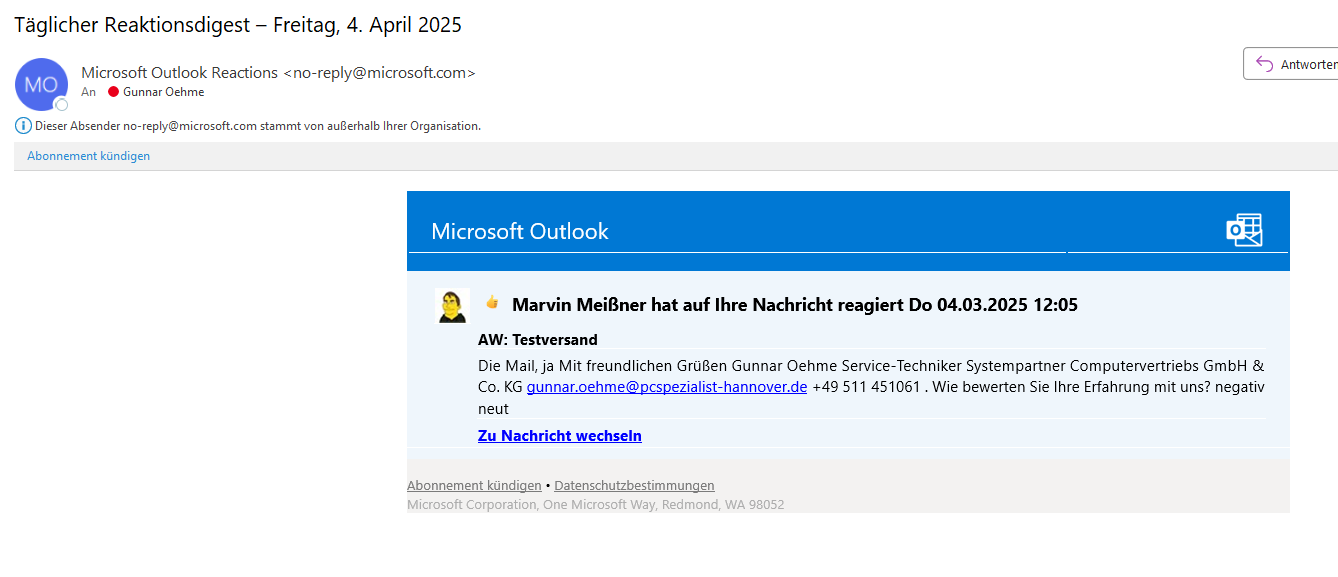
- Es gibt außerdem eine täglichen Reaktionsdigest, der die Reaktionen des Vortags auflistet.
- [](https://wiki.pcspezialist-hannover.de/uploads/images/gallery/2025-04/daumenhochinoutlook.png)
- Weitere Details und eine Liste mit Ausnahmen gibt es direkt unter [https://support.microsoft.com/de-de/office/reaktionen-in-microsoft-outlook-06315501-a790-4a2a-90c1-fbc89d84c393](https://support.microsoft.com/de-de/office/reaktionen-in-microsoft-outlook-06315501-a790-4a2a-90c1-fbc89d84c393) bei Microsoft.
- Melden Sie sich wie immer bei Rückfragen oder Schwierigkeiten bei uns. 😍
# Regeln in Outlook anlegen
Wir empfehlen das Anlegen von Regeln im Browser, da die Regeln aus den Desktop-Anwendungen und Apps nicht immer fehlerfrei synchronisert werden.
- Öffnen Sie [https://outlook.office.com/](https://outlook.office.com/) im **Browser**
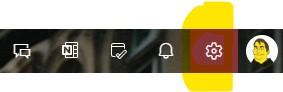
- Gehen Sie zu den **Einstellungen**
- [](https://wiki.pcspezialist-hannover.de/uploads/images/gallery/2025-04/owa-regeln-1.jpg)
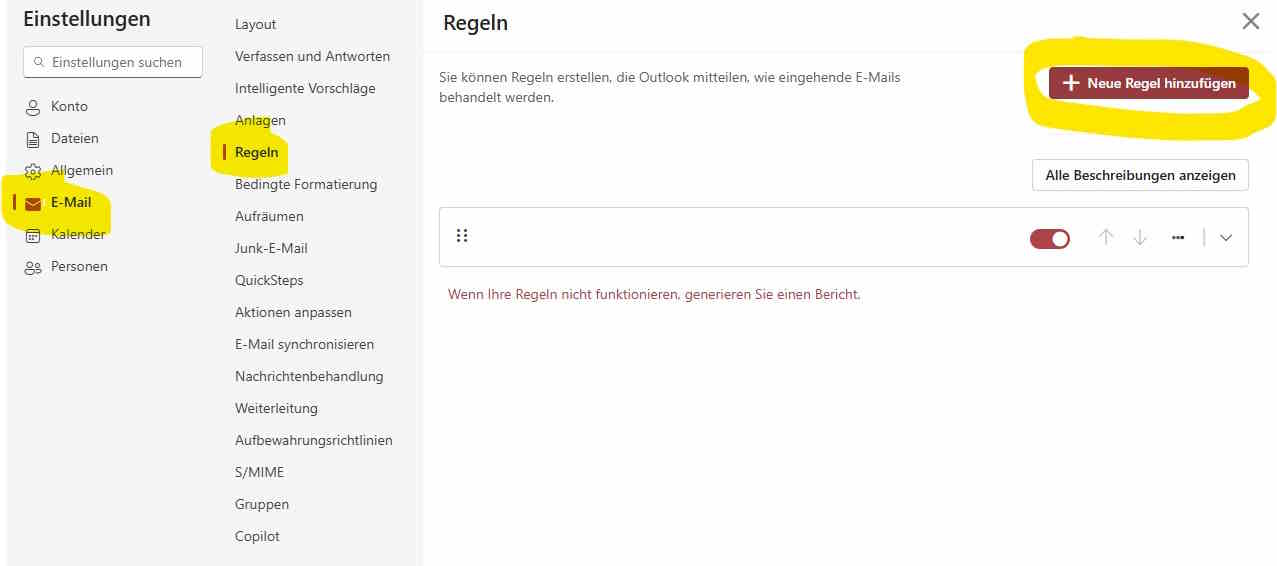
- Navigieren Sie nun zu **E-Mail --> Regeln**
- [](https://wiki.pcspezialist-hannover.de/uploads/images/gallery/2025-04/owa-regeln-2.jpg)
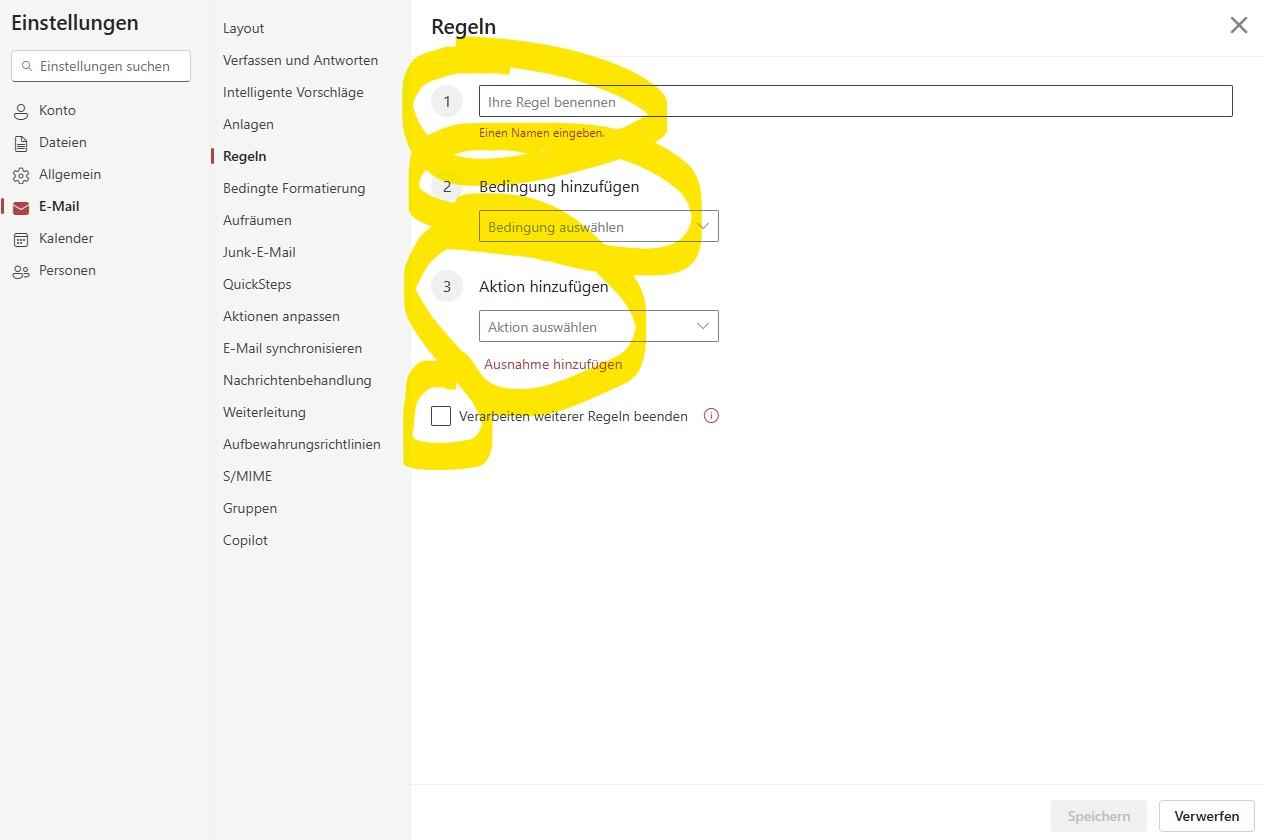
- Hier können Sie nun eine **Neue Regel hinzufügen**
- [](https://wiki.pcspezialist-hannover.de/uploads/images/gallery/2025-04/owa-regeln-3.jpg)
- Benötigt werden ein eigenener **Name**, **Bedingung(en)** und **Aktion(en)**. In den meisten Fällen soll das Verarbeiten weiterer Regeln nicht beendet werden. Mit Klick auf das Info-Symbol erhalten Sie dazu weitere Details.
- Testen Sie am besten die erstellten Regeln nach der Erstellung. Bei freigegebenen Postfächern sollten alle Anwender vorab über die Anlage informiert werden.
# Ansicht (Layout) in Outlook zurücksetzen
Outlook (classic)
- Outlook komplett schließen (oder den Rechner neu starten)
- Ausführen-Fenster mit `Windows-Taste + R` öffnen
- Befehl
```bash
outlook.exe /cleanviews
```
eingeben und ausführen [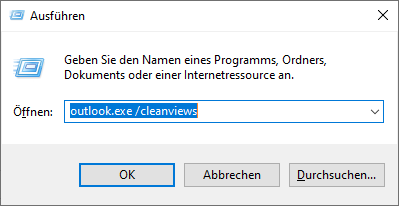](https://wiki.pcspezialist-hannover.de/uploads/images/gallery/2025-05/outlooklayoutansichtzuruecksetzen.PNG)
Outlook ("neues" Design oder im Browser)
# Gruppen Erstellen und Verwalten um einfach viele Kontakte erreichen zu können
**Schritt 1:**
[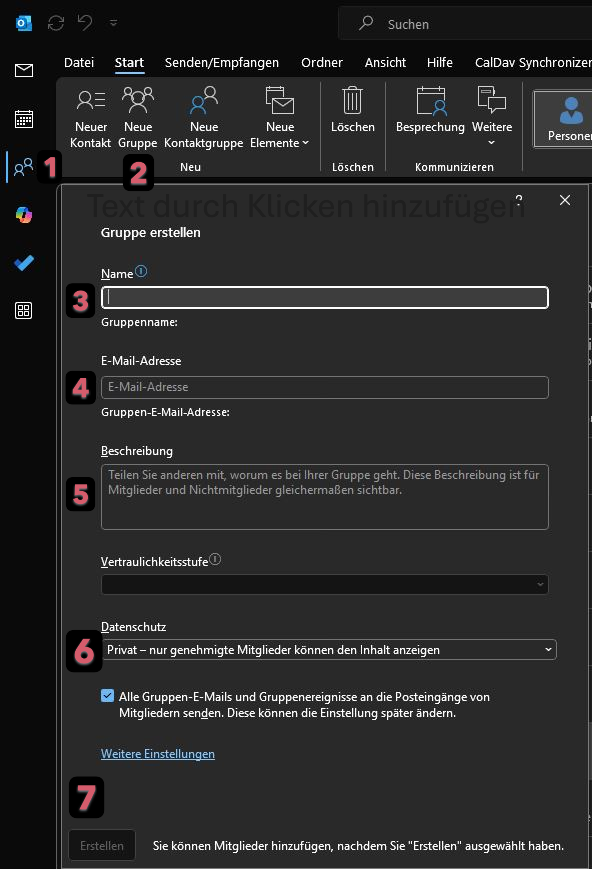](https://wiki.pcspezialist-hannover.de/uploads/images/gallery/2025-05/nEVimage.png)
1.) In Outlook in das **Adressbuch** wechseln
2.) **Neue Gruppe** anklicken
3.)Namen der Gruppe vergeben
4.) Mailadresse der Gruppe vergeben - darf nicht schon existieren
5.) Beschreibung der Gruppe hinzufügen
6.)Datenschutzeinstellung wählen
7.) Gruppe erstellen
**Schritt 2:**
Mailadressen der gewünschten Mitglieder eintragen und wenn alle Personen in der Gruppe stehen auf **Mitglieder hinzufügen** klicken
[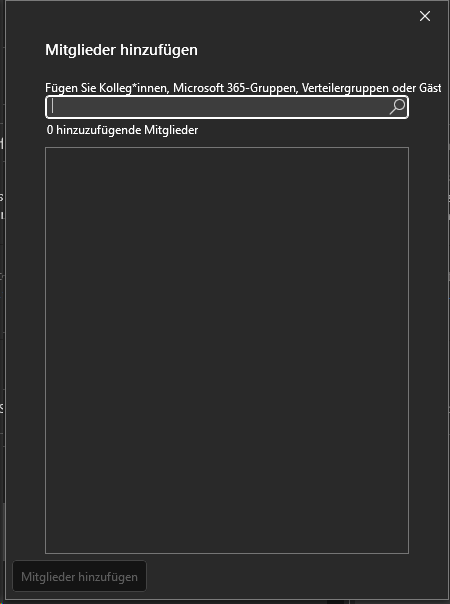](https://wiki.pcspezialist-hannover.de/uploads/images/gallery/2025-05/KdNimage.png)
**Schritt 3:**
Die Gruppe erscheint in der linken Seite der Ansicht von Outlook im Bereiche E-Mail
[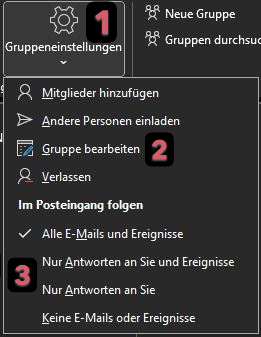](https://wiki.pcspezialist-hannover.de/uploads/images/gallery/2025-05/LOSimage.png)
Gruppe auf der linken Seite in Outlook auswählen
1.) **Gruppeneinstellungen** anklicken
2.) **Gruppe bearbeiten** - hier können weitere Personen zu Besitzern erklärt werden, um die Gruppe bearbeiten zu dürfen
3.) gewünschte Einstellung vornehmen
# Eigenen Kalender teilen
- Öffnen Sie Ihren [Kalender im Browser](https://outlook.office.com/calendar/).
- Wir empfehlen dafür Edge.
- In der Desktop-Anwendung funktioniert diese Funktion leider nicht zuverlässig.
- Klicken Sie dort auf die Option **Teilen** und wählen Sie den gewünschten Kalender aus
- **[](https://wiki.pcspezialist-hannover.de/uploads/images/gallery/2025-06/outlook-kalender-teilen-1.png)**
- Der eigene Kalender heißt standardmäßig einfach **Kalender**
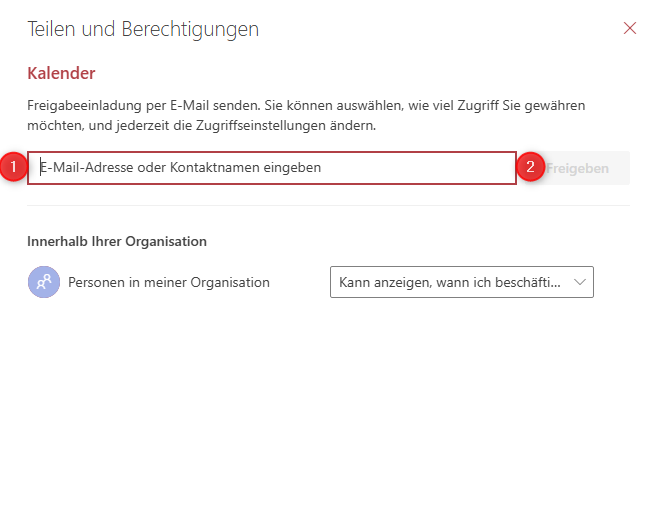
- Geben Sie nun die gewünschte(n) E-Mail-Adresse(n) ein und bestätigen Sie mit einem Klick auf **Freigeben**
- **[](https://wiki.pcspezialist-hannover.de/uploads/images/gallery/2025-06/outlook-kalender-teilen-2.png)**
- **Hinweis:** Es kann sein, dass Ihre Organisation das Teilen einschränkt.
- **Info:** Sie können hier auch angeben, welche Kalenderinformationen Personen in Ihrer Organisation standardmäßig sehen.
- Der Kontakt erhält nun eine E-Mail mit einem Link, der in [Outlook im Browser](https://outlook.office.com/mail/) geöffnet werden muss.
- Wir empfehlen dafür Edge.
- In der Desktop-Anwendung funktioniert diese Funktion leider nicht zuverlässig.
# Schutz der Outlook App einrichten
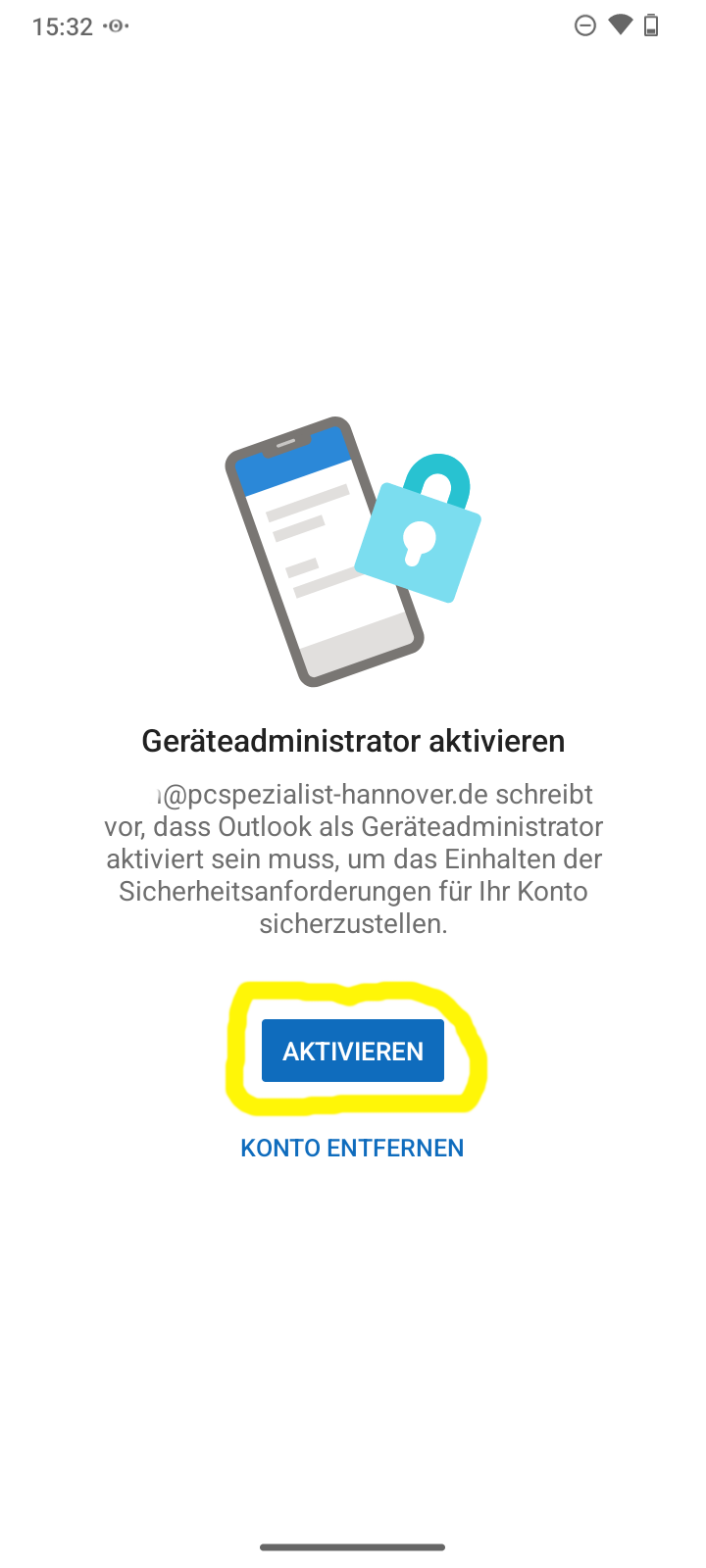
So können Sie den Schutz der Outlook-App einrichten, falls die Meldung "Geräteadministrator aktivieren" erscheint:
- [](https://wiki.pcspezialist-hannover.de/uploads/images/gallery/2025-07/outlook-android-sicherheit-1.png)
- Klicken Sie auf **Aktivieren**
- [](https://wiki.pcspezialist-hannover.de/uploads/images/gallery/2025-07/outlook-android-sicherheit-2.png)
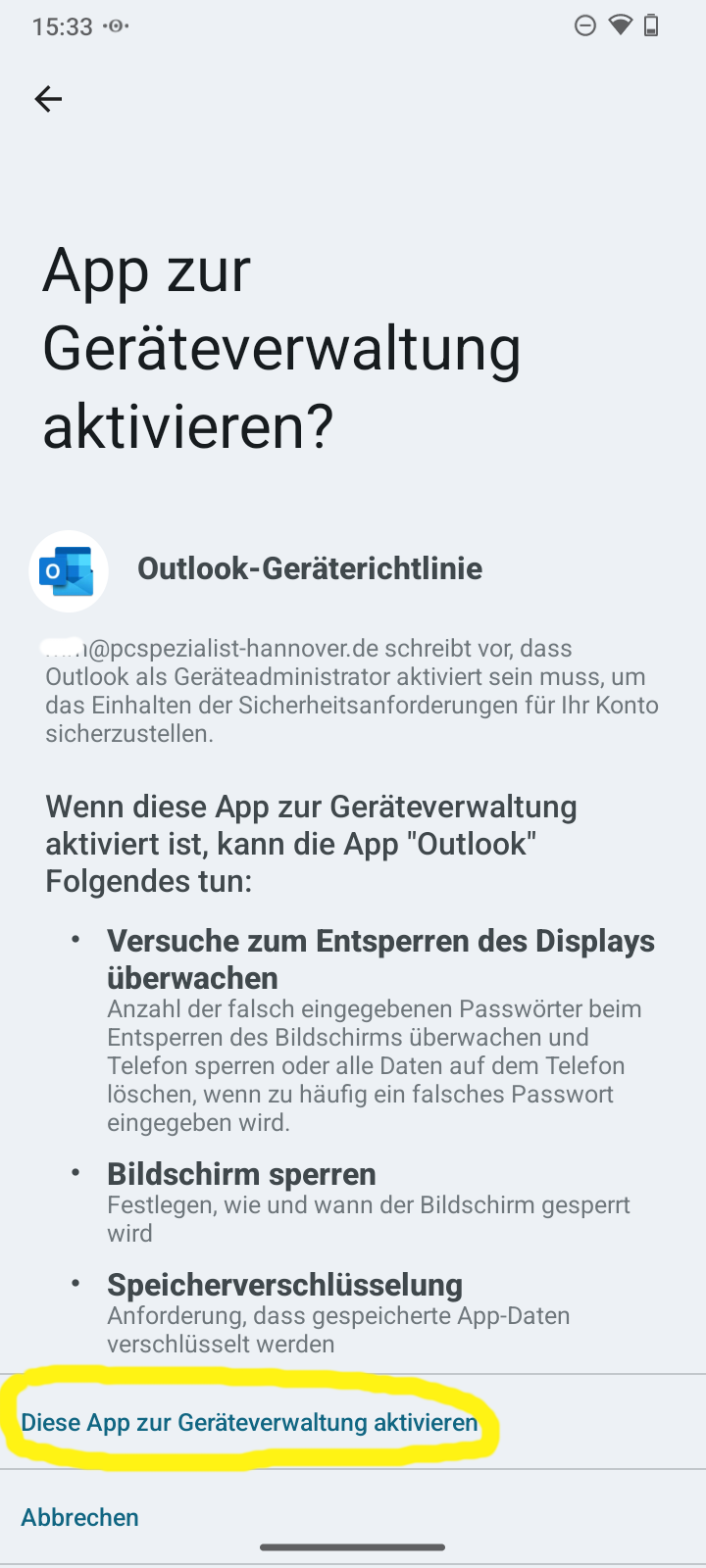
- Wählen Sie dann **Diese App zur Geräteverwaltung aktivieren** aus
- [](https://wiki.pcspezialist-hannover.de/uploads/images/gallery/2025-07/outlook-android-sicherheit-3.png)
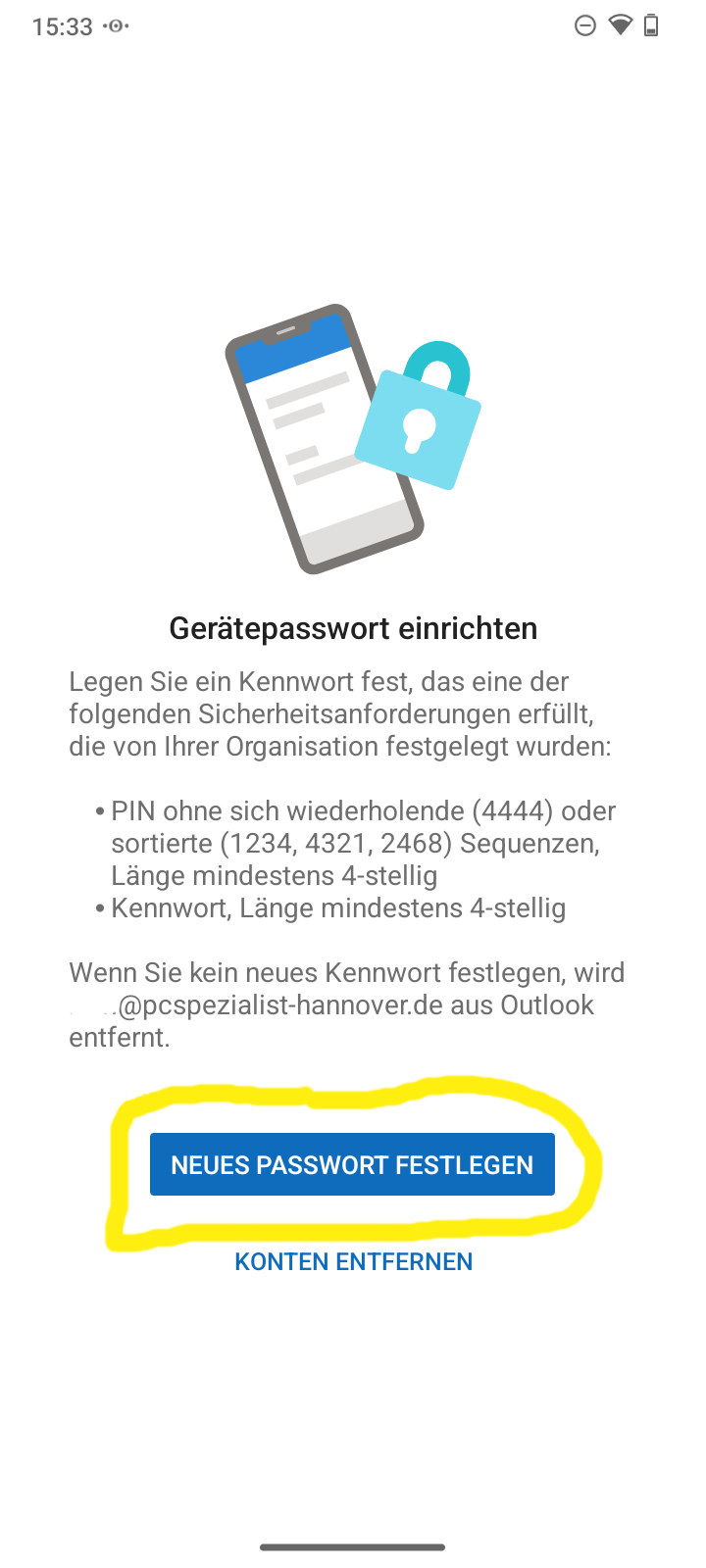
- Nun können Sie **Neues Passwort festlegen** anklicken und ein Passwort bzw. eine PIN erstellen
- Das Passwort bzw. die PIN wird dann bei jedem Start von Outlook abgefragt
# CalDavSynchronizer - Programm wird nicht geladen
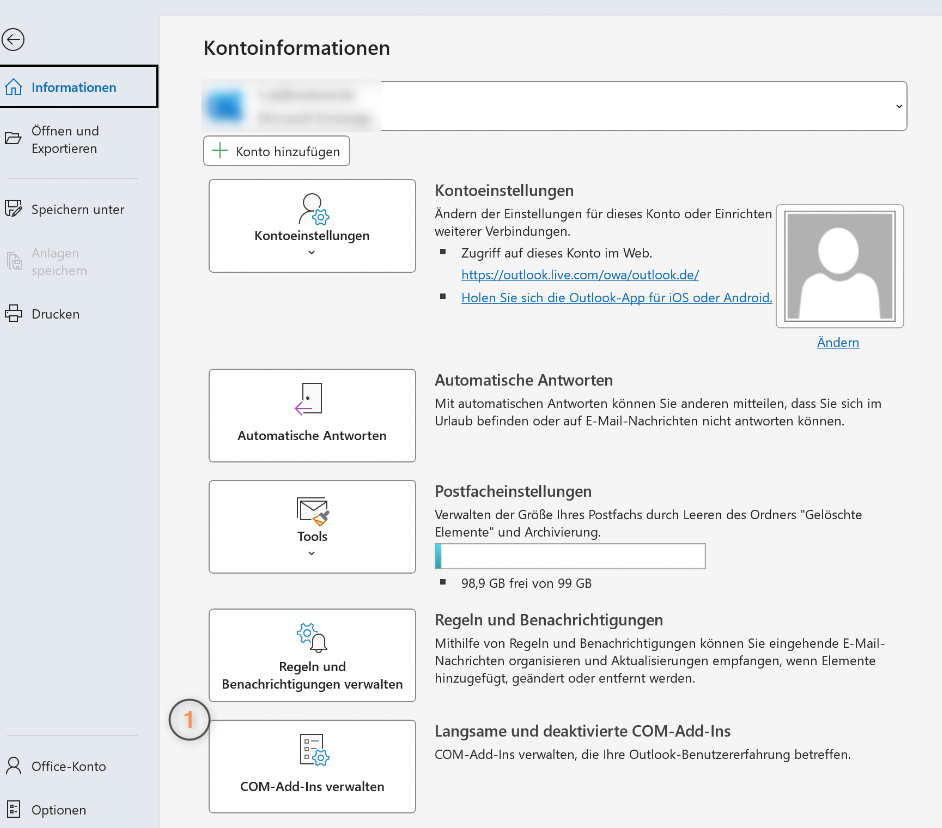
In Outlook - Datei - COM-Add-Ins verwalten (1)
[](https://wiki.pcspezialist-hannover.de/uploads/images/gallery/2025-12/WUNimage.png)
Hier könnte das Programm aufgeführt sein, weil Outlook den Start verhindert, weil es den Start verlangsamt
Auf immer starten stellen
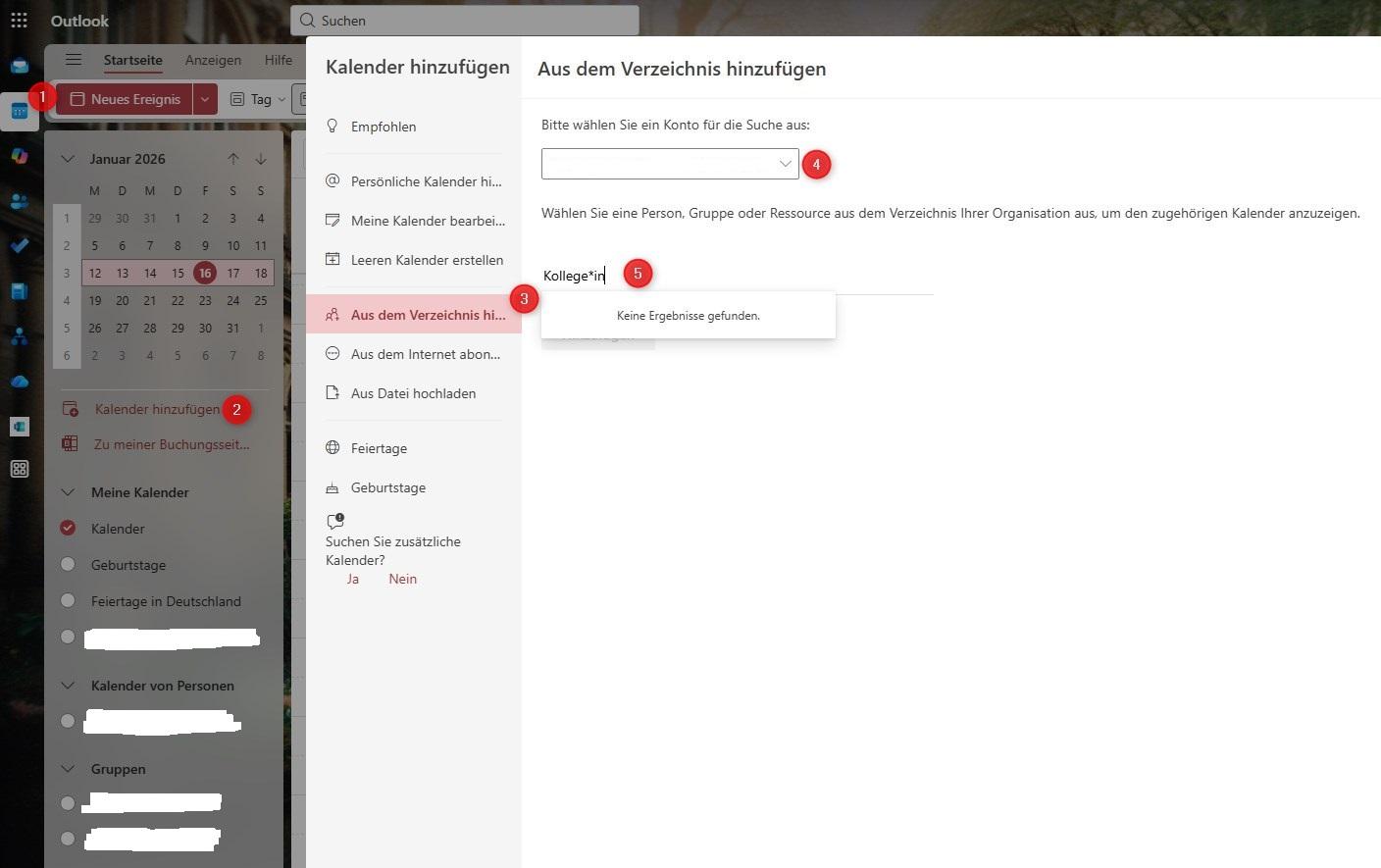
# Kalender aus dem Verzeichnis (vom Kollegium) hinzufügen
**Im Webbrowser** unter [www.office.com](https://www.office.com)
[](https://wiki.pcspezialist-hannover.de/uploads/images/gallery/2026-01/outlook-kalender-aus-dem-verzeichnis-hinzufuegen.jpg)
**In Outlook-Desktop**
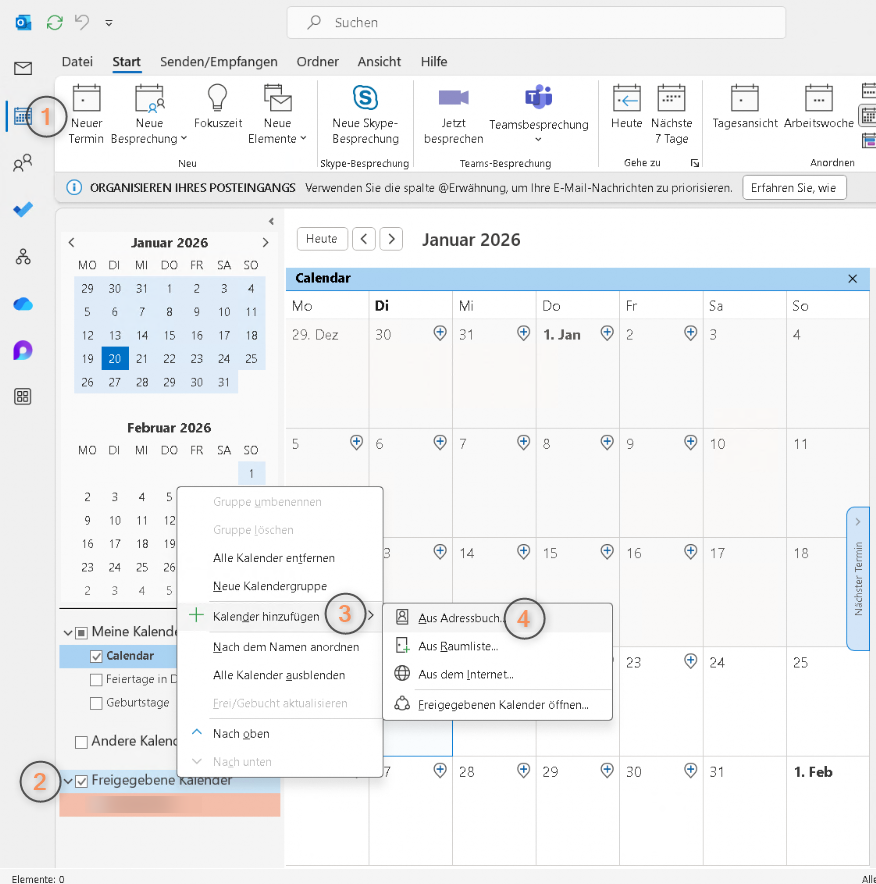
Sie wechseln in den Bereich **Kalender** (1) und klicken mit der rechten Maustaste auf **freigegebene Kalender** (2)
Dort gehen Sie mit der Maus auf **Kalender hinzufügen** (3) und klicken auf **Aus Adressbuch** (4)
Dort wählen Sie die **Person** aus, deren Kalender Sie anzeigen möchten.
[](https://wiki.pcspezialist-hannover.de/uploads/images/gallery/2026-01/bNEimage.png)