# Enpass Passwortmanager
Enpass ermöglicht einen Überblick über alle Logins.
# Grundlagen
Weshalb ist es von Vorteil, den Passwort-Manager Enpass zu nutzen?
1. Enpass ist browserunabhängig nutzbar. Beispiel: Während viele im Browser integrierte Passwort-Manager nur für das jeweilige Programm/die jeweilige App nutzbar sind, können Sie in Enpass all Ihre Passwörter, Nutzernamen und weitere sensible Daten für sämtliche Websites und Apps speichern.
2. Sie müssen sich nur ein einziges Passwort merken, um Enpass zu öffnen. Hier sind dann wiederum alle weiteren Passwörter etc. gespeichert.
3. Dadurch, dass Sie sich nur ein einziges sog. Master-Passwort merken müssen, um Enpass zu öffnen, können Sie für alle anderen Logins viele unterschiedliche und insbesondere komplizierte und somit sichere Passwörter vergeben, die schwer geknackt werden können. Dieses Master-Passwort müssen Sie sich zwingend merken, da es nicht zurückgesetzt werden kann.
4. Sie können selbst festgelegte Passwörter vergeben, aber auch Passwörter von Enpass generieren lassen. Diese können nach Wahl aussprechbar, aber auch kryptisch und somit besonders sicher sein.
5. Enpass ist in der Lage, Einmalcodes zu erstellen. Diese sind bei manchen Logins zur sog. Zwei-Faktor-Authentifizierung nötig.
6. Sie können in Enpass sogenannte Tresore erstellen, in denen Sie Ihre Passwörter sortieren können (z.B. beruflich, privat etc.).
7. Tresore können bei Bedarf geteilt werden, z.B. mit Familienmitgliedern oder Mitarbeiter:innen.
8. Sie können Enpass auf mehreren Endgeräten nutzen und haben somit theoretisch von überall Zugriff auf all Ihre Passwörter.
9. Sollten Sie das Endgerät, über das Sie Enpass nutzen, verlieren oder sollte es beschädigt sein, gehen Ihre Passwörter nicht verloren, da Sie die App auf einem anderen gerät neu installieren und sich wie gewohnt anmelden können.
# Enpass einmalig kaufen
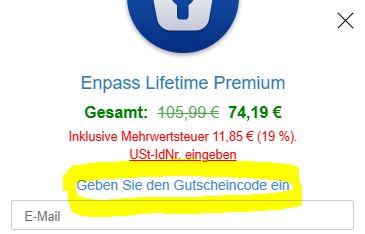
Auf der [Homepage enpass.io](https://www.enpass.io/) vom Hersteller können Sie die Lizenz erwerben.
Bitte beachten Sie, dass beim Einmalkauf kein Wechsel des Nutzers möglich ist.
Unterstützung bei der Einrichtung und Bedienung wird von uns nach Zeit abgerechnet. Gegebenenfalls vorhandene Freiminuten werden angerechnet.
Teilen Sie uns gerne mit, wenn der Kauf erfolgt ist und ob Sie Unterstützung benötigen.
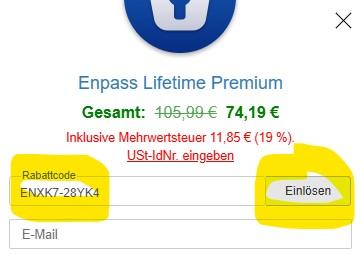
Tragen Sie gerne unseren Code **ENXK7-28YK4** für einen kleinen Rabatt für Ihr Vertrauen ein.
```powershell
ENXK7-28YK4
```
[](https://wiki.pcspezialist-hannover.de/uploads/images/gallery/2025-07/enpass-kaufen-1.JPG)
[](https://wiki.pcspezialist-hannover.de/uploads/images/gallery/2025-07/enpass-kaufen-2.jpg)
# Enpass Onboarding Microsoft 365
- Starten Sie Enpass, falls es nicht bereits schon im Hintergrund ausgeführt wird
- [](https://wiki.pcspezialist-hannover.de/uploads/images/gallery/2024-05/widows-icon-128x128.png) [](https://wiki.pcspezialist-hannover.de/uploads/images/gallery/2024-05/enpass-taskleiste.jpg)
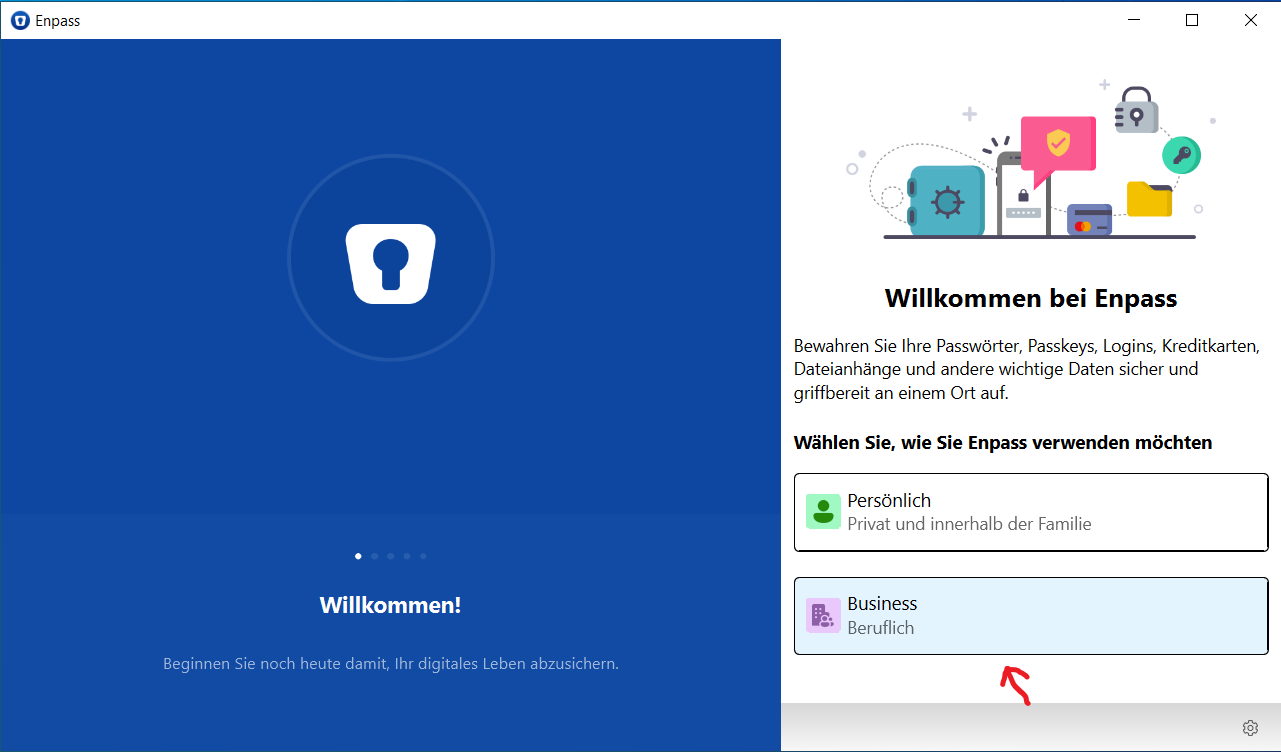
- Klicken Sie nun auf **Business**
- [](https://wiki.pcspezialist-hannover.de/uploads/images/gallery/2024-03/enpass-1.png)
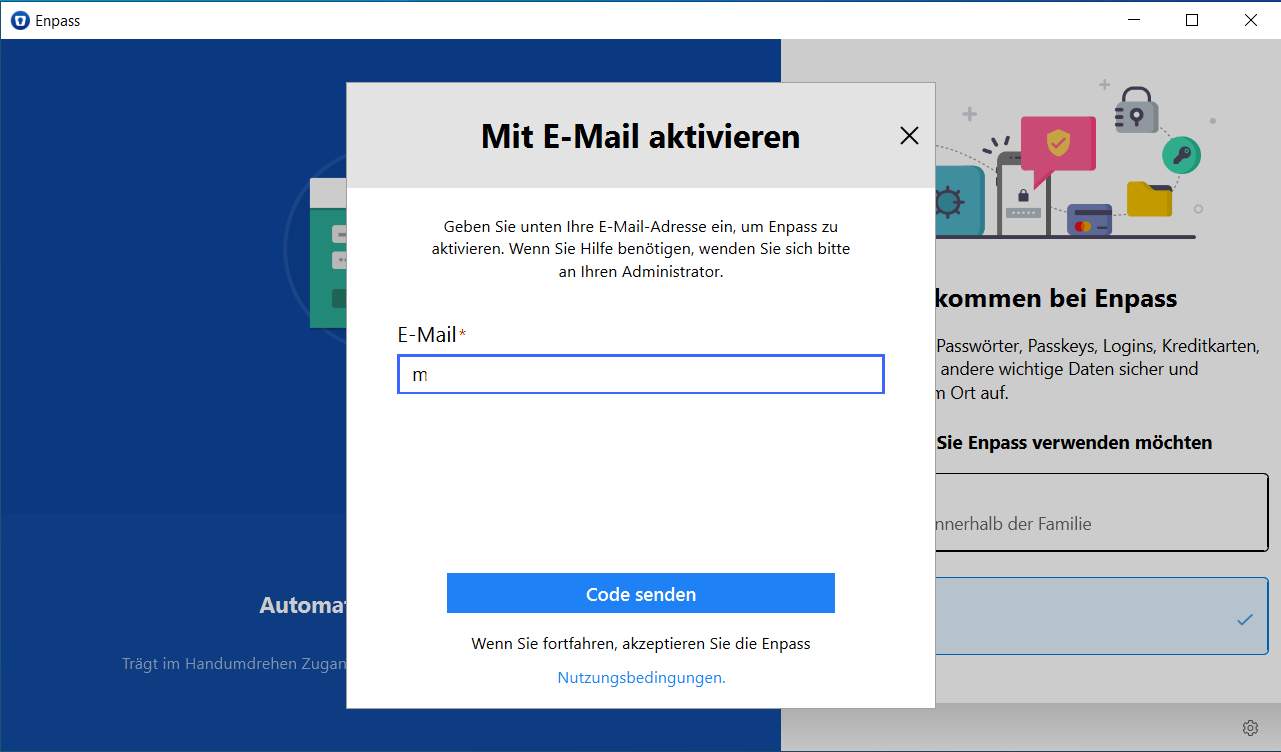
- Geben Sie nun Ihre berufliche E-Mail-Adresse ein
- [](https://wiki.pcspezialist-hannover.de/uploads/images/gallery/2024-03/enpass-2.png)
- Sie erhalten einen sechsstelligen Code per E-Mail, den Sie nun eingeben müssen
- [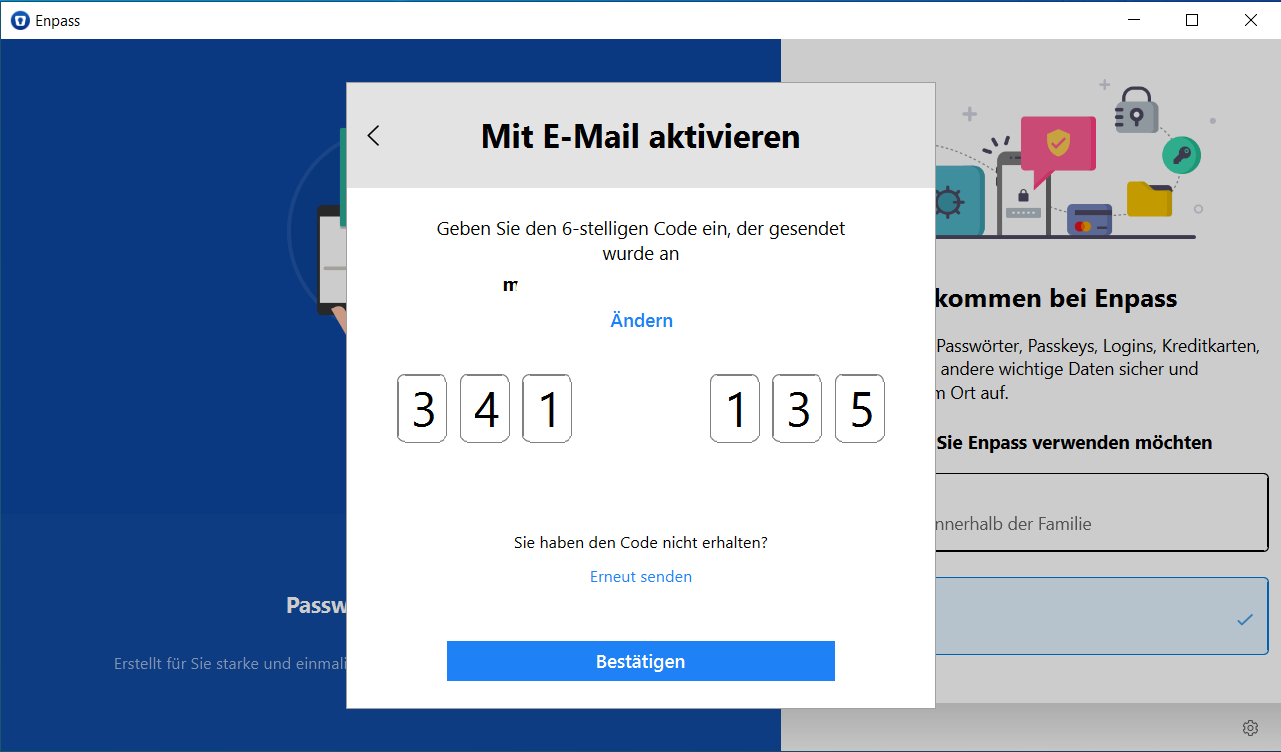](https://wiki.pcspezialist-hannover.de/uploads/images/gallery/2024-03/enpass-3.png)
- Anschließend ist Enpass aktiv
- [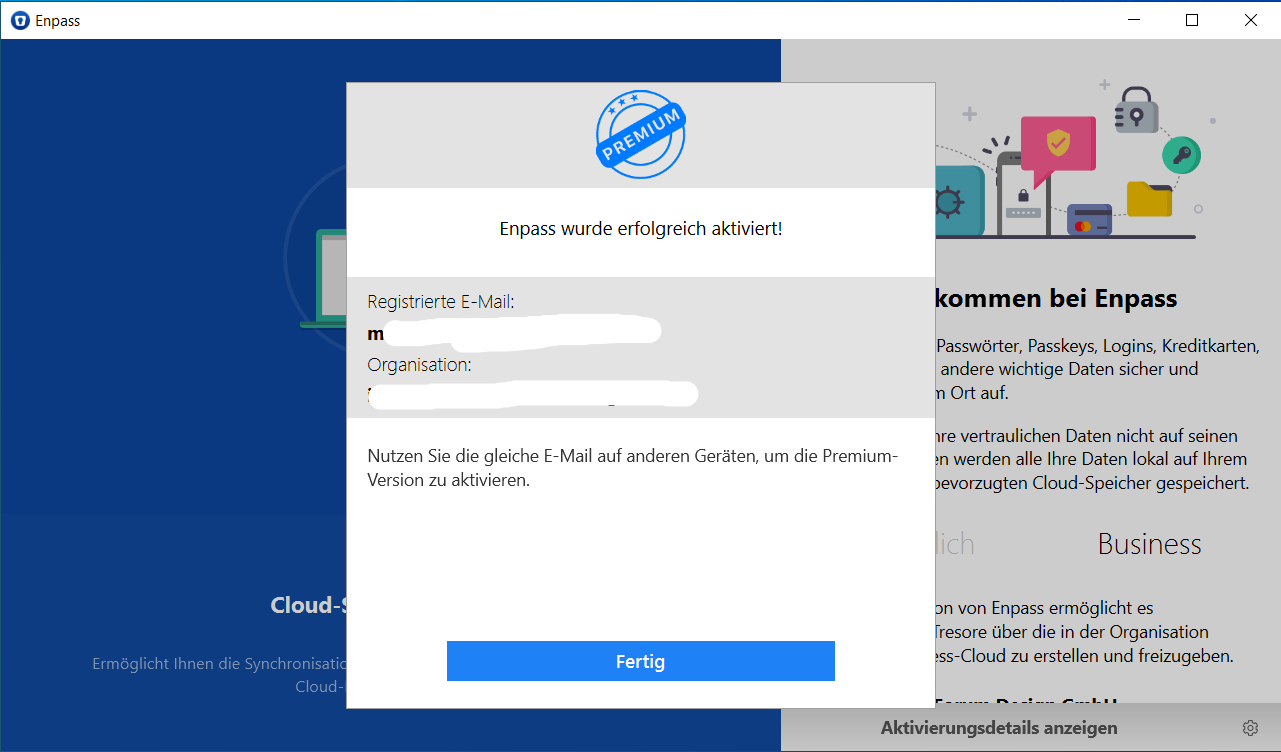](https://wiki.pcspezialist-hannover.de/uploads/images/gallery/2024-03/enpass-4.png)
- Klicken Sie auf **Mit OneDrive verbinden**
- [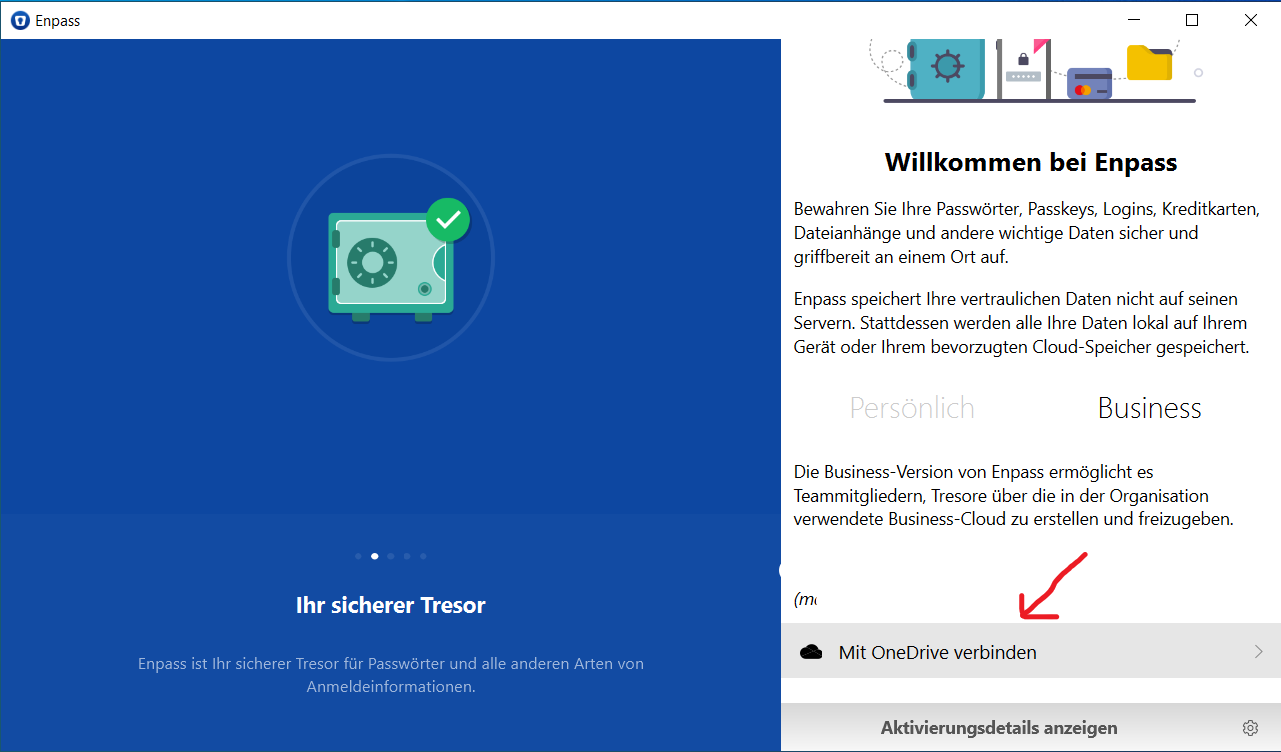](https://wiki.pcspezialist-hannover.de/uploads/images/gallery/2024-03/enpass-5.png)
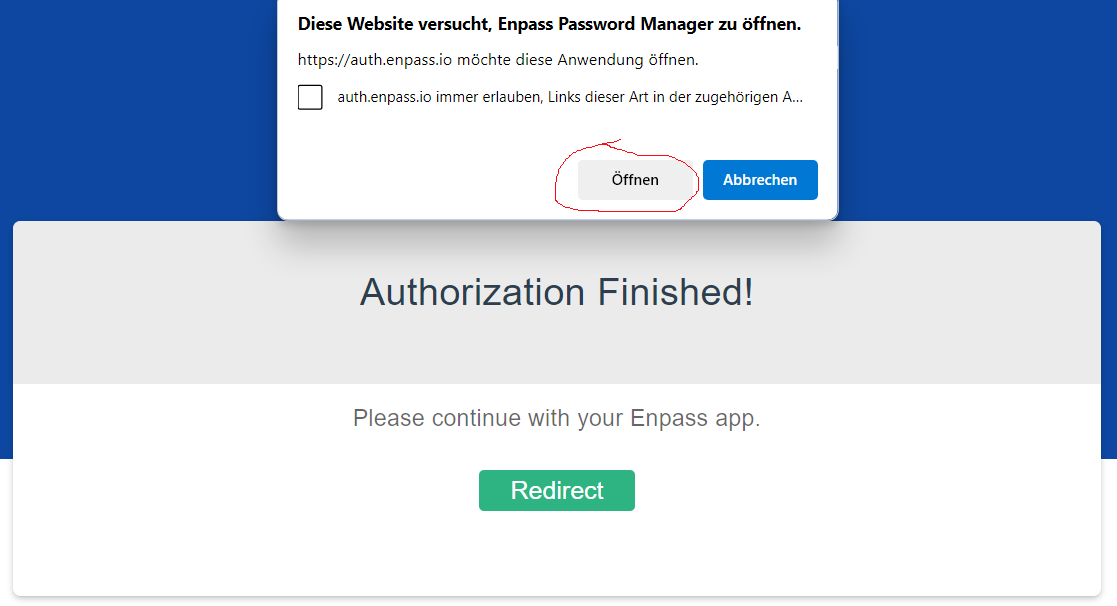
- Schließen Sie die Anmeldung im Browser ab
- [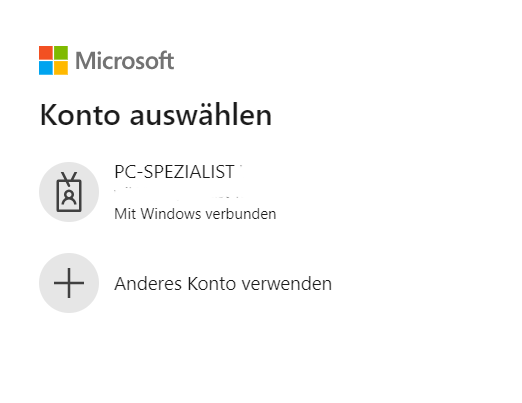](https://wiki.pcspezialist-hannover.de/uploads/images/gallery/2024-09/enpass-365-1.png)
- [](https://wiki.pcspezialist-hannover.de/uploads/images/gallery/2024-09/enpass-365-2.png)
- Vergeben Sie nun ein Master-Passwort für den Tresor
- Das Master-Passwort lässt sich i.d.R. nicht zurücksetzen! Merken Sie es sich!
- Unter [https://www.enpass.io/downloads/](https://www.enpass.io/downloads/) finden Sie die Links zu den Smartphone-Apps und den Browsererweiterungen. Bei vollumfänglich betreuten Kunden erfolgt die Verteilung der Smartphone-App und Edge Erweiterung automatisch.
- Diese Anleitung kann für die Einrichtung der Mobil-App ebenfalls genutzt werden.
- Nun sind Sie startklar für ein sichereres sowie komfortableres Leben mit Passwörtern 👍
- Als nächstes empfehlen wir den Artikel [Empfohlene Einstellungen](https://wiki.pcspezialist-hannover.de/books/enpass-passwortmanager/page/empfohlene-einstellungen)
# Empfohlene Einstellungen
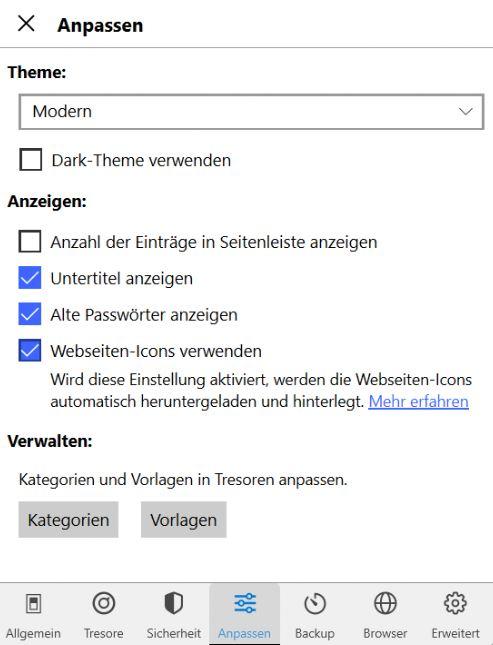
Folgende Einstellungen finden wir hilfreich:
- **Webseiten-Icons verwenden**
[](https://wiki.pcspezialist-hannover.de/uploads/images/gallery/2024-09/enpass-empfohlen-1.JPG)
Webseiten-Icons sorgen für eine bessere Übersicht, insbesondere wenn man visuell angelegt ist
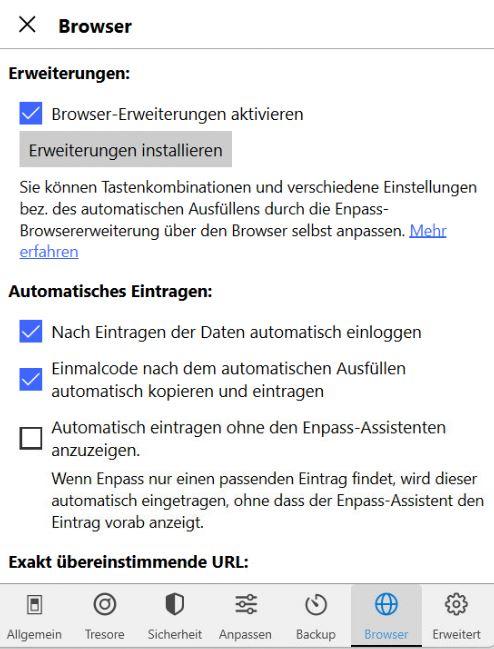
- **Einmalcode nach dem automatischen Ausfüllen automatisch kopieren und eintragen**
[](https://wiki.pcspezialist-hannover.de/uploads/images/gallery/2024-09/enpass-empfohlen-2.JPG)
Wenn Sie Einmalcodes mit Enpass verwalten, verschnellert das Ablegen des Einmalcodes in der Zwischenablage den Login-Fluss
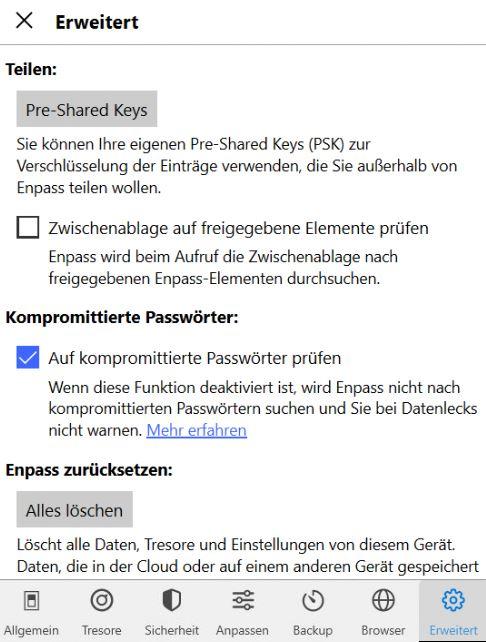
- **Auf kompromittierte Passwörter prüfen**
[](https://wiki.pcspezialist-hannover.de/uploads/images/gallery/2024-09/enpass-empfohlen-3.JPG)
Mit dieser Option prüft Enpass, ob Ihre Zugangsdaten in einem öffentlich gewordenen Leck beinhaltet sind
# Business-Tresore im Team teilen
# ENPASS auf dem Desktop-Rechner: Grundlagen / Browsererweiterung
ENPASS unterstützt Sie im Umgang mit sensiblen Daten und Passwörtern.
ENPASS kann auf den allmeisten Internetseiten Anmeldeinformationen, Zugangsdaten und Passwörter automatisiert eintragen und Masken ausfüllen.
Es ist NICHT notwendig, Zugangsdaten im Webbrowser selbst zu speichern oder Zugangsdaten manuell einzugeben. Dies ist nur in Ausnahefällen notwendig, wenn die Programmierung der Website dies nicht unterstützt.
Damit ENPASS mit einem Webbrowser kommunizieren kann, ist ein Add-In notwendig.
Bitte installieren Sie dies für die von Ihnen genutzten Webbrowser.
Wichtig: Der Link zur Installation muss in dem Browser geöffnet sein, für den die Installation erfolgt.
Sie können nicht in Firefox einen Link öffnen, um ein Addon für EDGE zu installieren.
Nach erfolgreicher Installation ist dies oft nicht erkennbar. Wir haben eingefügt, wie sie dies Verifizieren können.
Microsoft EDGE: [https://microsoftedge.microsoft.com/addons/detail/mliehcloacfoicbanjhhnlimealolgoi](https://microsoftedge.microsoft.com/addons/detail/mliehcloacfoicbanjhhnlimealolgoi)
Kontrolle: Öffnen Sie die Einstellungen von EDGE [](https://wiki.pcspezialist-hannover.de/uploads/images/gallery/2024-10/Rjyimage.png) in der rechten oberen Ecke und dort auf **Erweiterungen**.
Hier sehen Sie, welche Erweiterungen Installiert und aktiv sind.
Firefox: [https://dl.enpass.io/stable/extensions/firefox/versions/6.9.4.173/enpass-firefox-6.9.4.2.xpi](https://dl.enpass.io/stable/extensions/firefox/versions/6.9.4.173/enpass-firefox-6.9.4.2.xpi)
Kontrolle: Öffnen Sie die Einstellungen von Firefox - [](https://wiki.pcspezialist-hannover.de/uploads/images/gallery/2024-10/bbvimage.png) in der rechten oberen Ecke und dort auf **Einstellungen**
Dort klicken Sie in der linken Seitenleiste unten auf **Erweiterungen & Themes** und sehen, welche Browsererweiterungen installiert und aktiv sind
Google Chrome: [https://dl.enpass.io/stable/extensions/firefox/versions/6.9.4.173/enpass-firefox-6.9.4.2.xpi](https://dl.enpass.io/stable/extensions/firefox/versions/6.9.4.173/enpass-firefox-6.9.4.2.xpi)
Kontrolle: Öffnen Sie die Einstellungen von Chrome [](https://wiki.pcspezialist-hannover.de/uploads/images/gallery/2024-10/px3image.png)in der rechten oberen Ecke und dort auf **Erweiterungen** -> **Erweiterungen verwalten.** So können Sie sehen, welchen Browsererweiterungen installiert und aktiv sind
Apple Safari: [https://support.enpass.io/app/extension/installing\_browser\_extension.htm#to-install-the-enpass-extension-for-safari](https://support.enpass.io/app/extension/installing_browser_extension.htm#to-install-the-enpass-extension-for-safari)
Opera: [https://support.enpass.io/app/extension/installing\_browser\_extension.htm#to-install-the-enpass-extension-for-safari](https://support.enpass.io/app/extension/installing_browser_extension.htm#to-install-the-enpass-extension-for-safari)
Brave: [https://chrome.google.com/webstore/detail/enpass-password-manager/kmcfomidfpdkfieipokbalgegidffkal](https://chrome.google.com/webstore/detail/enpass-password-manager/kmcfomidfpdkfieipokbalgegidffkal)
Das Add-In gibt Ihnen auch die Möglichkeit, manuell eingegebene Daten auf einer Anmeldeseite direkt in ENPASS zu übernehmen, wenn das Programm im Hintergrund aktiv ist.
# Enpass Master-Passwort ändern
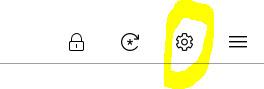
- Die **Einstellungen** in Enpass mit dem Zahnrad oben rechts öffnen
- [](https://wiki.pcspezialist-hannover.de/uploads/images/gallery/2025-06/enpass-master-1.jpg)
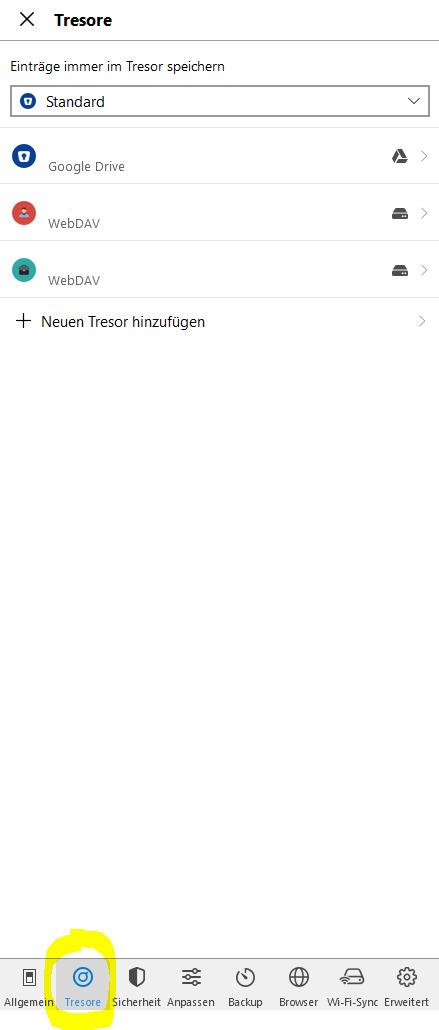
- Nun unten den Bereich **Tresore** öffnen
- [](https://wiki.pcspezialist-hannover.de/uploads/images/gallery/2025-06/enpass-master-2.jpg)
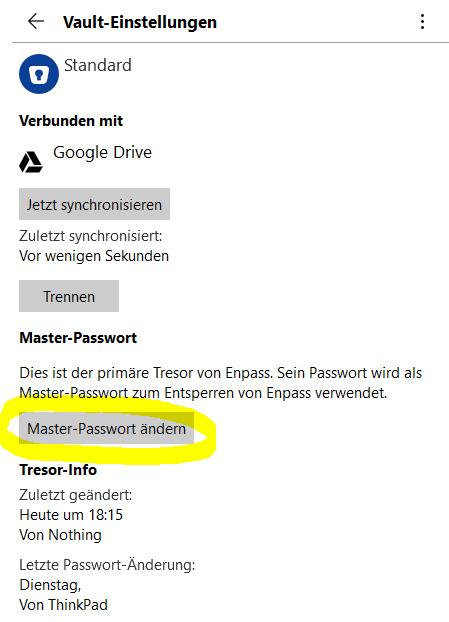
- Dann auf den **Standard** Tresor klicken und dort **Master-Passwort ändern** auswählen
- [](https://wiki.pcspezialist-hannover.de/uploads/images/gallery/2025-06/enpass-master-3.jpg)
- **Wichtig:** Merken Sie sich das Master-Passwort, da Sie sonst den Zugriff auf den Tresor verlieren!
# Enpass zurücksetzen
**Der Kunde muss darauf hingewiesen werden, dass bereits eingetragene und noch nicht synchronisierte Einträge verloren gehen!**
Falls Sie Enpass erneut einrichten möchten (z.B. nach einer Testphase oder beim Vergessen des Masterpassworts) gehen Sie wie folgt vor:
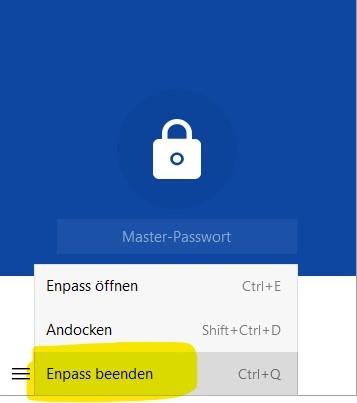
- Enpass schließen: *Strg + Q* oder auf **Enpass beenden** klicken
- [](https://wiki.pcspezialist-hannover.de/uploads/images/gallery/2025-07/enpass-reset-1.jpg)
- Inhalte der Ordner **C:\\Users\\*User*\\Documents\\Enpass** ( ```powershell
%USERPROFILE%\Documents
```
sowie **C:\\Users\\*User*\\AppData\\Roaming\\Sinew Software Systems Pvt Ltd\\Enpass** ```powershell
%APPDATA%\Sinew Software Systems Pvt Ltd\Enpass
```
komplett löschen (anstelle von User kann bei Ihnen auch Ihr Name angezeigt werden)
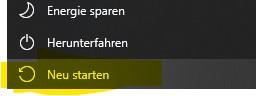
- Windows neu starten
- [](https://wiki.pcspezialist-hannover.de/uploads/images/gallery/2025-07/enpass-reset-2.jpg)
- Enpass kann nun neu eingerichtet werden