Enpass Passwortmanager
Enpass ermöglicht einen Überblick über alle Logins.
- Grundlagen
- Enpass einmalig kaufen
- Enpass Onboarding Microsoft 365
- Empfohlene Einstellungen
- Business-Tresore im Team teilen
- ENPASS auf dem Desktop-Rechner: Grundlagen / Browsererweiterung
- Enpass Master-Passwort ändern
- Enpass zurücksetzen
- Passkeys - anmelden ohne Passwort
Grundlagen
Weshalb ist es von Vorteil, den Passwort-Manager Enpass zu nutzen?
- Enpass ist browserunabhängig nutzbar. Beispiel: Während viele im Browser integrierte Passwort-Manager nur für das jeweilige Programm/die jeweilige App nutzbar sind, können Sie in Enpass all Ihre Passwörter, Nutzernamen und weitere sensible Daten für sämtliche Websites und Apps speichern.
- Sie müssen sich nur ein einziges Passwort merken, um Enpass zu öffnen. Hier sind dann wiederum alle weiteren Passwörter etc. gespeichert.
- Dadurch, dass Sie sich nur ein einziges sog. Master-Passwort merken müssen, um Enpass zu öffnen, können Sie für alle anderen Logins viele unterschiedliche und insbesondere komplizierte und somit sichere Passwörter vergeben, die schwer geknackt werden können. Dieses Master-Passwort müssen Sie sich zwingend merken, da es nicht zurückgesetzt werden kann.
- Sie können selbst festgelegte Passwörter vergeben, aber auch Passwörter von Enpass generieren lassen. Diese können nach Wahl aussprechbar, aber auch kryptisch und somit besonders sicher sein.
- Enpass ist in der Lage, Einmalcodes zu erstellen. Diese sind bei manchen Logins zur sog. Zwei-Faktor-Authentifizierung nötig.
- Sie können in Enpass sogenannte Tresore erstellen, in denen Sie Ihre Passwörter sortieren können (z.B. beruflich, privat etc.).
- Tresore können bei Bedarf geteilt werden, z.B. mit Familienmitgliedern oder Mitarbeiter:innen.
- Sie können Enpass auf mehreren Endgeräten nutzen und haben somit theoretisch von überall Zugriff auf all Ihre Passwörter.
- Sollten Sie das Endgerät, über das Sie Enpass nutzen, verlieren oder sollte es beschädigt sein, gehen Ihre Passwörter nicht verloren, da Sie die App auf einem anderen gerät neu installieren und sich wie gewohnt anmelden können.
Enpass einmalig kaufen
Auf der Homepage enpass.io vom Hersteller können Sie die Lizenz erwerben.
Bitte beachten Sie, dass beim Einmalkauf kein Wechsel des Nutzers möglich ist.
Unterstützung bei der Einrichtung und Bedienung wird von uns nach Zeit abgerechnet. Gegebenenfalls vorhandene Freiminuten werden angerechnet.
Teilen Sie uns gerne mit, wenn der Kauf erfolgt ist und ob Sie Unterstützung benötigen.
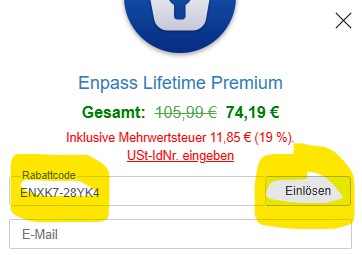
Tragen Sie gerne unseren Code ENXK7-28YK4 für einen kleinen Rabatt für Ihr Vertrauen ein.
ENXK7-28YK4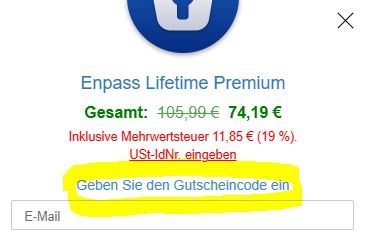
Enpass Onboarding Microsoft 365
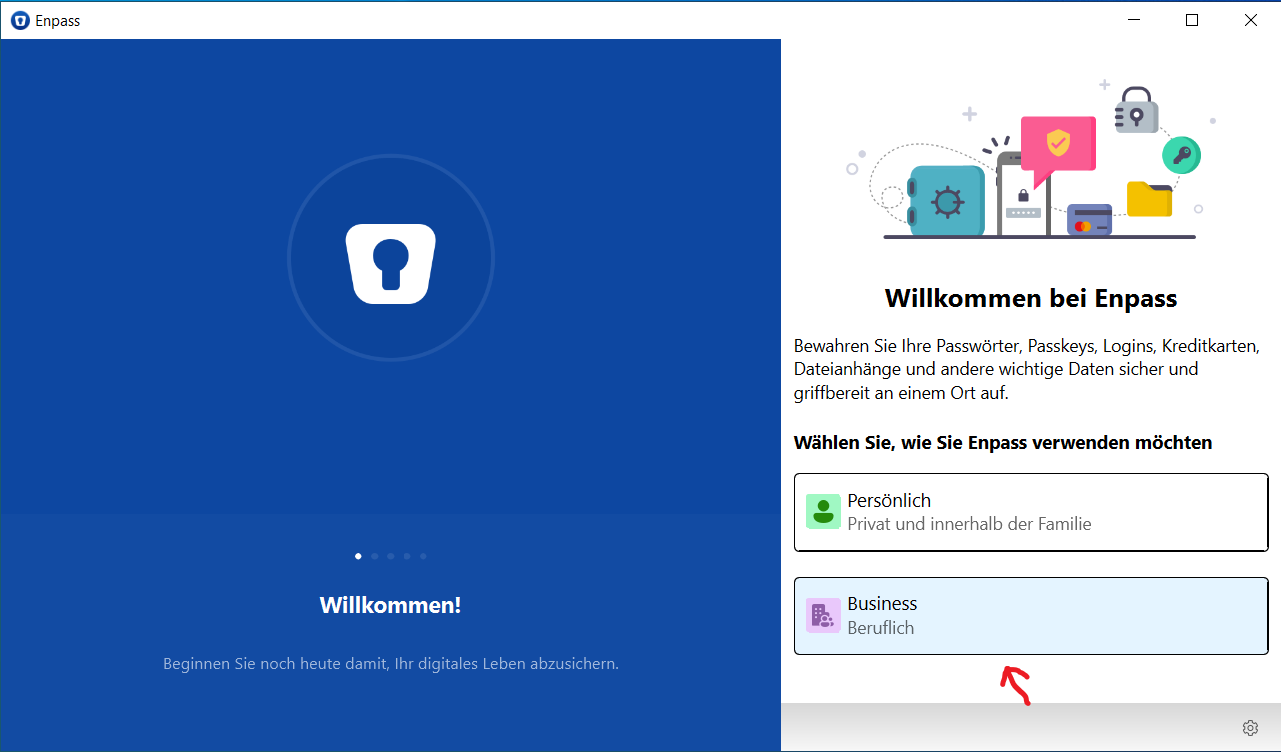
- Starten Sie Enpass, falls es nicht bereits schon im Hintergrund ausgeführt wird


- Klicken Sie nun auf Business

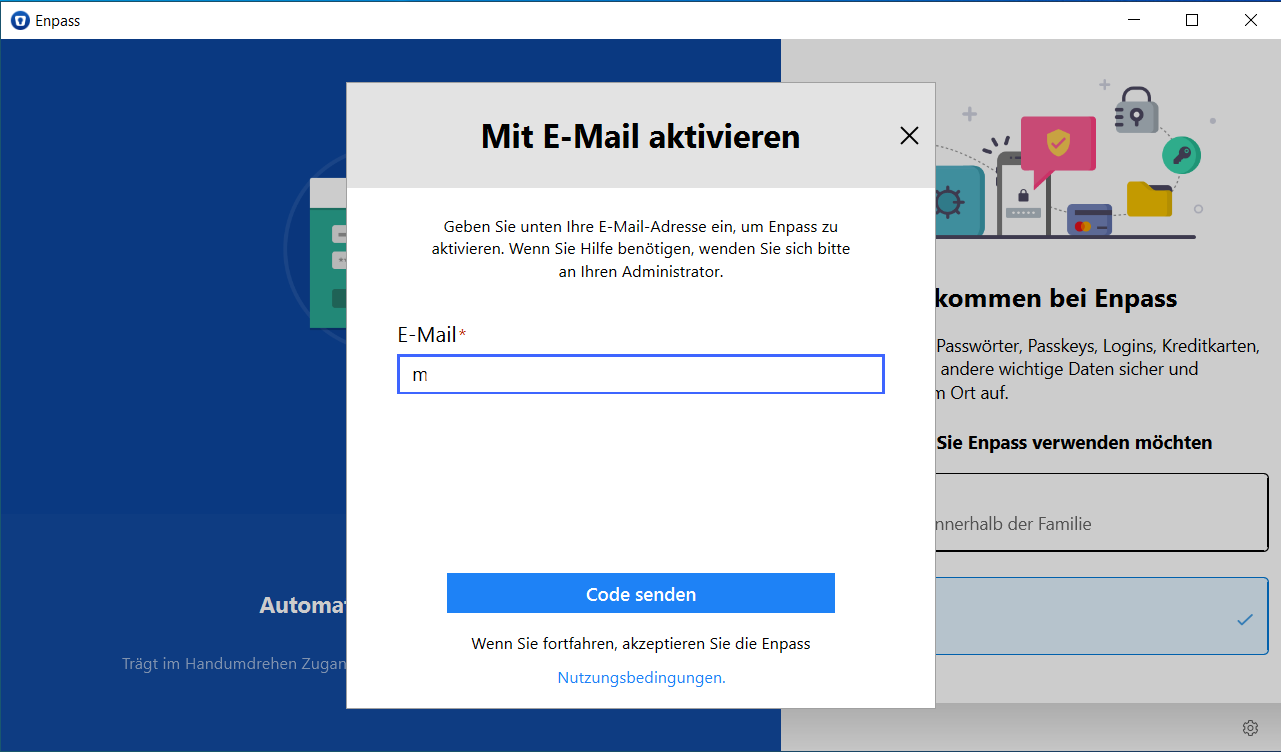
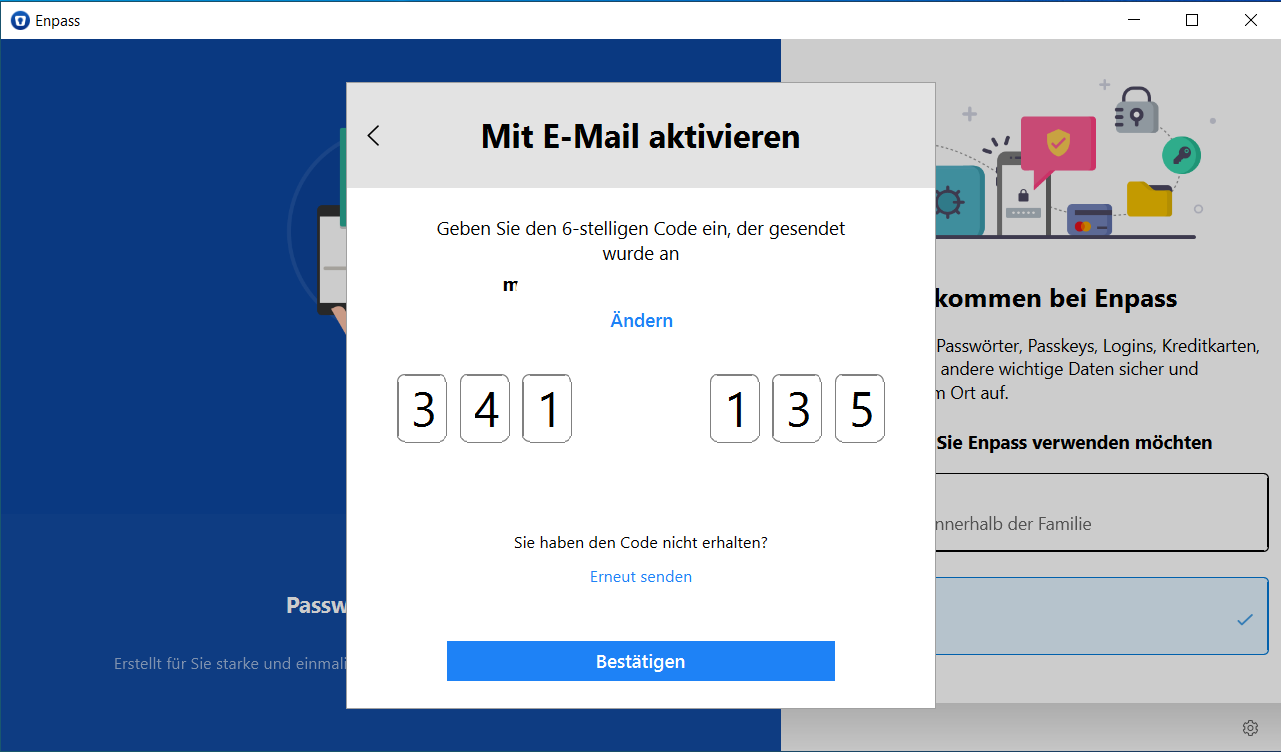
- Geben Sie nun Ihre berufliche E-Mail-Adresse ein

- Sie erhalten einen sechsstelligen Code per E-Mail, den Sie nun eingeben müssen

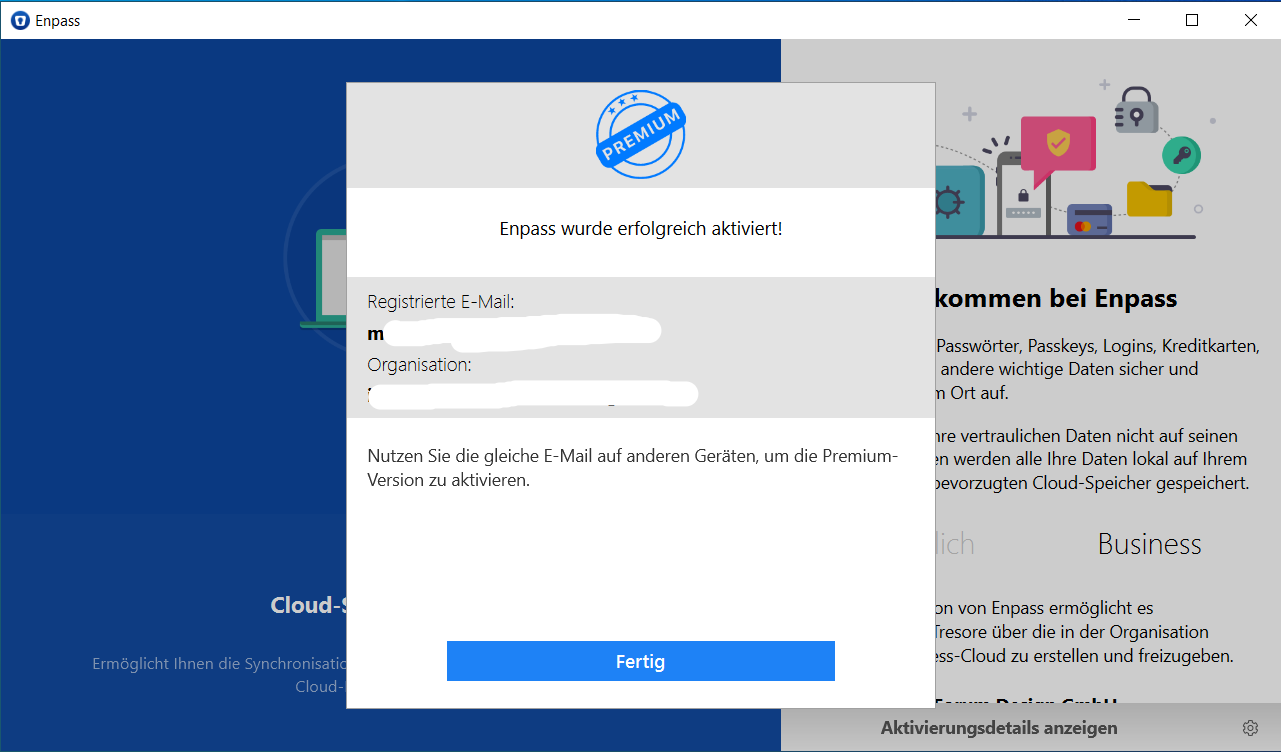
- Anschließend ist Enpass aktiv

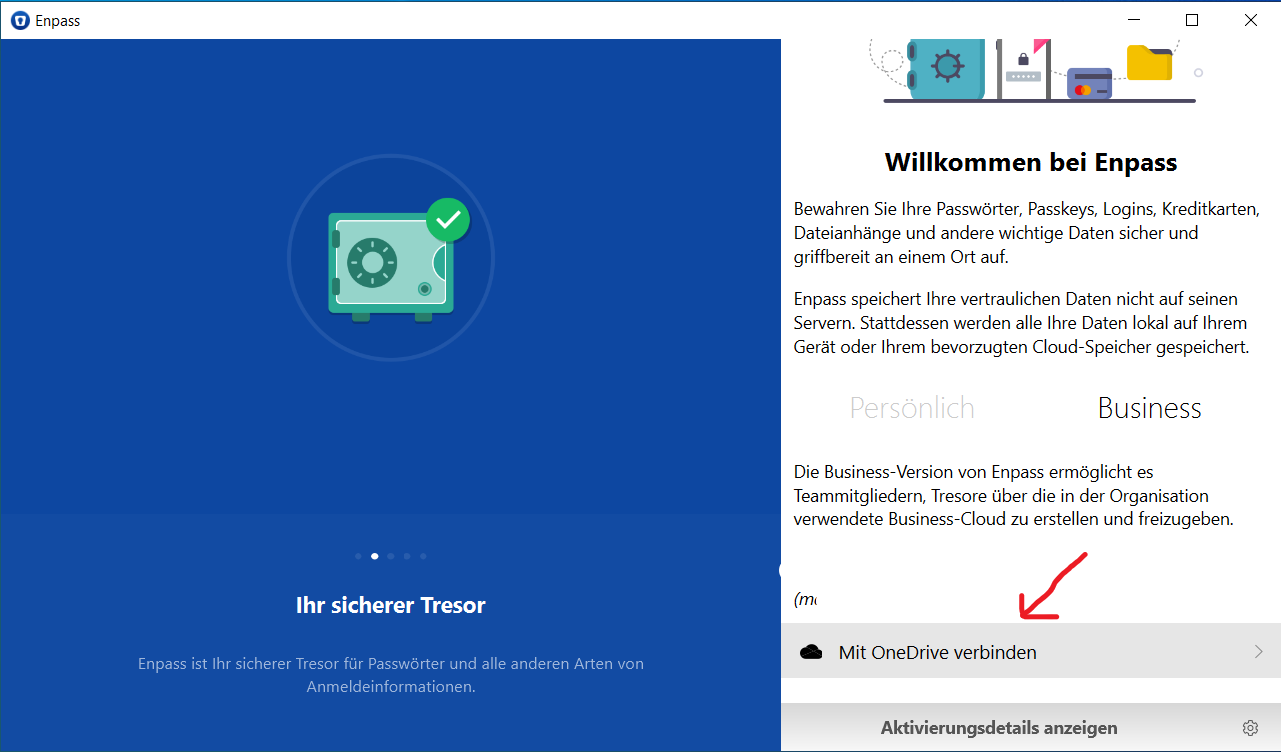
- Klicken Sie auf Mit OneDrive verbinden

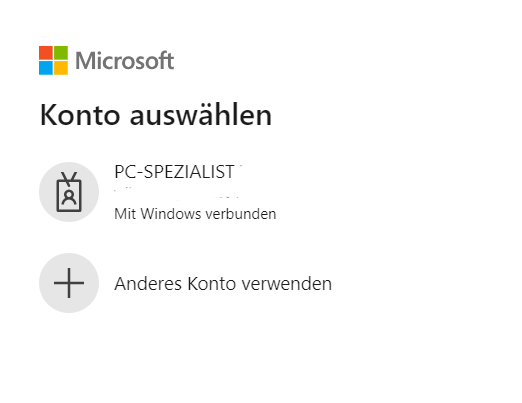
- Schließen Sie die Anmeldung im Browser ab


- Vergeben Sie nun ein Master-Passwort für den Tresor
- Das Master-Passwort lässt sich i.d.R. nicht zurücksetzen! Merken Sie es sich!
- Unter https://www.enpass.io/downloads/ finden Sie die Links zu den Smartphone-Apps und den Browsererweiterungen. Bei vollumfänglich betreuten Kunden erfolgt die Verteilung der Smartphone-App und Edge Erweiterung automatisch.
- Diese Anleitung kann für die Einrichtung der Mobil-App ebenfalls genutzt werden.
- Nun sind Sie startklar für ein sichereres sowie komfortableres Leben mit Passwörtern 👍
- Als nächstes empfehlen wir den Artikel Empfohlene Einstellungen


Empfohlene Einstellungen
Folgende Einstellungen finden wir hilfreich:
- Webseiten-Icons verwenden
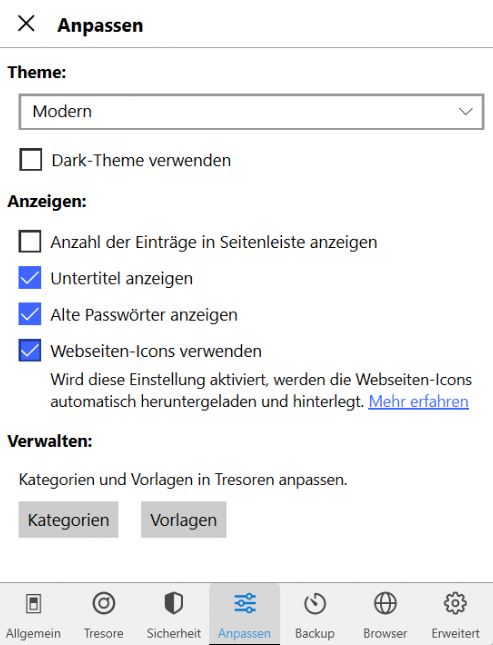
Webseiten-Icons sorgen für eine bessere Übersicht, insbesondere wenn man visuell angelegt ist
- Einmalcode nach dem automatischen Ausfüllen automatisch kopieren und eintragen
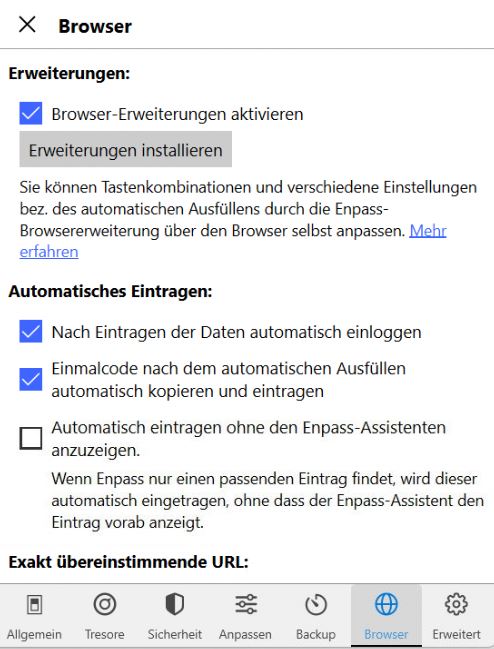
Wenn Sie Einmalcodes mit Enpass verwalten, verschnellert das Ablegen des Einmalcodes in der Zwischenablage den Login-Fluss
- Auf kompromittierte Passwörter prüfen
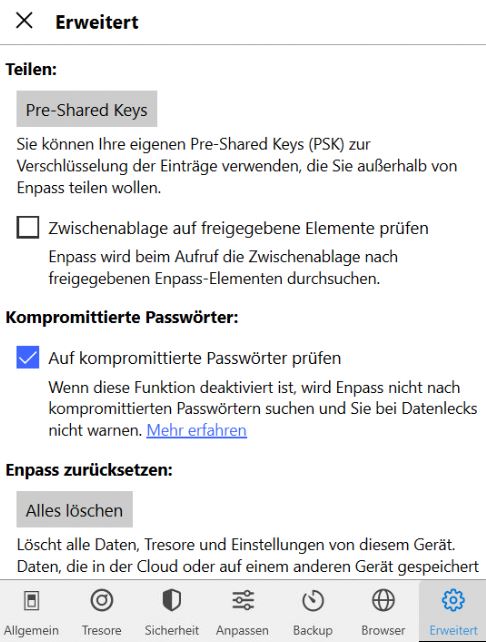
Mit dieser Option prüft Enpass, ob Ihre Zugangsdaten in einem öffentlich gewordenen Leck beinhaltet sind
Business-Tresore im Team teilen
ENPASS auf dem Desktop-Rechner: Grundlagen / Browsererweiterung
ENPASS unterstützt Sie im Umgang mit sensiblen Daten und Passwörtern.
ENPASS kann auf den allmeisten Internetseiten Anmeldeinformationen, Zugangsdaten und Passwörter automatisiert eintragen und Masken ausfüllen.
Es ist NICHT notwendig, Zugangsdaten im Webbrowser selbst zu speichern oder Zugangsdaten manuell einzugeben. Dies ist nur in Ausnahefällen notwendig, wenn die Programmierung der Website dies nicht unterstützt.
Damit ENPASS mit einem Webbrowser kommunizieren kann, ist ein Add-In notwendig.
Bitte installieren Sie dies für die von Ihnen genutzten Webbrowser.
Wichtig: Der Link zur Installation muss in dem Browser geöffnet sein, für den die Installation erfolgt.
Sie können nicht in Firefox einen Link öffnen, um ein Addon für EDGE zu installieren.
Nach erfolgreicher Installation ist dies oft nicht erkennbar. Wir haben eingefügt, wie sie dies Verifizieren können.
Microsoft EDGE: https://microsoftedge.microsoft.com/addons/detail/mliehcloacfoicbanjhhnlimealolgoi
Kontrolle: Öffnen Sie die Einstellungen von EDGE  in der rechten oberen Ecke und dort auf Erweiterungen.
Hier sehen Sie, welche Erweiterungen Installiert und aktiv sind.
Firefox: https://dl.enpass.io/stable/extensions/firefox/versions/6.9.4.173/enpass-firefox-6.9.4.2.xpi
Kontrolle: Öffnen Sie die Einstellungen von Firefox -  in der rechten oberen Ecke und dort auf Einstellungen
Dort klicken Sie in der linken Seitenleiste unten auf Erweiterungen & Themes und sehen, welche Browsererweiterungen installiert und aktiv sind
Google Chrome: https://dl.enpass.io/stable/extensions/firefox/versions/6.9.4.173/enpass-firefox-6.9.4.2.xpi
Kontrolle: Öffnen Sie die Einstellungen von Chrome  in der rechten oberen Ecke und dort auf Erweiterungen -> Erweiterungen verwalten. So können Sie sehen, welchen Browsererweiterungen installiert und aktiv sind
Apple Safari: https://support.enpass.io/app/extension/installing_browser_extension.htm#to-install-the-enpass-extension-for-safari
Brave: https://chrome.google.com/webstore/detail/enpass-password-manager/kmcfomidfpdkfieipokbalgegidffkal
Das Add-In gibt Ihnen auch die Möglichkeit, manuell eingegebene Daten auf einer Anmeldeseite direkt in ENPASS zu übernehmen, wenn das Programm im Hintergrund aktiv ist.
Enpass Master-Passwort ändern
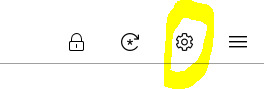
- Die Einstellungen in Enpass mit dem Zahnrad oben rechts öffnen

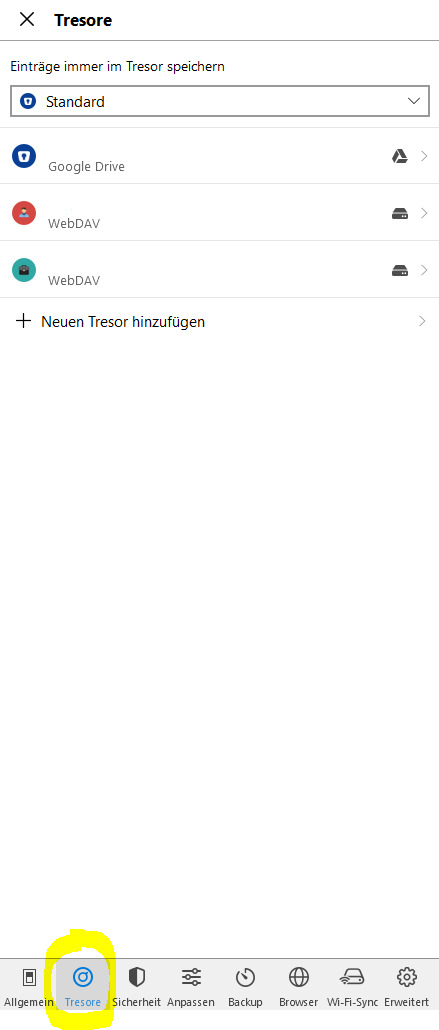
- Nun unten den Bereich Tresore öffnen

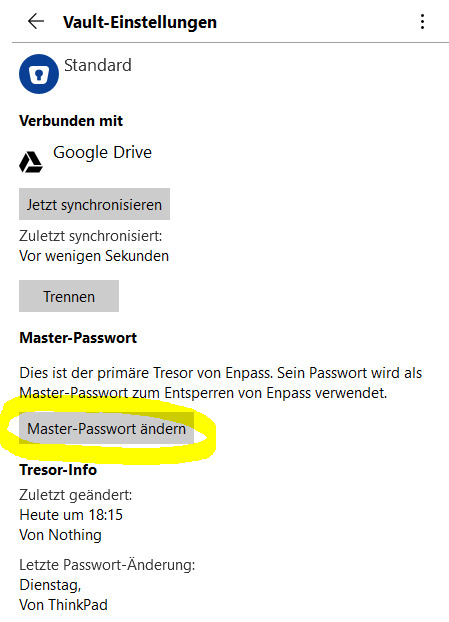
- Dann auf den Standard Tresor klicken und dort Master-Passwort ändern auswählen

- Wichtig: Merken Sie sich das Master-Passwort, da Sie sonst den Zugriff auf den Tresor verlieren!
Enpass zurücksetzen
Der Kunde muss darauf hingewiesen werden, dass bereits eingetragene und noch nicht synchronisierte Einträge verloren gehen!
Falls Sie Enpass erneut einrichten möchten (z.B. nach einer Testphase oder beim Vergessen des Masterpassworts) gehen Sie wie folgt vor:
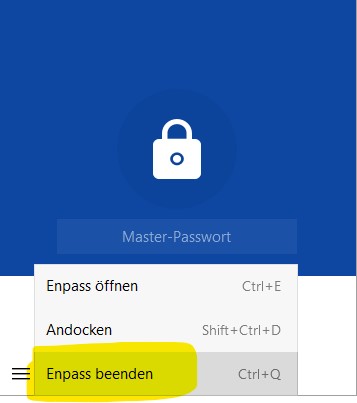
- Enpass schließen: Strg + Q oder auf Enpass beenden klicken
- Inhalte der Ordner C:\Users\User\Documents\Enpass (
sowie C:\Users\User\AppData\Roaming\Sinew Software Systems Pvt Ltd\Enpass%USERPROFILE%\Documents
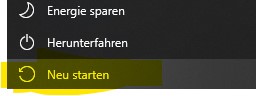
komplett löschen (anstelle von User kann bei Ihnen auch Ihr Name angezeigt werden)%APPDATA%\Sinew Software Systems Pvt Ltd\Enpass - Windows neu starten
- Enpass kann nun neu eingerichtet werden
Passkeys - anmelden ohne Passwort
Was sind Passkeys?
Passkeys sind ein moderner Anmeldestandard, mit dem man sich bei Webseiten und Apps ohne klassisches Passwort anmelden kann. Statt eines Passworts wird beim Login lediglich der Fingerabdruck, ein Gesichtsscan oder die Geräte-PIN abgefragt, um die eigene Identität zu bestätigen. Technisch basiert das Ganze auf dem offenen FIDO2/WebAuthn-Standard, den neben Apple, Google und Microsoft auch Unternehmen wie Amazon, PayPal, eBay, GitHub und viele weitere unterstützen.
Wie funktionieren Passkeys?
Bei der Einrichtung eines Passkeys wird ein Schlüsselpaar erzeugt: ein privater Schlüssel, der im Enpass Tresor oder Ihrem Sicherheitsschlüssel abgelegt wird, und ein öffentlicher Schlüssel, der beim jeweiligen Onlinedienst hinterlegt wird. Da niemand mehr ein Passwort eintippen oder speichern muss, gibt es auch nichts mehr, das gestohlen, erraten oder bei einem Datenleck kompromittiert werden könnte.
Unterschiede zwischen Passwort und Passkey
Passkeys eliminieren mehrere der größten Schwachstellen klassischer Passwörter auf einen Schlag:
- Kein Phishing mehr möglich, da der private Schlüssel niemals an den Dienst übertragen wird und nur zur passenden Webadresse funktioniert
- Kein Wiederverwenden schwacher oder mehrfach genutzter Passwörter, da für jeden Dienst automatisch ein einzigartiges Schlüsselpaar erzeugt wird
- Selbst wenn ein Onlinedienst gehackt wird, können Angreifer aus dem öffentlichen Schlüssel keinen Login-Zugriff ableiten
Wichtig zu wissen: Solange ein Dienst weiterhin die klassische Passwort-Anmeldung parallel anbietet, bleibt das Konto über dieses Passwort weiterhin angreifbar. Der volle Sicherheitsgewinn entsteht erst, wenn das Passwort für den jeweiligen Account vollständig deaktiviert wird. Damit Sie sich nicht versehentlich aussperren, entfernen Sie Passwörter bitte erst, wenn die Anmeldung mit dem Passkey reibungslos funktioniert. Es ist für den Start vollkommen in Ordnung, sowohl Passkey als auch Passwort parallel aktiv zu lassen.
Einrichtung eines Passkeys im Enpass Passwortmanager
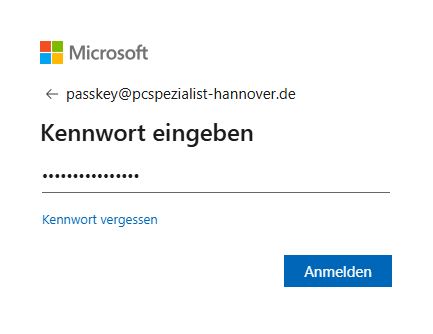
- Melden Sie sich wie gewohnt mit Kennwort an
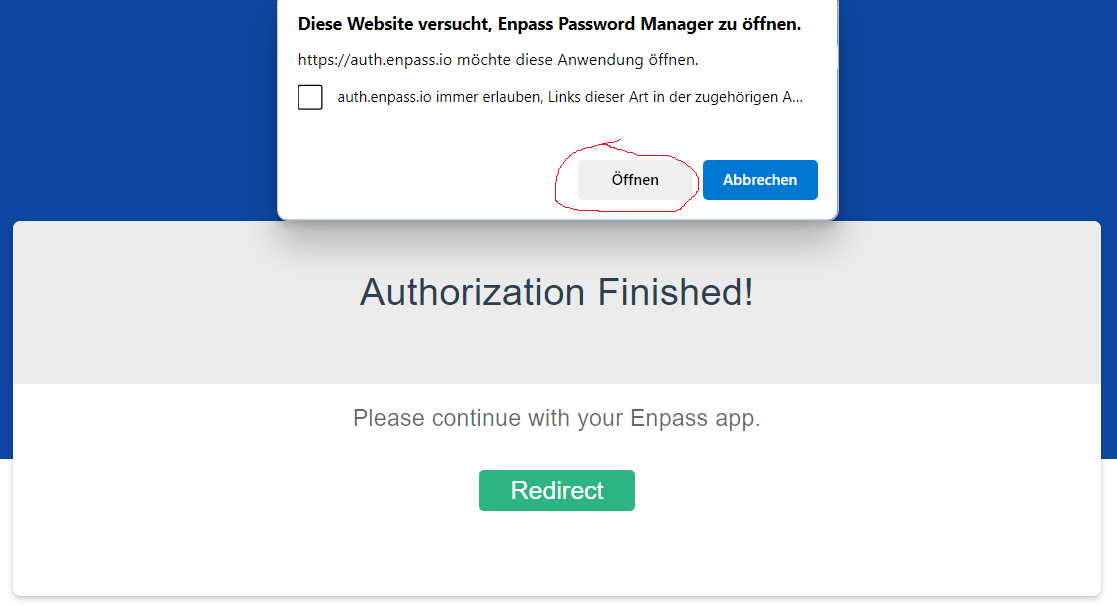
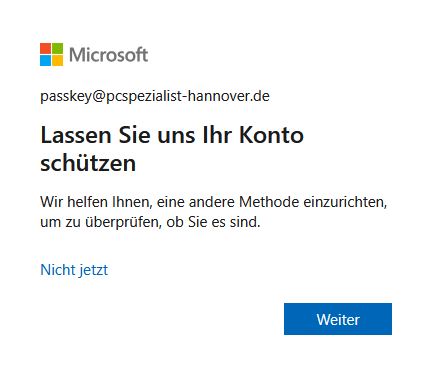
- Bei der Nachfrage zum Schützen des Kontos klicken Sie auf Weiter
-
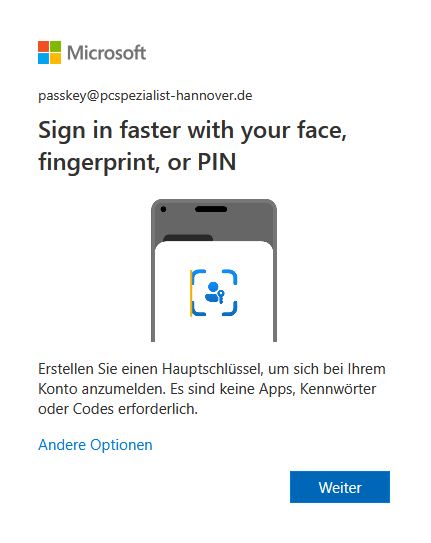
- Klicken Sie nun erneut auf Weiter
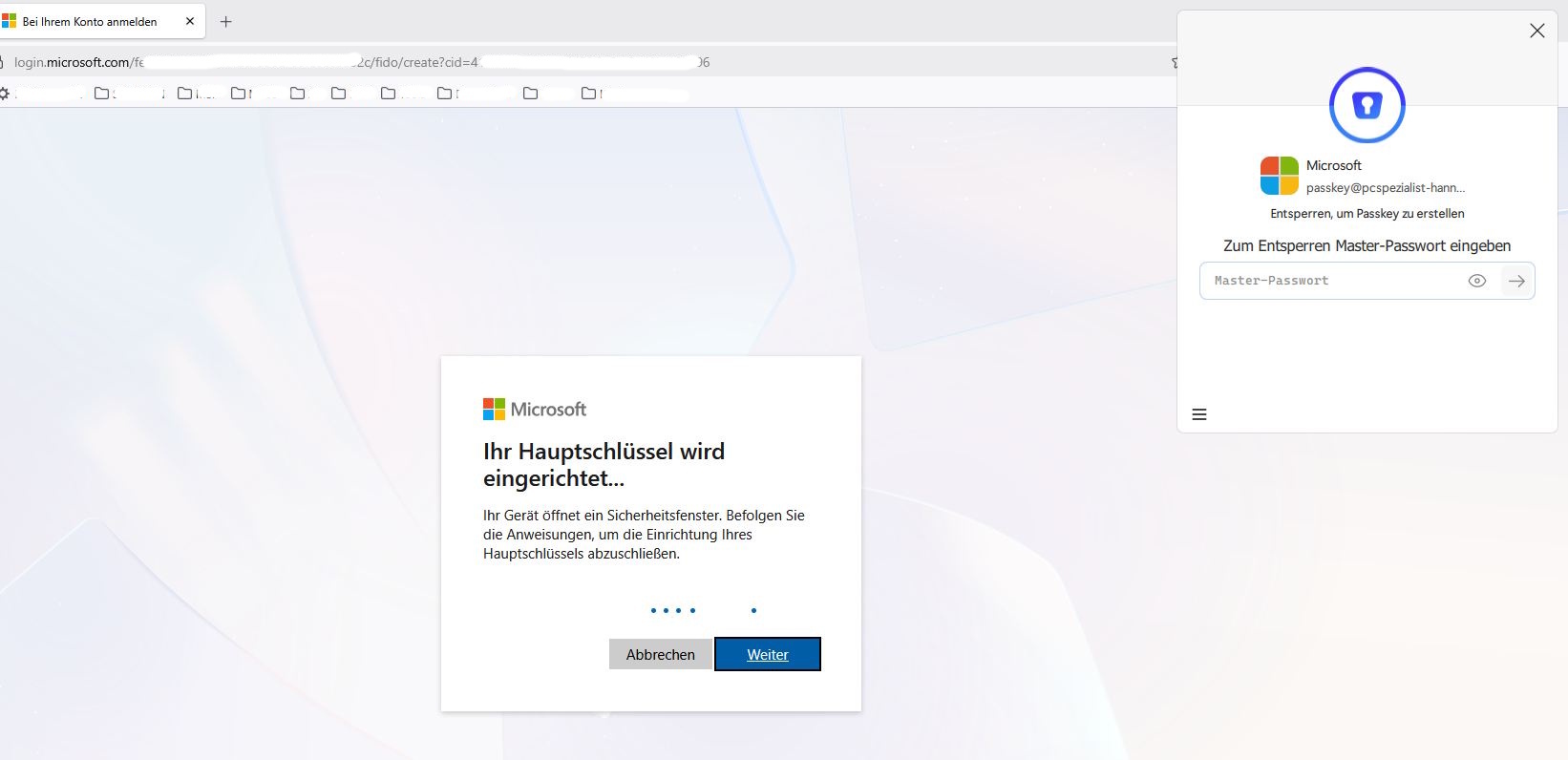
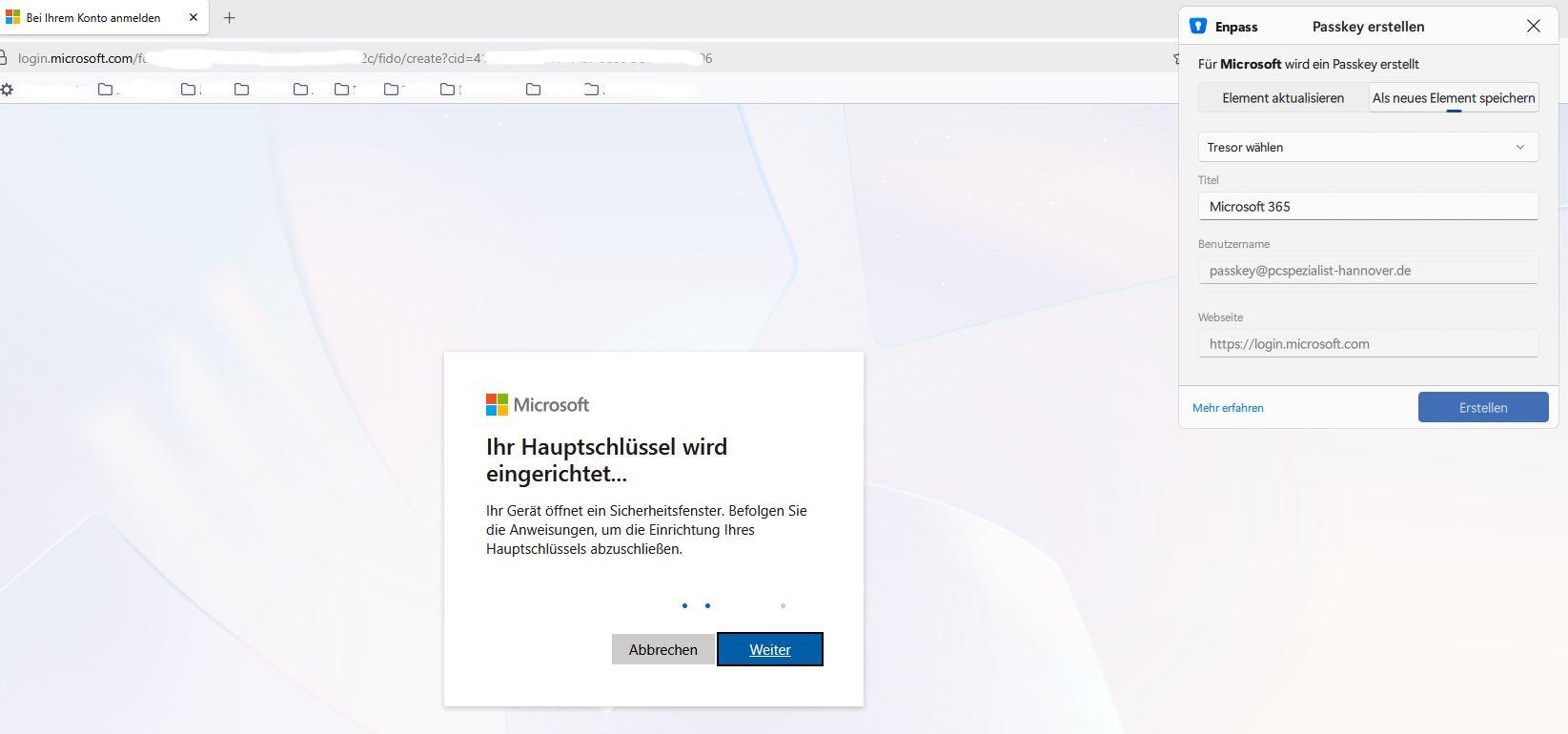
- Nun öffnet sich ein Fenster von Enpass. Falls der Tresor gesperrt ist, müssen Sie zuerst Ihr Master-Passwort eingeben
- Wählen Sie nun den gewünschten Tresor aus und klicken Sie anschließend auf Erstellen
-
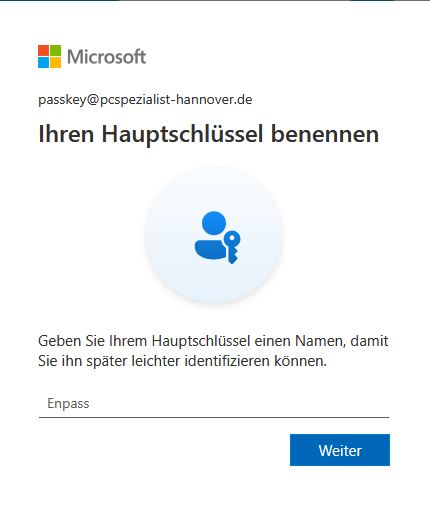
- Vergeben Sie nun einen Namen für den Hauptschlüssel. Der Name Enpass ist bereits vorausgefüllt.
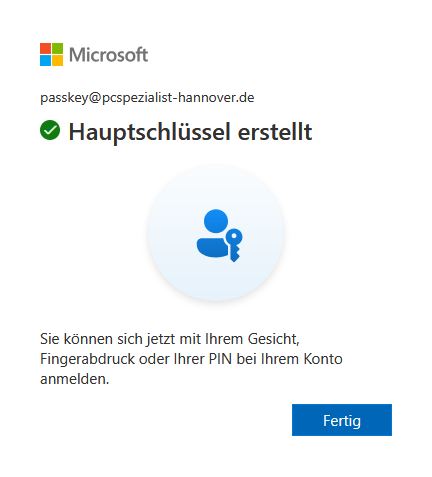
- Nun sehen Sie die Erfolgsmeldung Hauptschlüssel erstellt.
- Top! 👍
Einrichtung eines Passkeys auf dem Sicherheitsschlüssel
Schauen Sie gerne unsere Anleitung Multifaktorauthentifizierung einrichten für Microsoft 365 an. Das Vorgehen ist bei den meisten Anbietern vergleichbar. Wir empfehlen Sicherheitsschlüssel von Nitrokey.
Melden Sie sich gerne bei uns, falls Sie Fragen zur Einrichtung und Nutzung haben oder einen Sicherheitsschlüssel von Nitrokey brauchen.
Was man bei der Verwaltung und Nutzung von Passkeys unbedingt berücksichtigen muss
Auf den ersten Blick ist es bequem, Passkeys direkt im iCloud-Schlüsselbund, im Google Passwortmanager oder im Microsoft-Konto zu speichern – schließlich bieten alle drei Konzerne diese Option standardmäßig an.
Aus Sicherheits- und Unabhängigkeitsgründen raten wir ausdrücklich ab, Passkeys bei Apple, Google oder Microsoft zu hinterlegen. Das sind Gründe dafür:
- Bindung an das Ökosystem (Vendor Lock-in): Apple, Google und Microsoft implementieren Passkeys so, dass Nutzer stark an das jeweilige Ökosystem gebunden werden. Ein bei Apple erstellter Passkey lässt sich zwar automatisch zwischen Apple-Geräten synchronisieren, funktioniert aber auf einem Windows-PC oder Android-Gerät nur mit Umwegen wie einem QR-Code-Login über das iPhone.
- Keine echte Exportmöglichkeit: Ein zentrales Problem ist, dass Apple und Google den Export gespeicherter Passkeys nicht erlauben. Wer zu einem anderen Anbieter wechseln möchte, muss sämtliche Passkeys komplett neu erstellen. Das ist vergleichbar damit, dass man nicht einmal eine Kopie des eigenen Wohnungsschlüssels anfertigen dürfte.
- Abhängigkeit vom eigenen Konto: Bei Apple ist der private Schlüssel in der Cloud an die Apple-ID gekoppelt – ohne aktive Apple-ID gibt es keine Wiederherstellung. Bei Google ist der Zugriff an das Google-Konto gebunden, bei Microsoft an das Microsoft-Konto. Wird das jeweilige Konto gesperrt, kompromittiert oder aus anderen Gründen unzugänglich, verliert man potenziell den Zugriff auf alle darin gespeicherten Passkeys.
- Wirtschaftliche Interessen statt Interoperabilität: Kritiker weisen darauf hin, dass die großen Tech-Konzerne Passkeys gezielt nutzen, um Kunden noch enger an ihre eigenen Dienste zu binden, statt konsequent auf plattformübergreifende Nutzbarkeit zu setzen.